

有一位小伙伴,在电脑重装系统win7后出现了看电影、听音乐、视频聊天都听不到声音的问题。其实这个是因为电脑驱动没有安装好导致的,下面,小编来分享一下具体的解决方法。
解决方法:
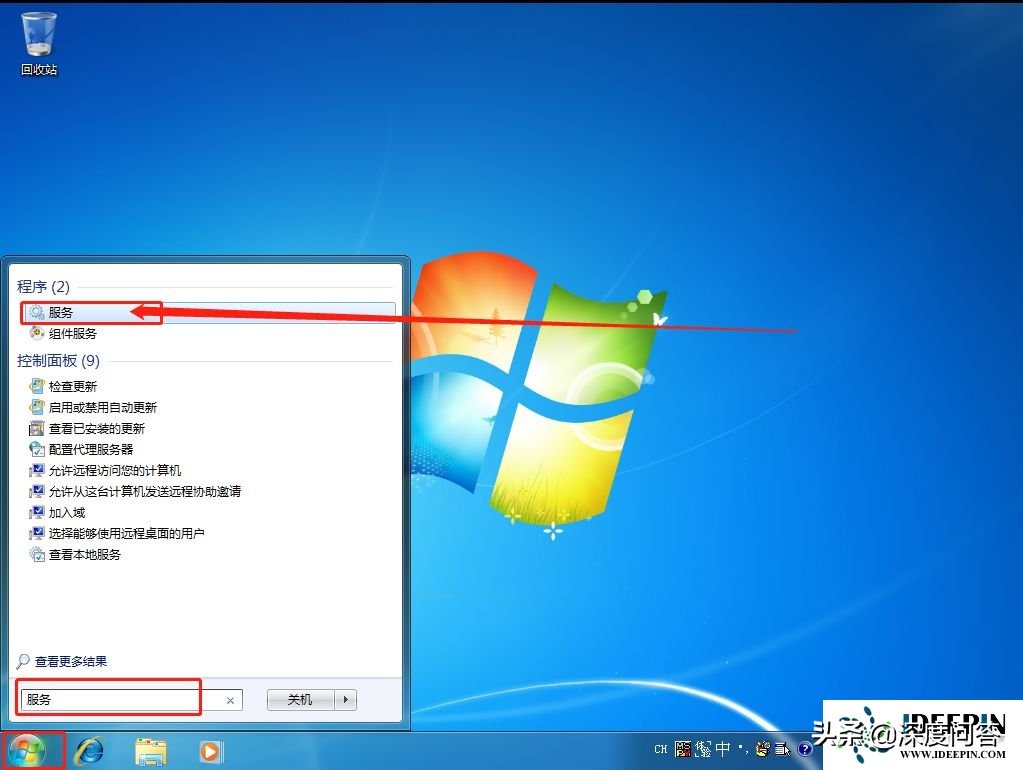
1、点击开始菜单,在搜索框中输入并打开“服务”。
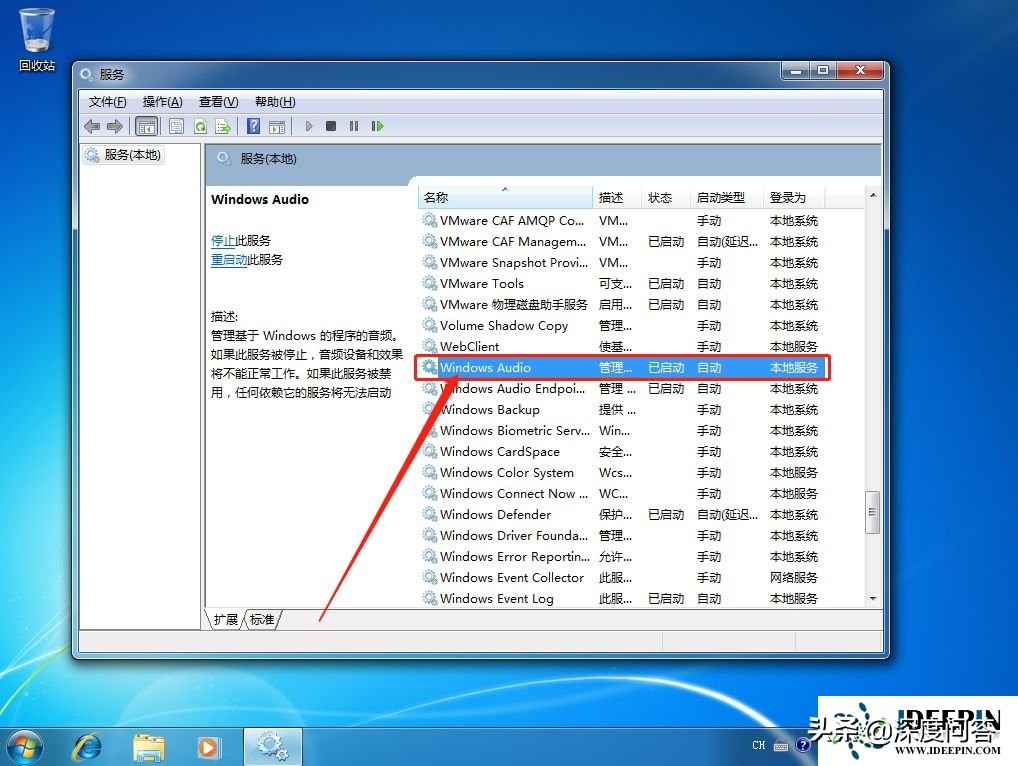
2、进入服务页面后,找到并双击“Windows Audio”。
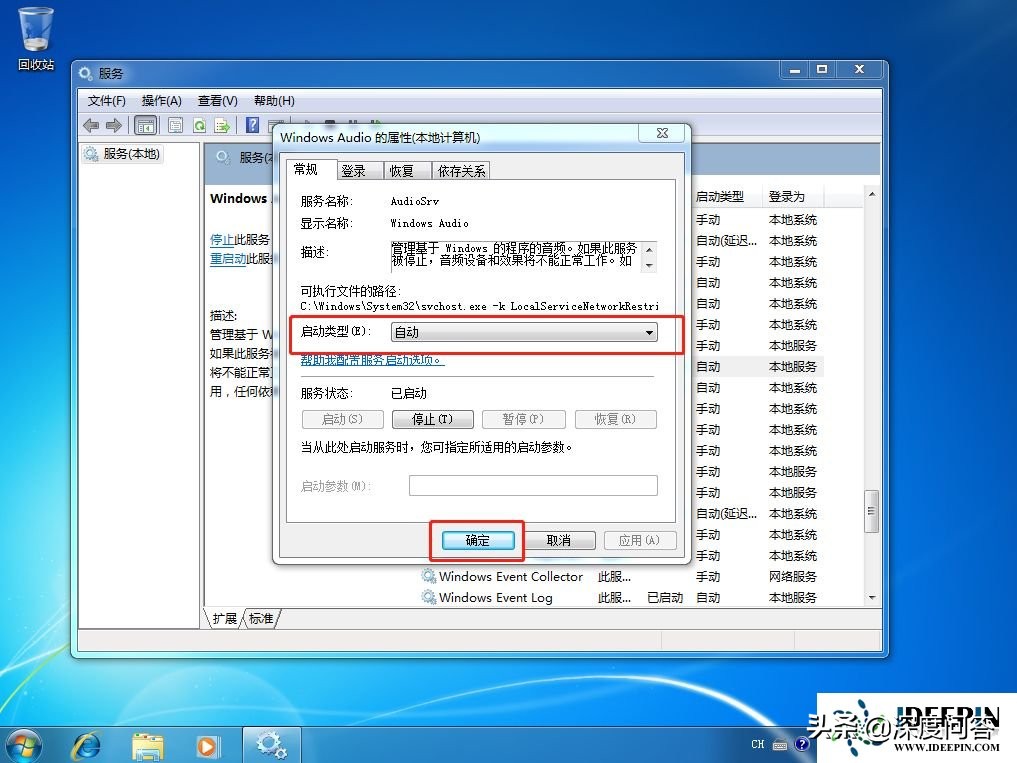
3、打开Windows Audio属性页面后,将启动类型修改为“自动”,确保处于正常状态。
相关影片资源迅雷下载推荐
怎样关闭win7自动更新(win7永久关闭自动更新的方法)
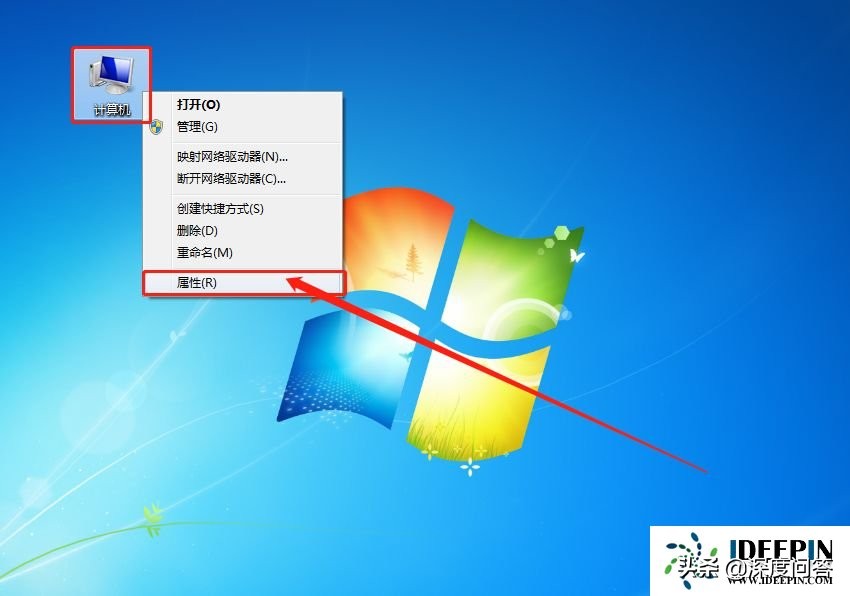
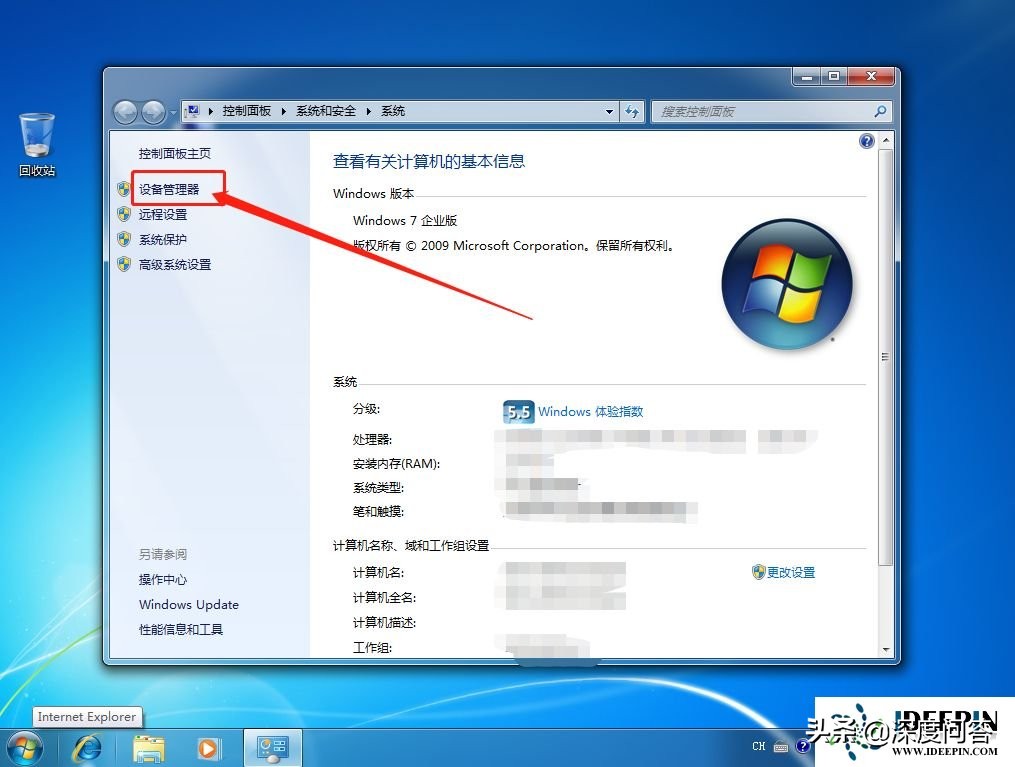
4、然后,右键“计算机”,选择“属性”,并点击左侧的“设备管理器”。
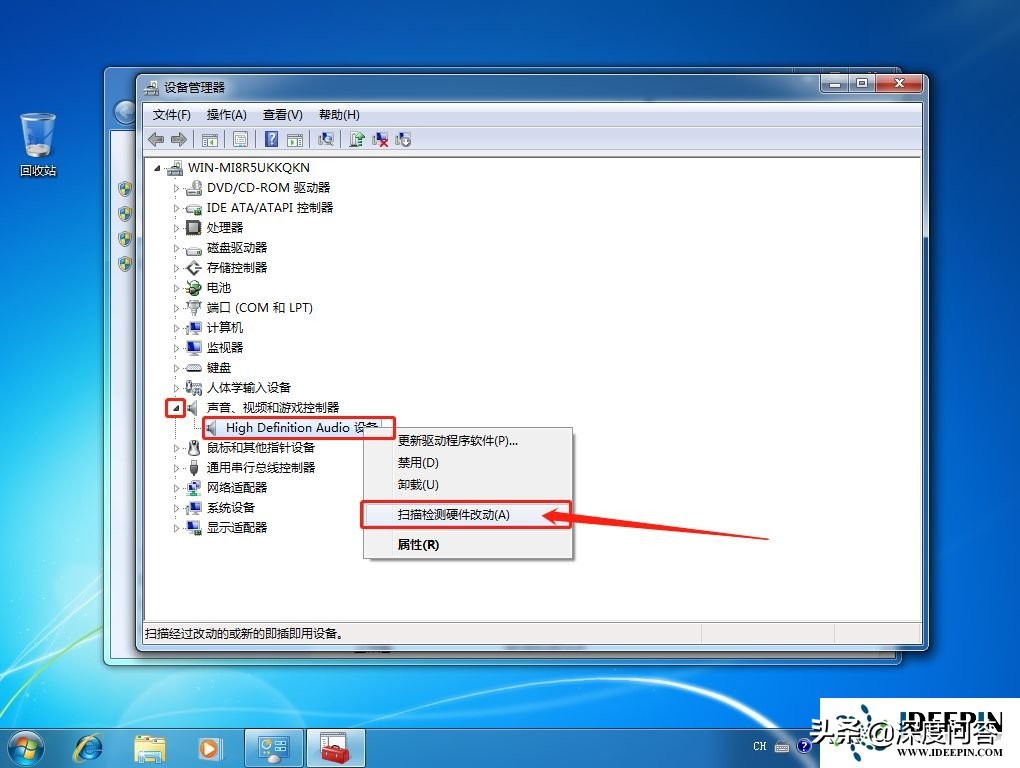
5、在设备管理器页面中,点击“声音、视频和游戏控制器”左侧的小三角,展开选项后,右键声音驱动,选择“扫描检测硬件改动”,随后根据操作提示即可。
6、如果还是不行的话,则需要将声音的驱动重新安装,你也可以选择使用第三方驱动软件来进行操作。
以上就是分享关于重装系统win7电脑听不到声音的解决方法,希望能够帮助到大家。
相关影片资源迅雷下载推荐
win7蓝牙如何连接音响(win7电脑连接蓝牙音箱步骤)
版权声明:除非特别标注,否则均为本站原创文章,转载时请以链接形式注明文章出处。