

Win11系统已经正式推出一段时间了,由于不熟悉在操作上可能会出现一些问题,如果你不想重装系统的话,可以试试一键还原出厂设置。那Win11要怎么一键还原呢?下面我们就来一起看看。
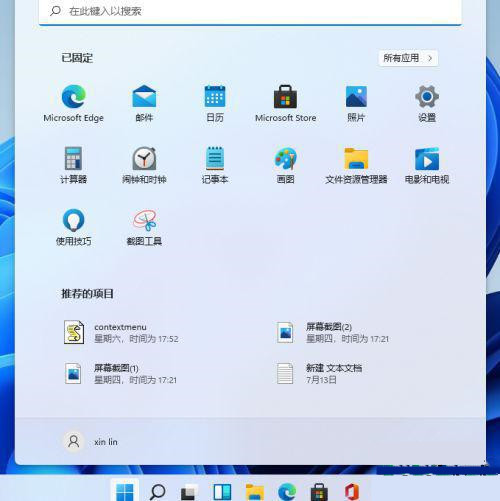
1、首先我们来到Win11系统桌面,打开菜单,然后点击设置选项进去。
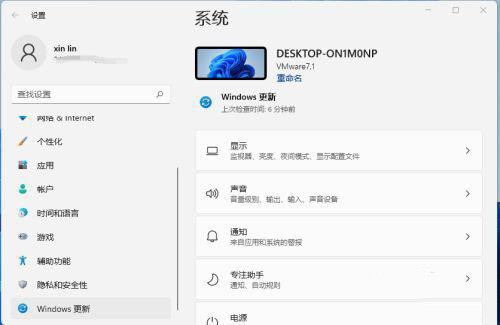
2、然后我们下拉到最下面找到Windows更新选项点击进去。
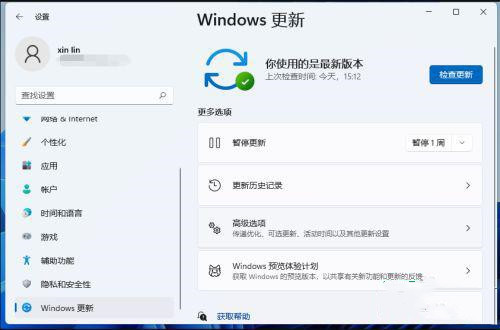
3、然后我们找到高级选项点击进去。
相关影片资源迅雷下载推荐
win7怎么调整亮度(win7怎样调整电脑屏幕亮度调节)
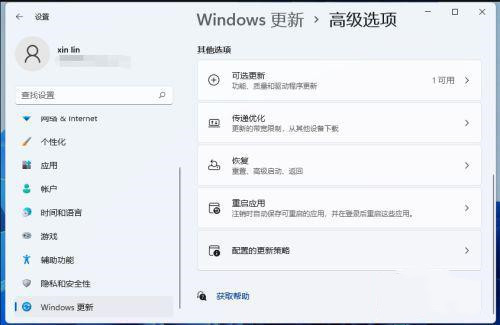
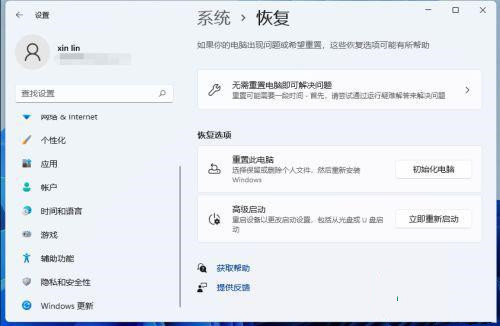
4、在高级选项中我们找到恢复,选项恢复选项进去。
5、最后我们点击初始化电脑就可以还原Win11系统了。
相关影片资源迅雷下载推荐
win10win7双系统怎么切换(电脑双系统win10和win7怎么切换)
版权声明:除非特别标注,否则均为本站原创文章,转载时请以链接形式注明文章出处。