

我们在使用电脑的时候会去下载一些好看的字体来进行使用,但是最近有一些使用Win11系统的小伙伴在安装字体的时候无法安装成功,那么遇到这种情况要怎么办呢?下面就看看小编是如何解决的吧。
Win11下载的字体无法安装的解决方法
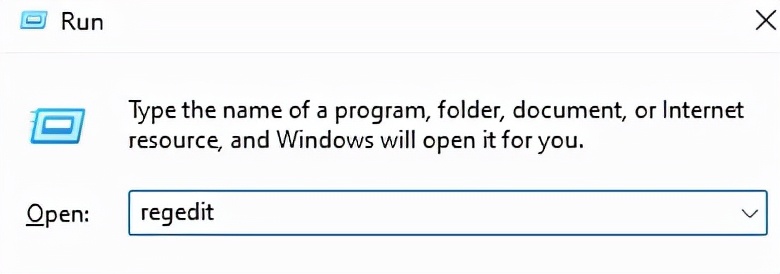
1、首先使用键盘的“win+r”调出windows11运行,在其中输入“regedit”回车确定。
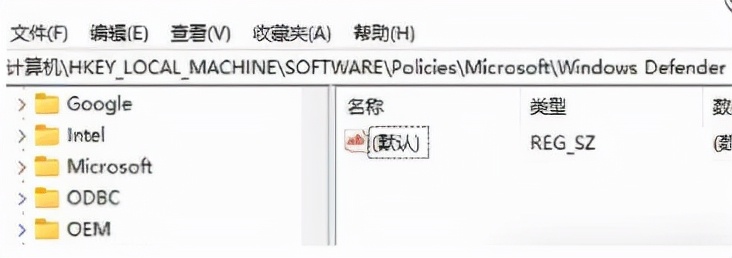
2、打开注册表定位到“HKEY_LOCAL_MACHINESOFTWAREPoliciesMicrosoftWindows Defender”这个位置。
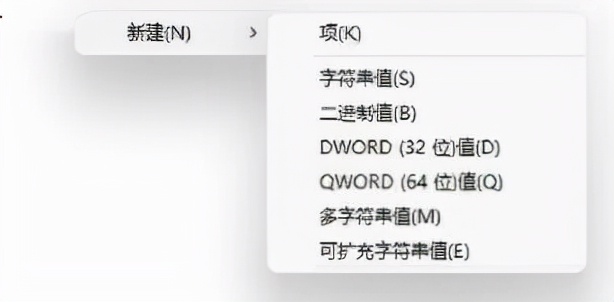
3、在右侧新建一个“DWORD”值,并命名为“DisableAntiSpyware”。
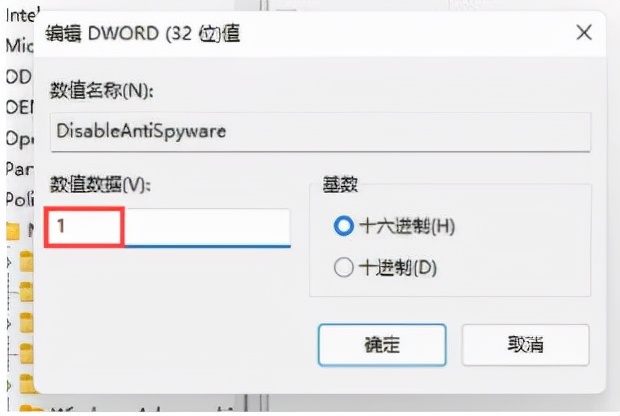
4、新建完成后双击打开它,将数值数据更改为“1”并点击“确定”。
相关影片资源迅雷下载推荐
台式电脑怎么安装光驱(台式机安装光驱的方法)
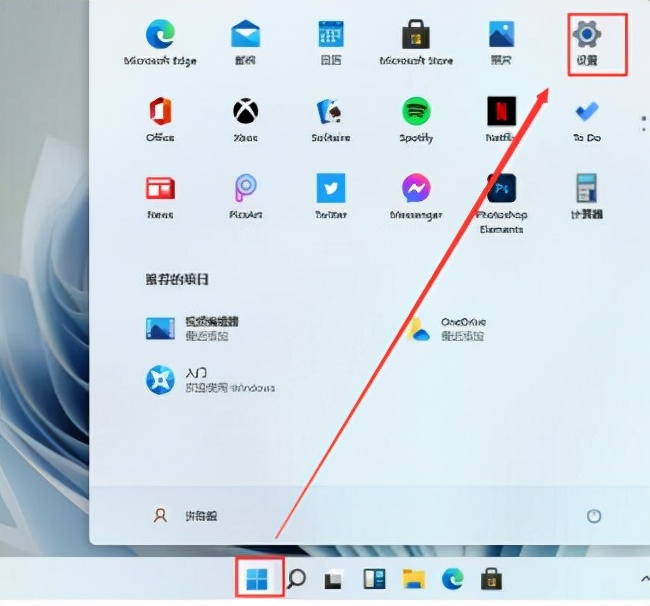
5、接着点开开始菜单,然后选择上方的“设置”。
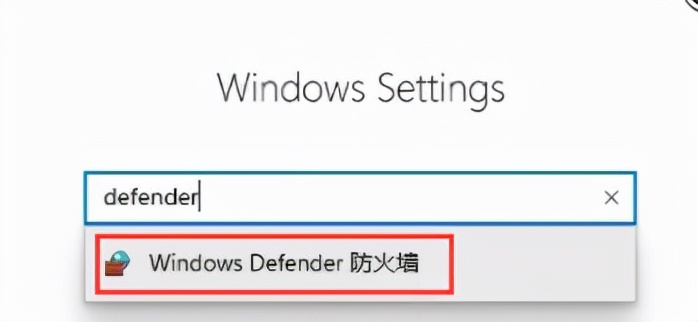
6、在设置界面中搜索“defender”打开防火墙。
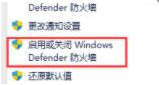
7、点击左侧的“启用或关闭windows defender防火墙”。
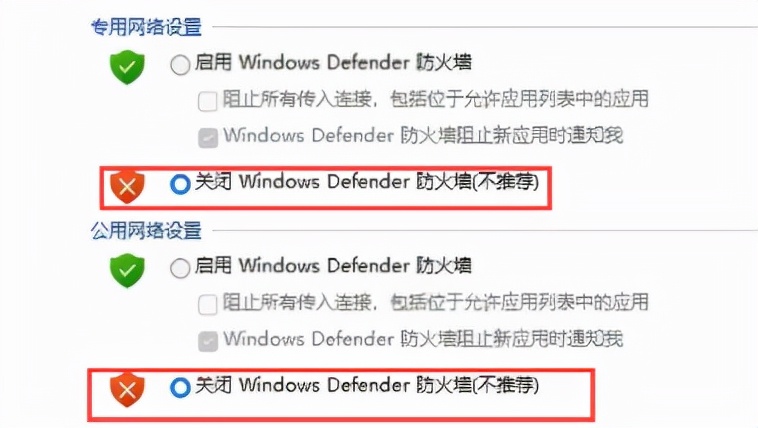
8、然后勾选将两个防火墙关闭,这样就可以安装字体了。
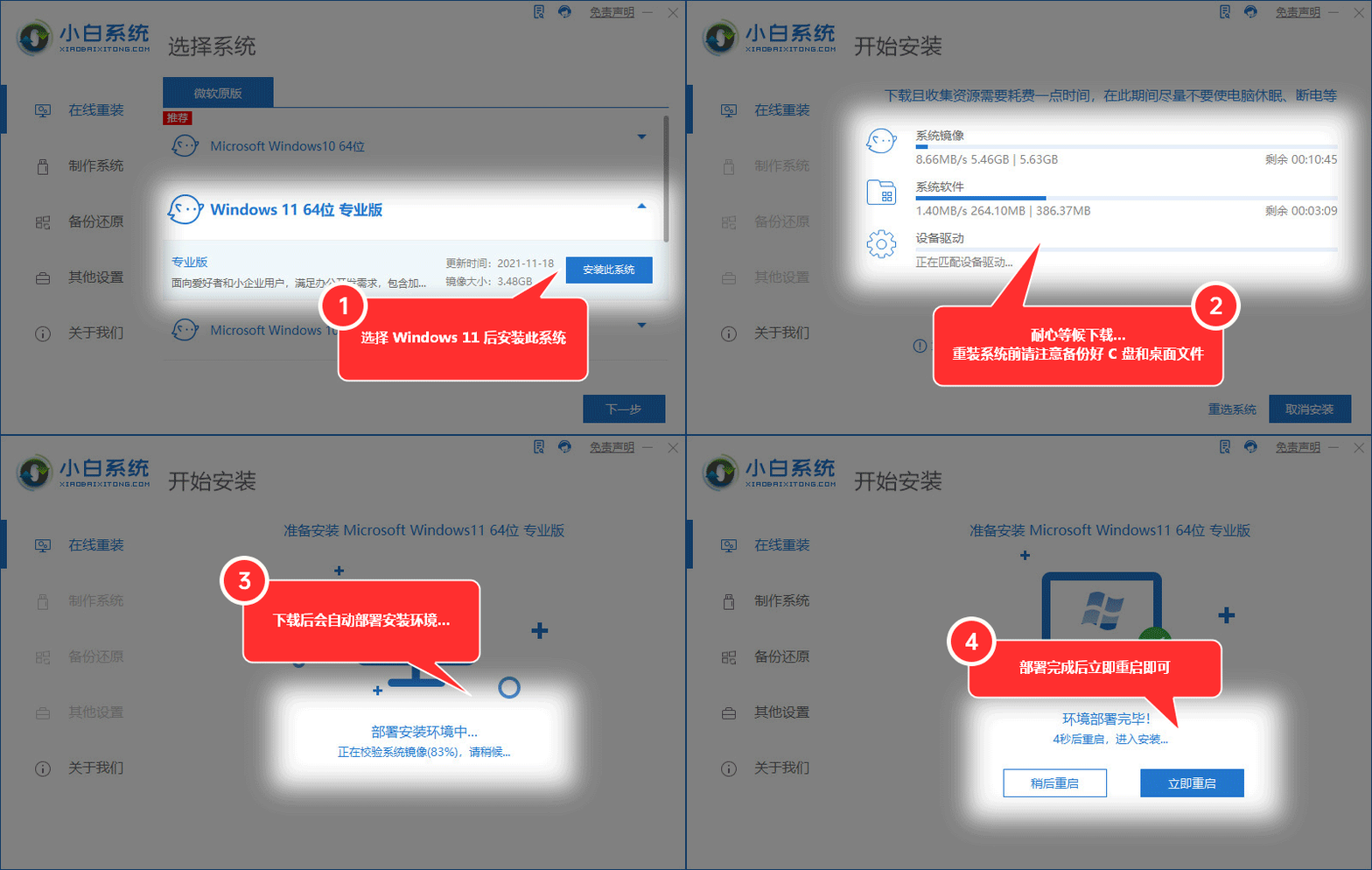
如何安装win11?看这里,直接安装无需顾虑微软推送的升级限制
相关影片资源迅雷下载推荐
电脑pe怎么删文件(教你彻底删除C盘的顽固文件)
版权声明:除非特别标注,否则均为本站原创文章,转载时请以链接形式注明文章出处。