

我们通常会把需要用到的资料等文件放入u盘中,这样可以方便我们使用,但是我们要考虑到一个问题,就是如果u盘意外丢失,那u盘内的文件可能就不安全了,这个时候我们只需要将u盘设置无法复制文件,就可以充分的保护我们的文件了,那要怎么操作呢?下面跟着小编一起来看看吧。

1、在“开始”运行里输入regedit打开注册表编辑器,找到HKEY_LOCAL_MACHINE\SYSTEM\CurrentControlSet\Control\StorageDevicePolicies,如果没有StorageDevicePolicies,可以新建项,名为StorageDevicePolicies,再在其下新建DWORD值,名为WriteProtect,双击它,改变其值为1。拔下U盘,再插上去,你就会发现已经不能往U盘里写东西了。若要解除,只需改变WriteProtect为0就行了。
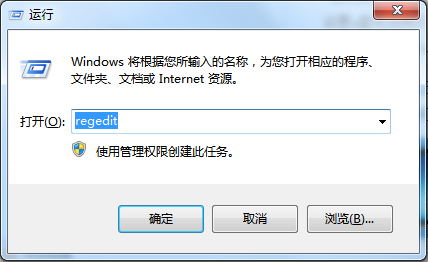
2、如果感觉操作不方便,可以在U盘里建两个reg文件,把下面的内容复制进去,想拷贝资料时运行即可:
例:禁止U盘拷贝电脑里的资料.reg
Windows Registry Editor Version 5.00
相关影片资源迅雷下载推荐
苹果手机怎么弄微信分身功能(苹果手机双微信个人解决办法)
[HKEY_LOCAL_MACHINE\SYSTEM\CurrentControlSet\Control\StorageDevicePolicies]
"WriteProtect"=dword:00000001
例:允许U盘拷贝电脑里的资料.reg
Windows Registry Editor Version 5.00
[HKEY_LOCAL_MACHINE\SYSTEM\CurrentControlSet\Control\StorageDevicePolicies]
"WriteProtect"=dword:00000000
以上就是设置u盘无法复制文件的方法
相关影片资源迅雷下载推荐
怎么一键还原电脑win7(win7电脑恢复出厂怎么操作)