

使用电脑用户有不少是做直播的,做直播肯定要使用到电脑摄像头,但是有一位小伙伴使用win764旗舰版用到摄像头的时候,却不知道摄像头在哪里打开的问题,下面小编就来为大家分享打开摄像头的方法。

方法如下:
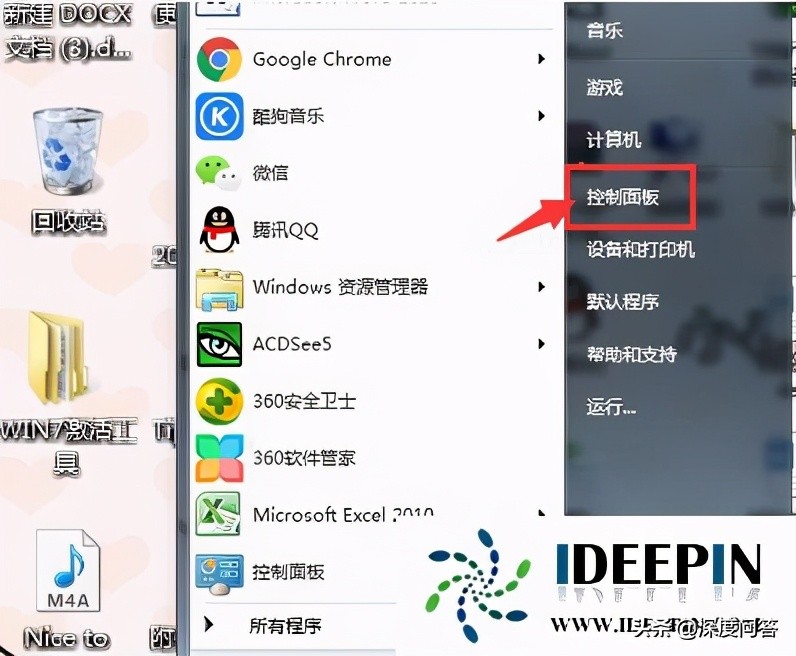
1、首先用鼠标点击开始菜单,如下图所示:

2、接着会弹出菜单,点击控制面板。
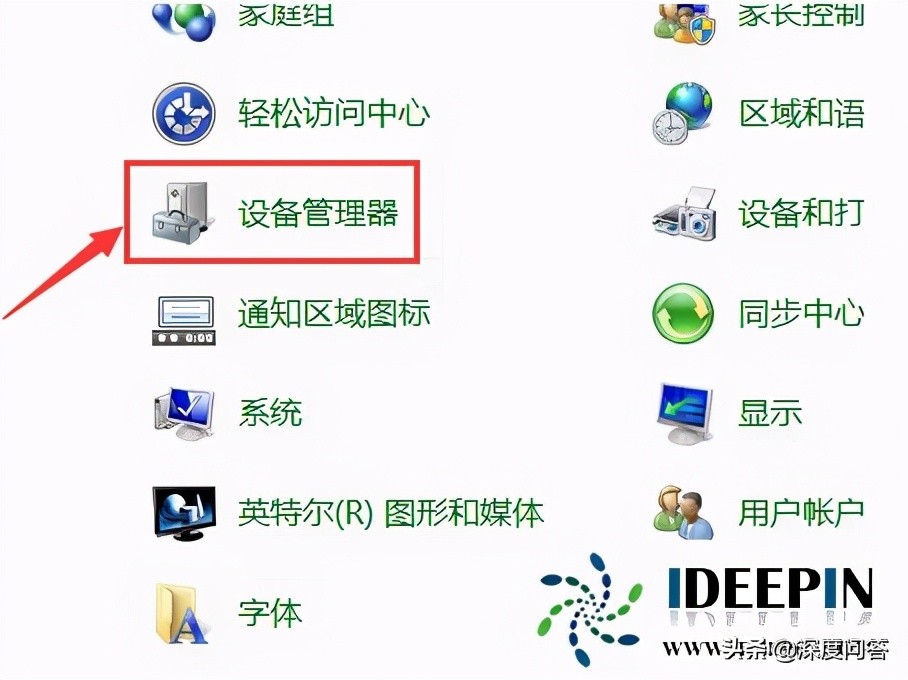
3、再接着会进入控制面板,里面有很多内容,找到设备管理器,并且单击它。
相关影片资源迅雷下载推荐
win10怎么设置定时关机(Win10电脑如何定时关机)
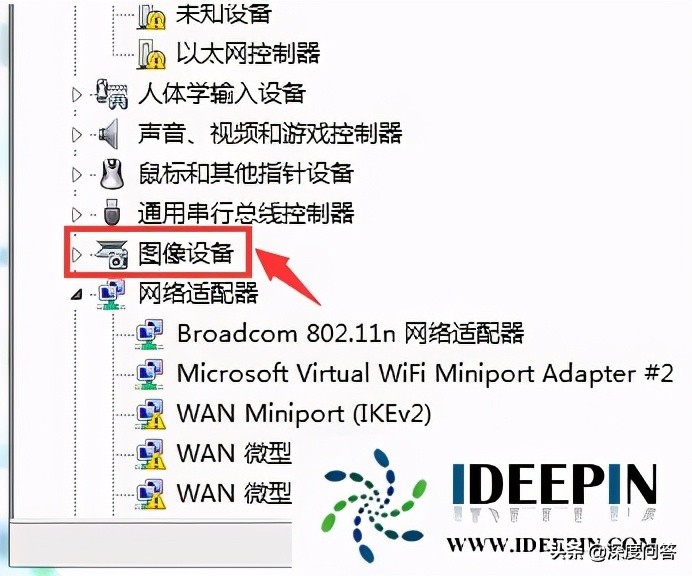
4、然后进入到设备管理器面板中,找到图像设备,点击图像设备左边的小三角。
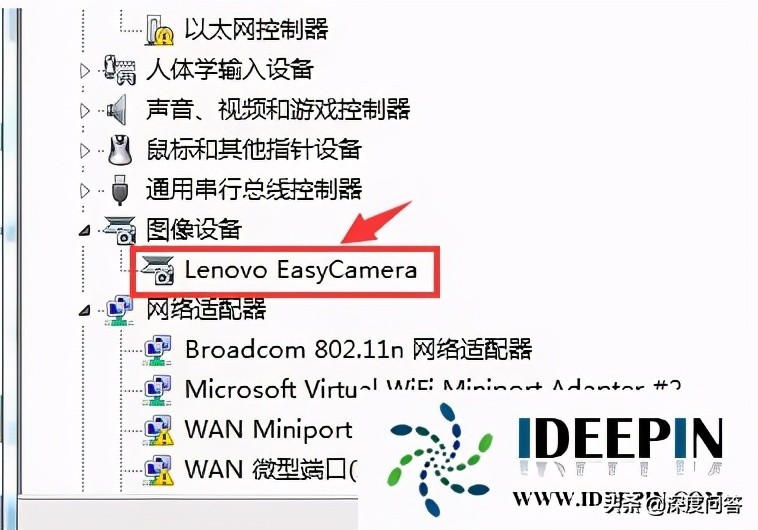
5、紧接着鼠标双击camera,不同品牌的电脑,camera的前缀会不一样,但点击它即可。
6、最后在camera属性里边,点击驱动程序,如下图1所示;然后点击确定即可,如下图2所示:
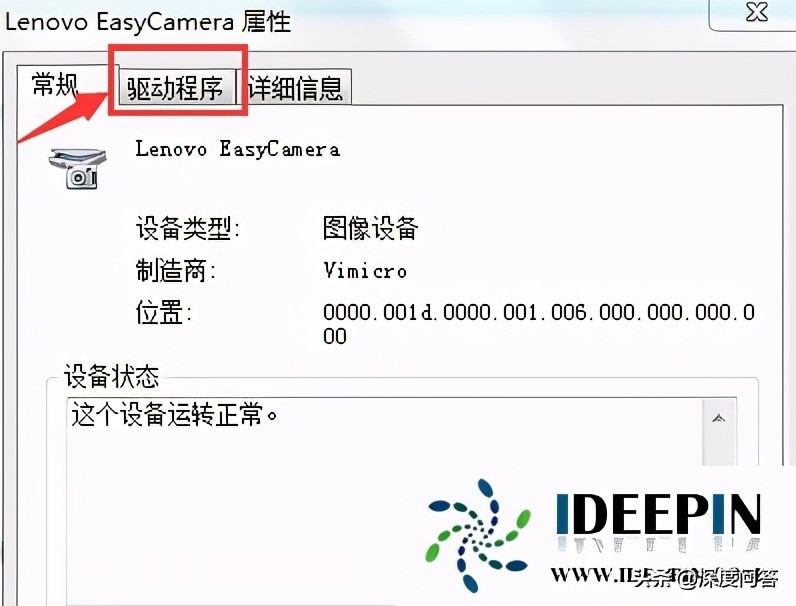

上面就是分享关于win7怎样打开电脑摄像头的操作方法,希望可以帮助到大家。
相关影片资源迅雷下载推荐
oppoa53如何解锁(oppoa53怎么刷机解锁密码)
版权声明:除非特别标注,否则均为本站原创文章,转载时请以链接形式注明文章出处。