

Win7、Win8、Win10
登录密码忘记怎么办
1、先确认输入密码的状态,也许你没忘记密码。
不要觉得自己不会犯这种低级错误,常常有人会忘记切换大小写导致输错密码,所以小诸葛首先要啰嗦一句,你的大小写状态切换对了吗?
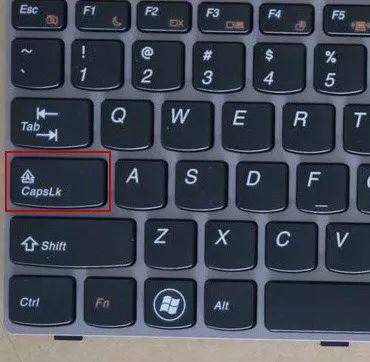

点击CapsLock
已切换大写状态
2、经过上述验证后你确实忘记密码,但是Windows登录密码是无法恢复的,所以我们只好重设密码。
如果你使用的是微软在线帐户,请先确保电脑已联网,然后在其他联网的设备上,去https://account.live.com/ResetPassword.aspx更改帐户密码后,在此电脑重新登录测试。(注:在登录的时候需要确认连网。)
3、如果你已经完全忘记密码,可尝试通过联想一键恢复将电脑系统盘恢复到出厂状态 ,或通过重新安装Windows 系统来解决。
重装系统教程点击系统重装教程在此!(Win7/Win8/Win10)
相关影片资源迅雷下载推荐
笔记本cpu温度过高咋办(5招教你来给笔记本降温)
重设密码教程点击90%的人都不会:电脑开机密码怎么设置?
WiFi密码忘记
怎么办
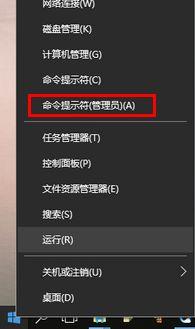
1、以管理员身份打开命令提示符。
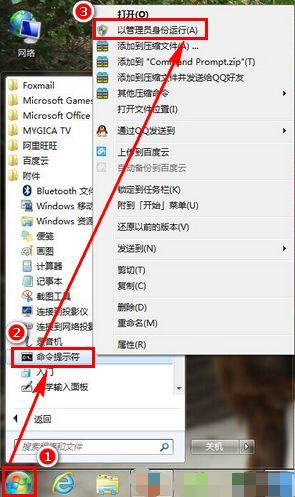
Win7系统下的打开方法:【开始】-【所有程序】-右键【命令提示符】,“以管理员身份运行”
Win10/8.1/8系统下的打开方法:按【Windows+X】组合键,点击“命令提示符(管理员)”
2、在打开的“命令提示符”窗口中,输入命令:netsh wlan show profiles,并按下回车Enter键,可以看到所有已保存的无线网记录列表。
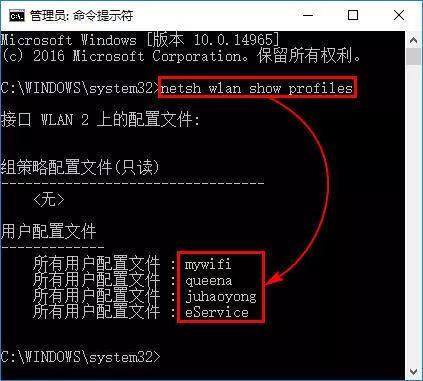
3、按照以下格式输入命令:netsh wlan show profile name=无线网名称 key=clear,并按下回车Enter键,即可查看某个无线网的连接详情了。其中,“无线网名称”处需要填写你要查询的无线网的名称。
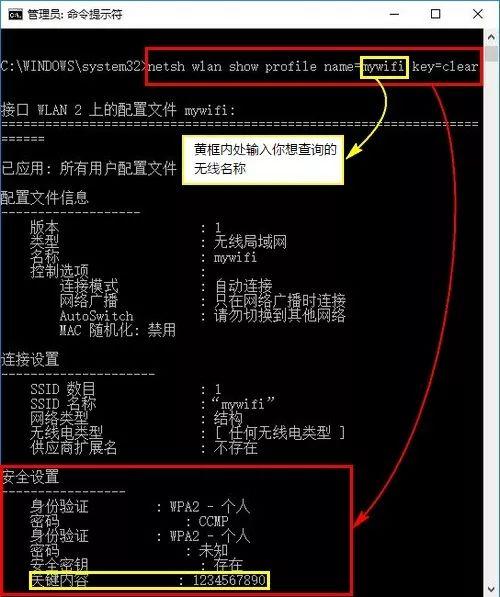
在查询结果中“安全设置”下的“关键内容”信息即为连接该无线网络所需的密码。
相关影片资源迅雷下载推荐
如何辨别usb3.0接口(笔记本各个接口有什么用)