

苹果11系列机型关机操作,你是不是常用的音量+或音量-键,及开机电源键两个按键同时操作?
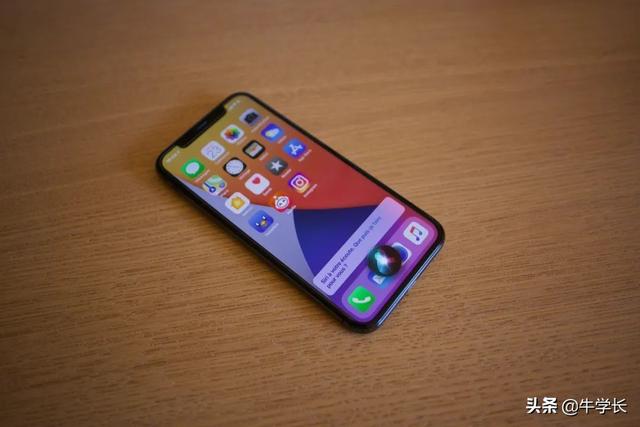
对于取消了Home键的全面屏iPhone,苹果在许多功能上也做了改变。而很多小伙伴反馈对于iPhone11的关机、重启、强制重启操作还有疑问。
小编整理了iPhone11系列机型,详细的关机、重启及强制重启操作图文教程,记得收藏!
一、苹果11怎么关机?
1、按键组合
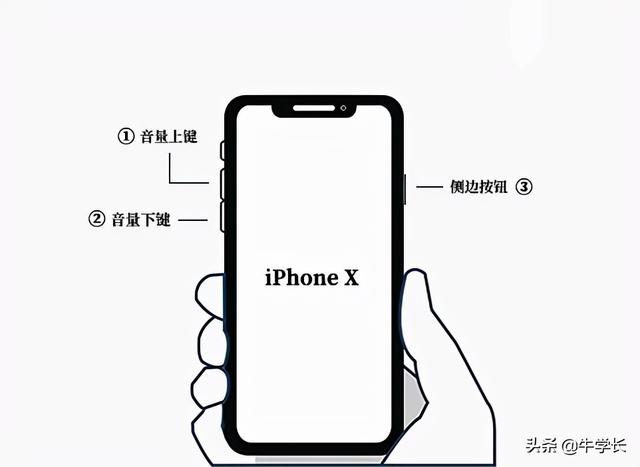
按住iPhone11两侧的【关机键】 + 【音量加键】或【音量减键】,还可同时按住这 3 个键。
长按2-3秒,屏幕上将会出现关机滑块,按住滑块往右滑动即可关机。

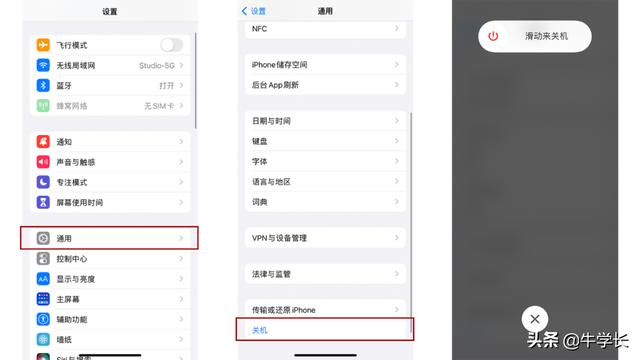
2、通过【设置】关机
打开iPhone11【设置】-【通用】选项,下滑在界面中找到【关机】选项,只需点击进行关机就可以了。
3、Siri助手
相关影片资源迅雷下载推荐
硬盘容量硬盘分区怎么看(电脑硬盘怎么分区才合理)
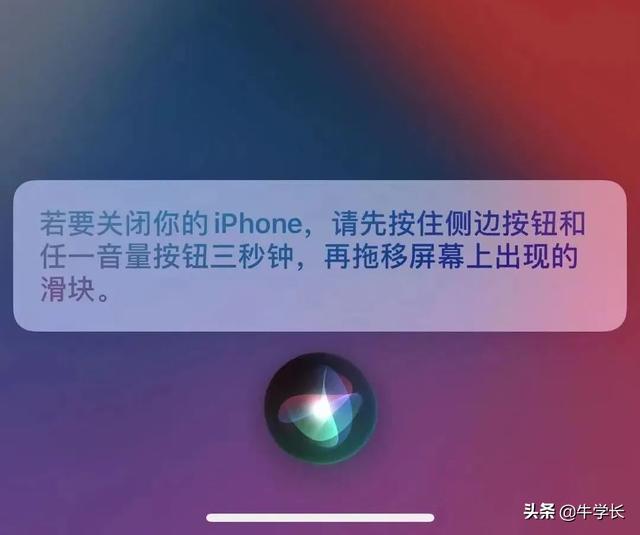
长按电源键唤醒iPhone11手机中的Siri助手,对它说【关机】。
但是Siri无法直接进行iPhone的关机操作,只是会出现关机的操作提示。
二、苹果11怎么关机重启?
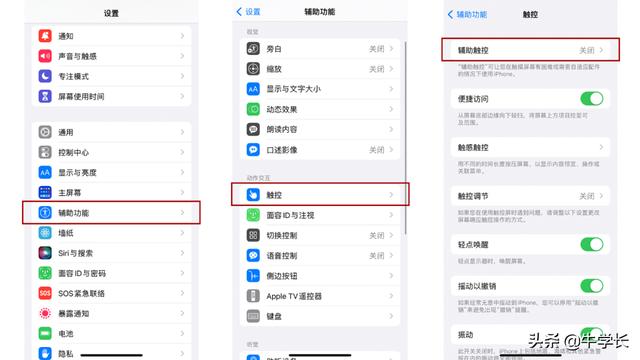
此方法需要借助小白点操作,即【辅助触控】功能。
具体操作方法为:打开手机【设置】-【辅助功能】-【触控】-【辅助触控】,开启【辅助触控】即可。
开启小白点功能之后,点击小白点-【设备】-【锁定屏幕】-【更多】,点击【重新启动】。
根据提示点击【重新启动】将会关机重启。

三、苹果11怎么强制重启?
当iPhone11出现黑屏、白苹果、自动重启、死机等问题时,首先可强制重启设备。
iPhone11强制重启操作:
分别快速按下音量高、低键,再持续按开关键,直到设备在黑屏状态下出现苹果logo即可松开,等待设备正常启动。
相关影片资源迅雷下载推荐
怎么禁用电脑usb接口(电脑禁用U盘设置方法)