

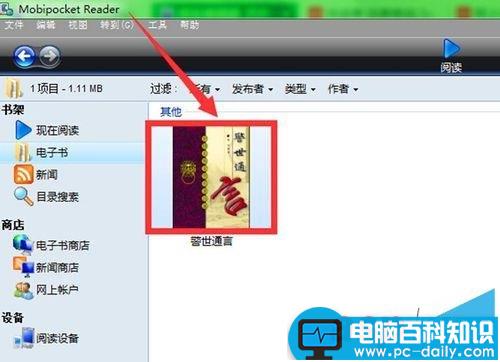
mobi打开步骤
1、下载【mobi文件格式阅读器】
软件名称:mobi(亚马逊)文件格式阅读器 绿色免费版软件大小:1024KB更新时间:2012-05-15
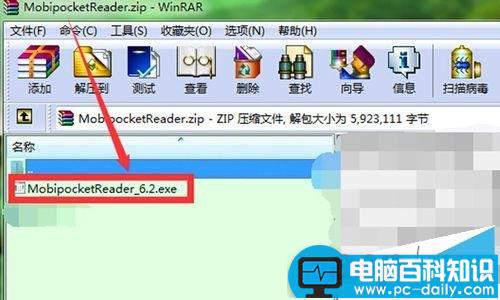
2、解压运行exe文件
下载好后,解压,双击exe文件,直接运行,如图
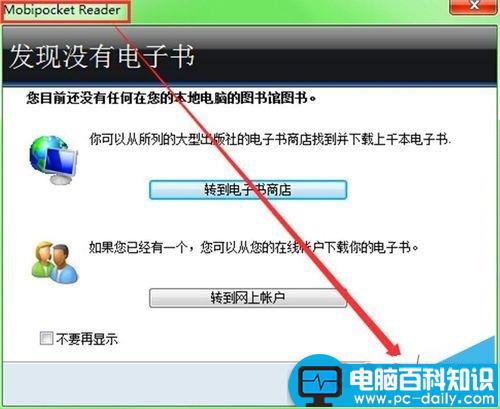
3、提示【发现没有电子书】
因为是第一次打开软件和使用,所有我们选择“关闭”即可,如图
相关影片资源迅雷下载推荐
电脑本地磁盘有几个都不见了的两种恢复方法介绍
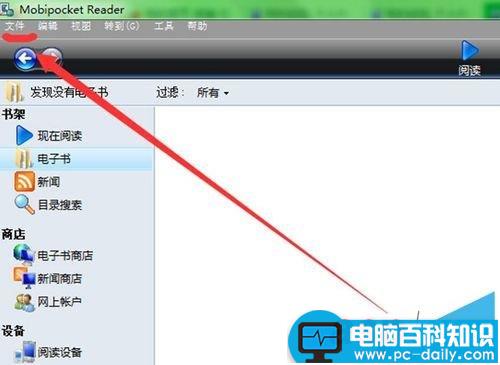
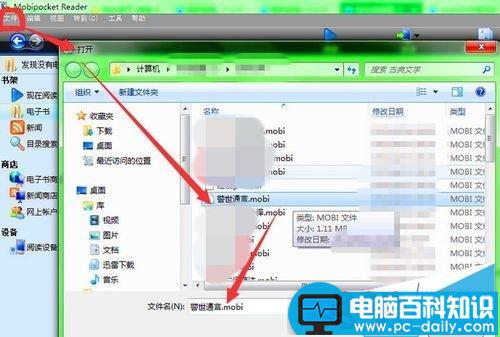
4、找到软件菜单栏的【文件】
单击“文件”,右键选择“打开”操作,如图
5、选择要打开的mobi文件
我选择了一个文件(警世通言)进行演示,选定,打开,如图
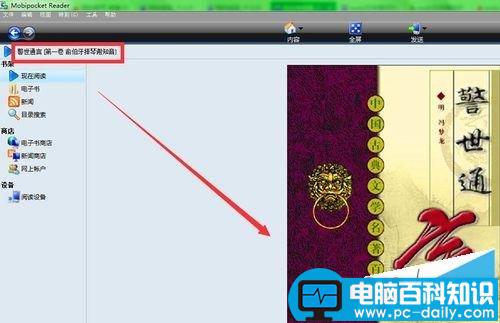
6、mobi文件打开成功后,显示文件的封面图
“警世通言”的封面我们可以看到了,打开成功,可以阅读了,如图
以上就是mobi文件格式怎么打开方法介绍,大家看明白了吗?方法操作简单,希望能对大家有所帮助!
相关影片资源迅雷下载推荐
如何将桌面设置到D盘?把系统桌面搬到D盘的教程
版权声明:除非特别标注,否则均为本站原创文章,转载时请以链接形式注明文章出处。