

苹果手机相信很多朋友都有在使用,那么大家在使用苹果手机的过程当中,如何换主界面的背景啊?关于这个问题小编就和大家分享一下我的经验,希望能够帮助到大家。
【图文教程】:
【工具】:
手机型号:苹果11手机。
系统版本号:IOS13.4.1系统。
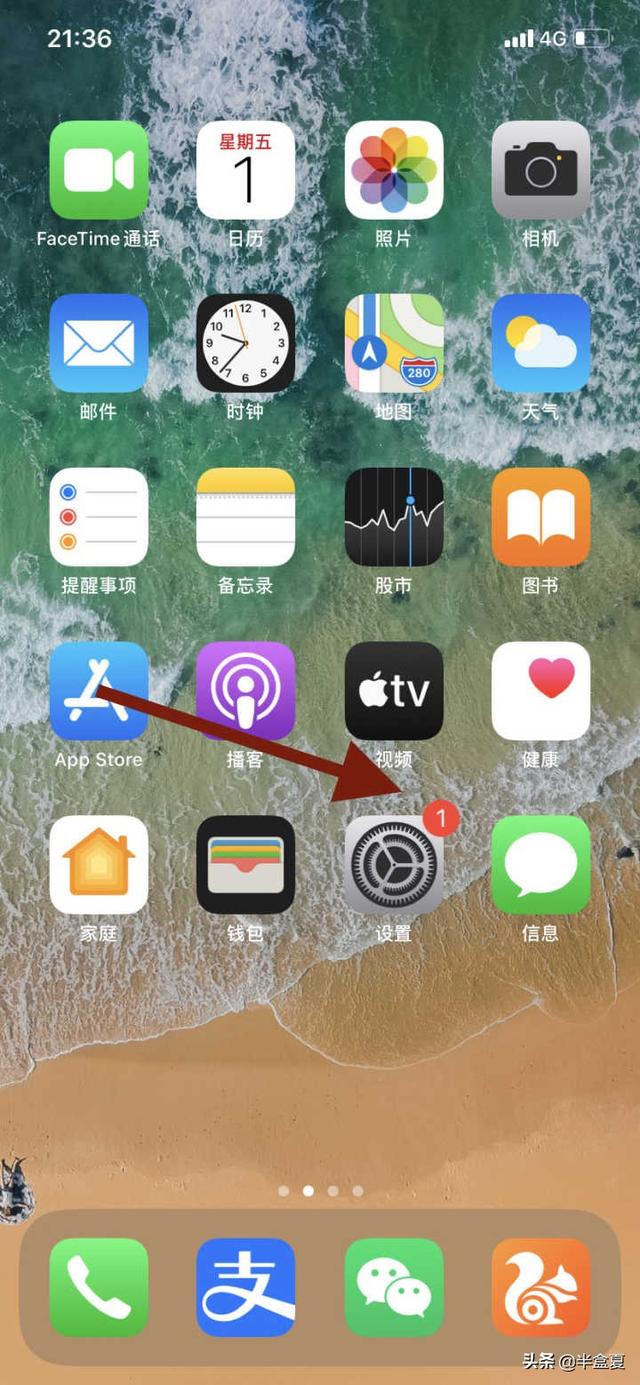
1、首先点击手机桌面中的设置。
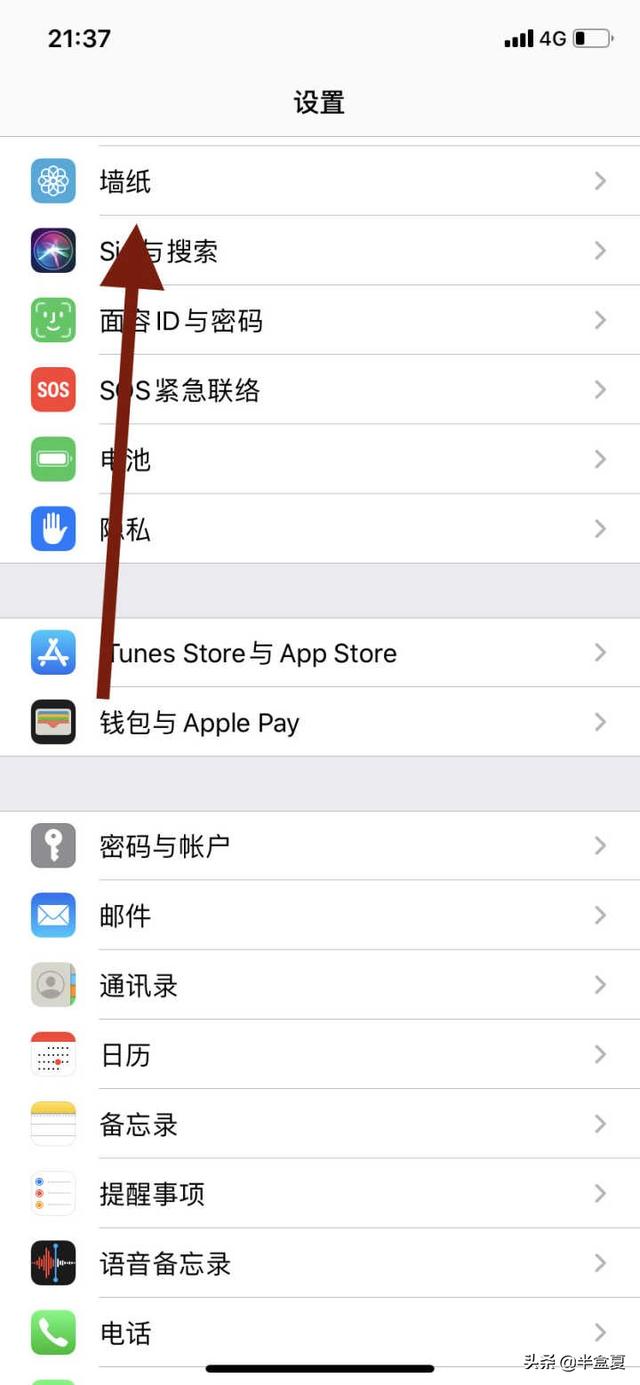
2、然后点击墙纸。
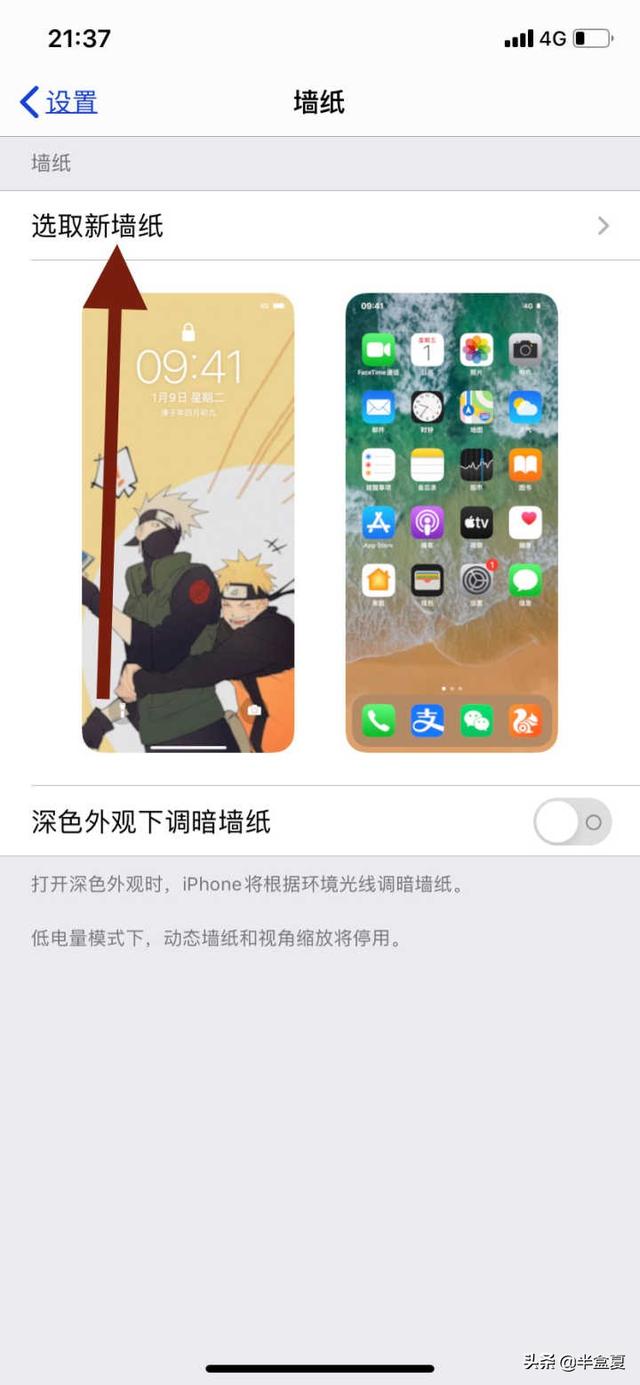
3、接着点击选取新墙纸。
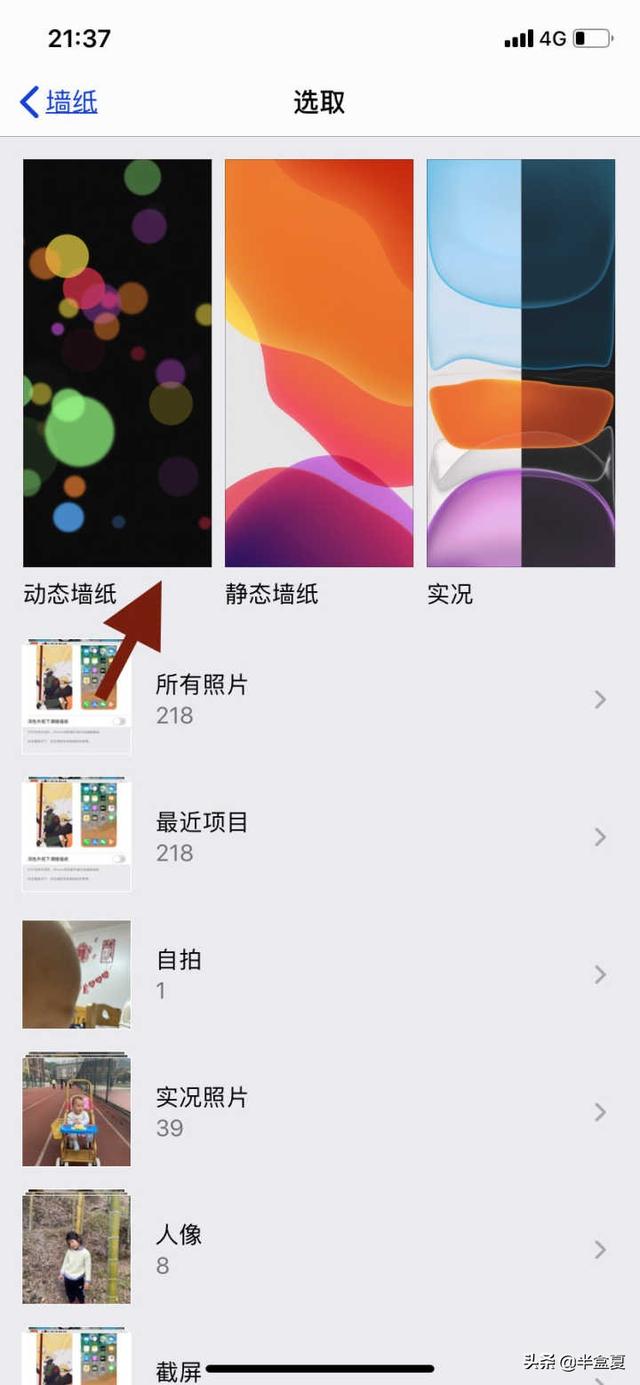
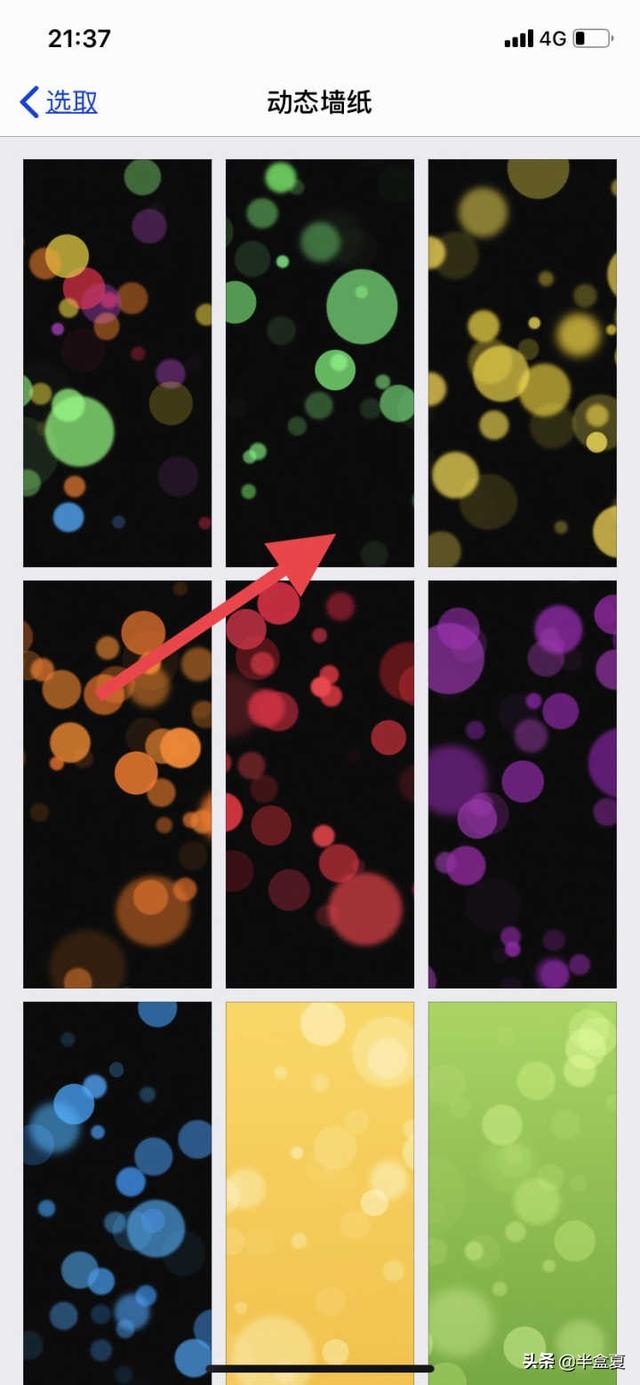
4、然后点击动态墙纸。
相关影片资源迅雷下载推荐
怎么判断usb3.1接口(usb接口的3.0和3.2有什么区别)
5、接着点击一个自己想要的壁纸。
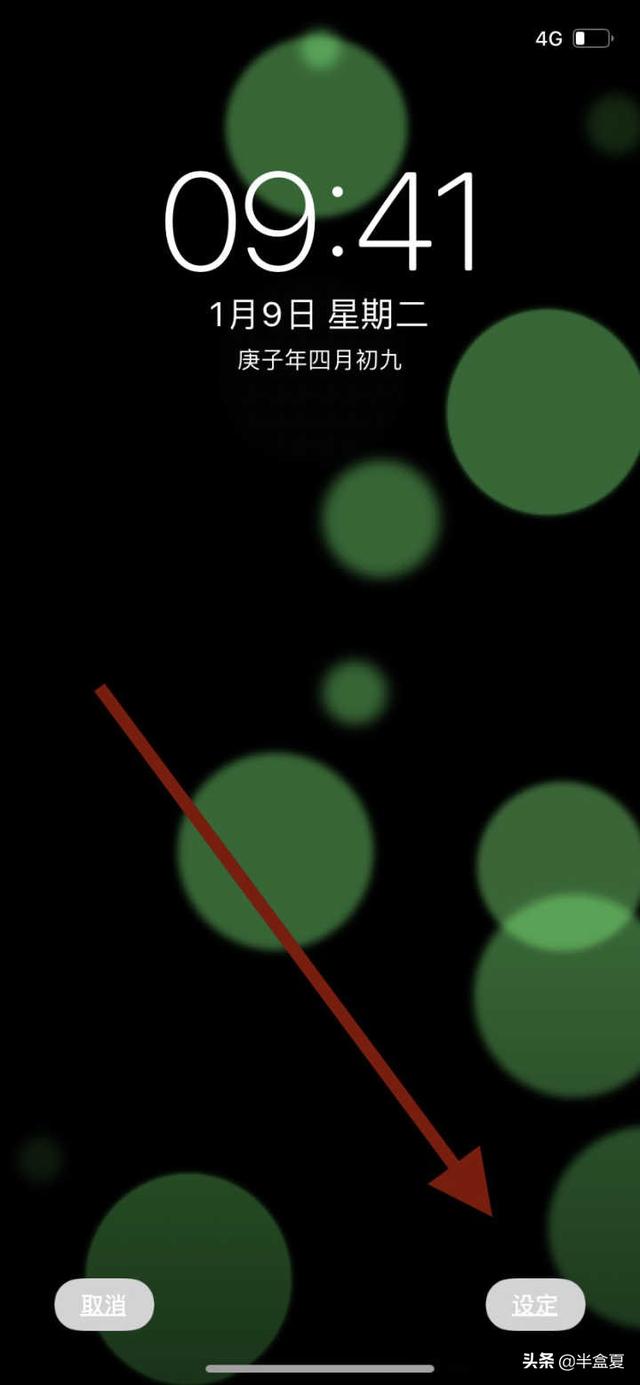
6、然后点击屏幕右下方的设定。
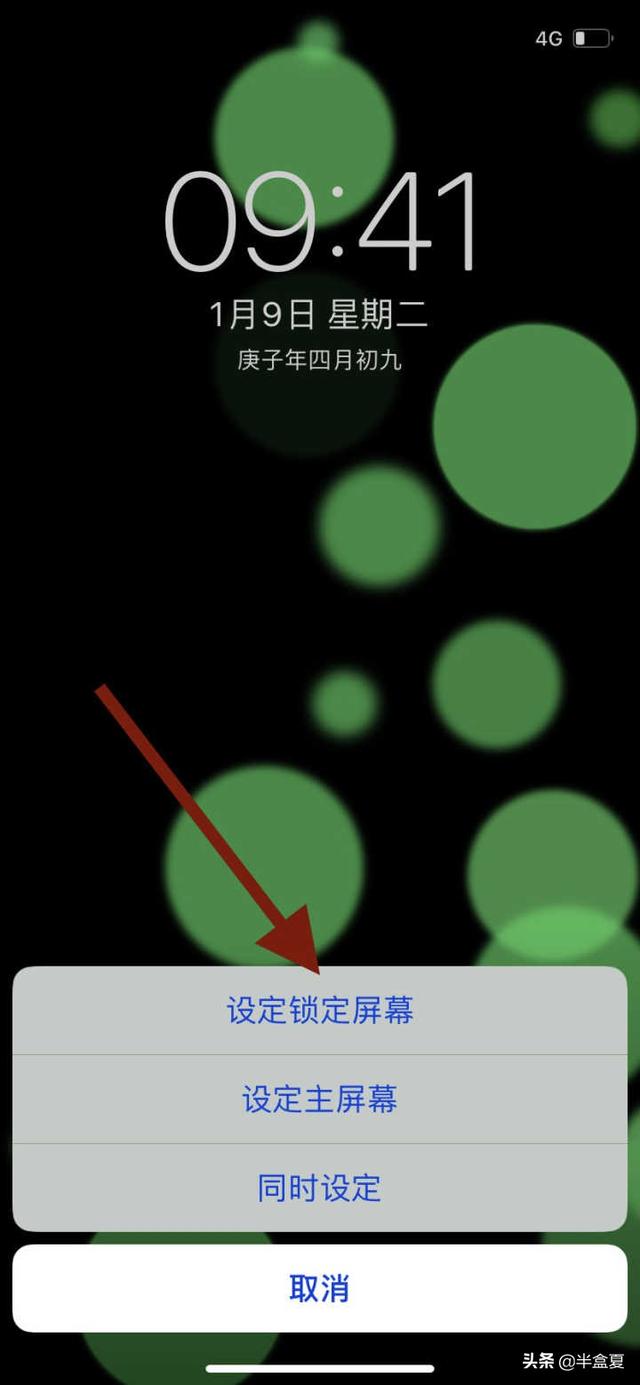
7、最后勾选自己想要的墙纸用途就可以了。
【总结】:
1、首先点击手机桌面中的设置。
2、然后点击墙纸。
3、接着点击选取新墙纸。
4、然后点击动态墙纸。
5、接着点击一个自己想要的壁纸。
6、然后点击屏幕右下方的设定。
7、最后勾选自己想要的墙纸用途就可以了。
相关影片资源迅雷下载推荐
windows组件怎么安装(python安装配置教程)
版权声明:除非特别标注,否则均为本站原创文章,转载时请以链接形式注明文章出处。