

众所周知,win8系统是微软一个改变非常大的系统,和win7系统的界面差别很大,那么win8怎么修改电脑开机密码?今天小编就来给大家分享一下win8修改电脑开机密码的详细教程。
1、点击win8系统桌面的开始菜单,然后找到控制面板

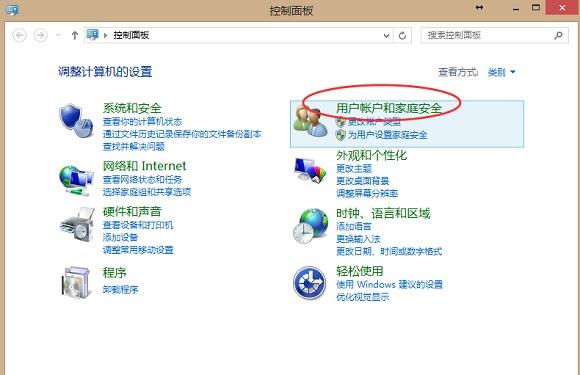
2、在控制面板中找到并打开“用户账户和家庭安全”
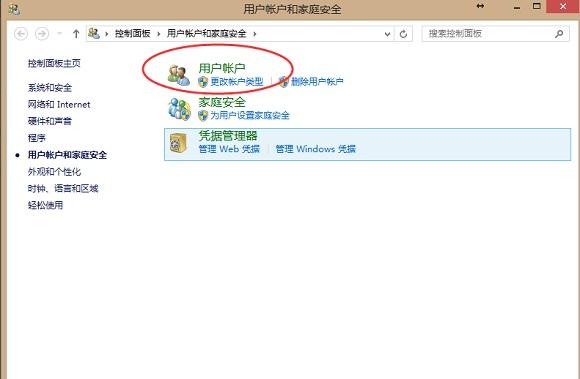
3、接着“用户账户和家庭安全”面板中,打开“用户账户”并点击“更改账户信息”
相关影片资源迅雷下载推荐
苹果软件图标怎么更改大小(mac怎么设置启动台图标大小)
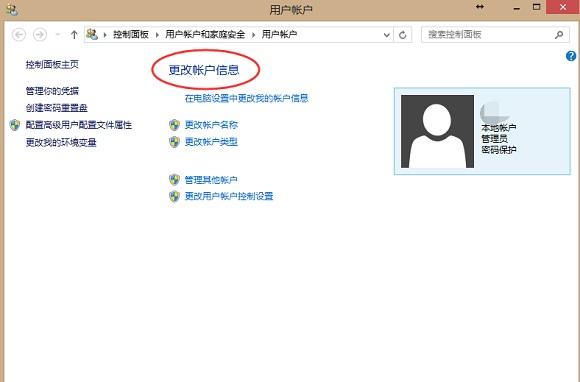
4、接着按照提示,更改电脑开机密码
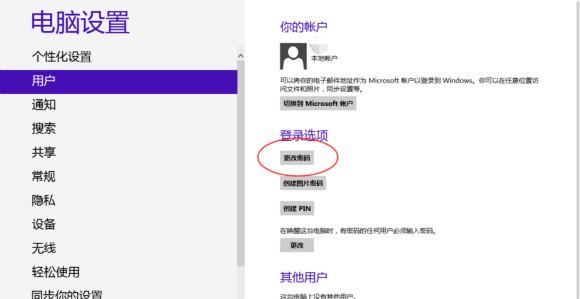
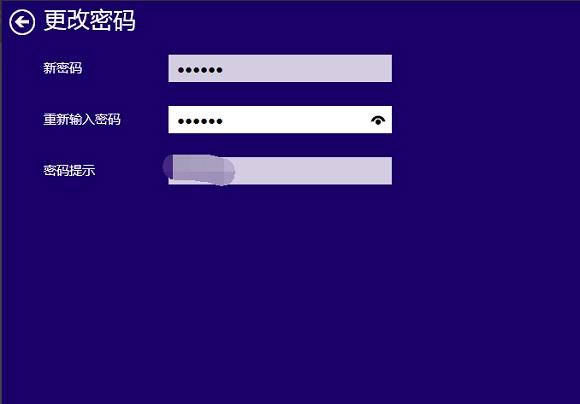

5、更改好电脑开机密码,重启一下电脑,即时生效
相关影片资源迅雷下载推荐
分区大师怎么分区(u盘快速分区详细教程)
版权声明:除非特别标注,否则均为本站原创文章,转载时请以链接形式注明文章出处。