

作为一名苹果老用户,我知道在备忘录中,自带扫描文稿功能,但只能将纸质文件扫描成PDF文稿,无法提取纸上文字,十分难受。今天就来教大家一招,如何让你的苹果手机秒变扫描仪。
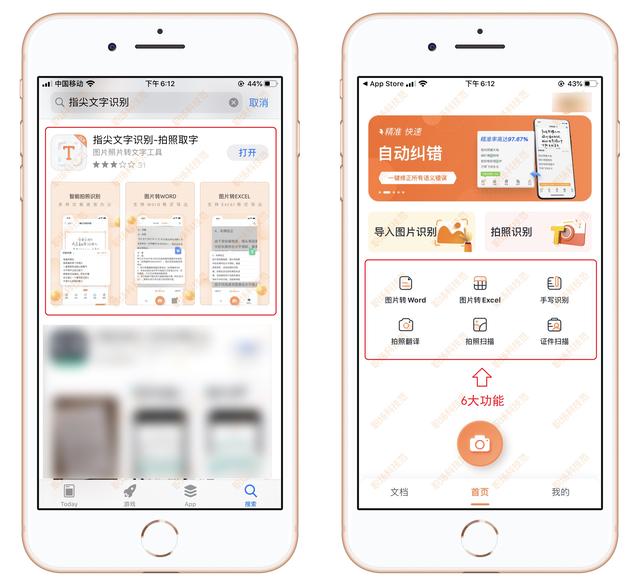
这就需要借助第三方工具了,在App Store中找到「指尖文字识别」,打开后可以看到,首页有6种识别功能,下面我一步步给大家演示操作步骤。
1.图片转Word
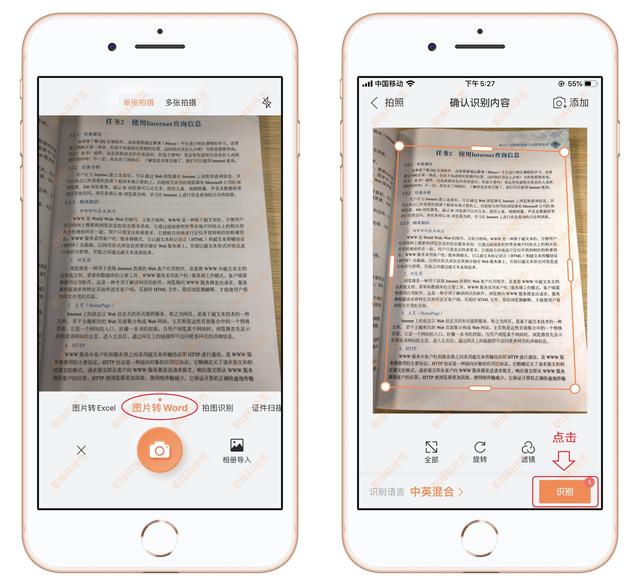
当你需要将一份纸质版文档,扫描成Word文档,找到「图片转Word」功能,将文档拍下来,随后裁剪识别内容,再点击右下角的「识别」。
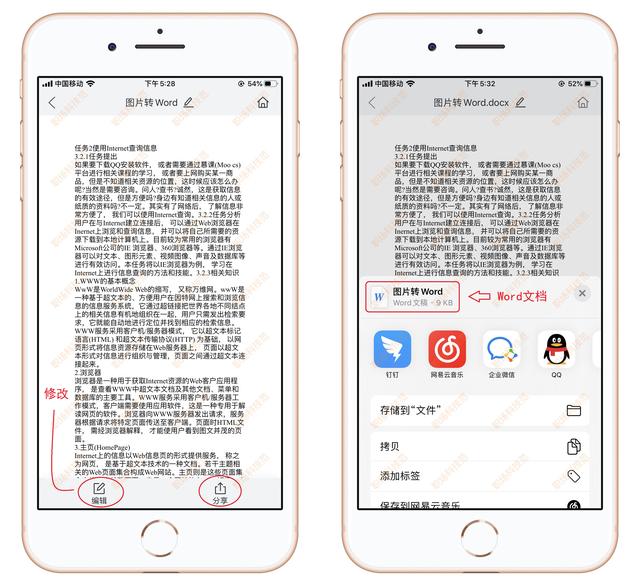
仅需1秒,就能将纸质文档转换Word,如果你想要修改内容,点击左下角的「编辑」,你也可以选择「分享」,将Word文档发送出去。
2.图片转Excel
相关影片资源迅雷下载推荐
文件夹后带exe怎么恢复(win7系统怎么修复exe文件)
如果是纸质版表格,那么就选择「图片转Excel」功能,将镜头正对表格并拍下,无需手动调整,它会自动识别出表格区域,然后点击「识别」。
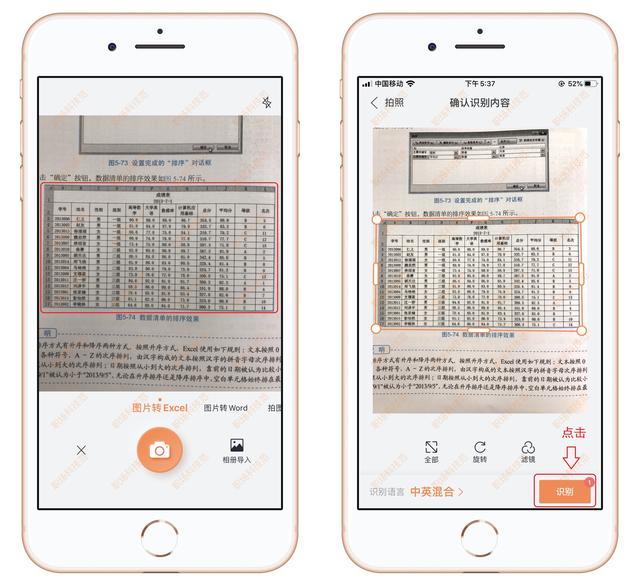
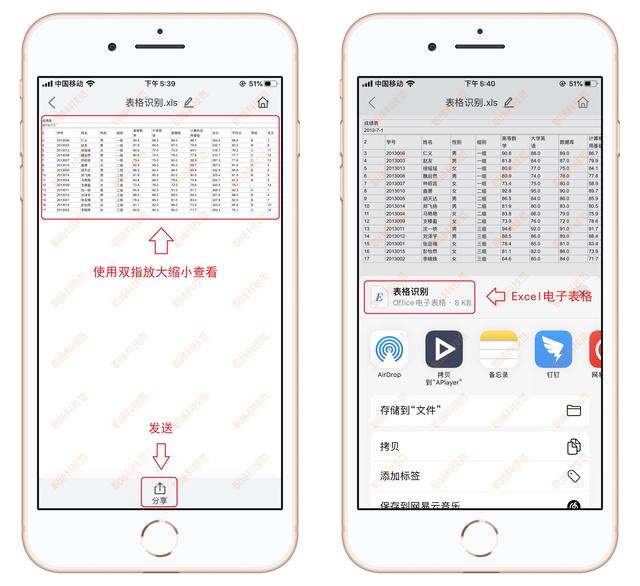
接着纸质表格就被扫描到手机上了,识别效果还是非常不错的,内容格式都很整齐,双指可以缩放表格,点击「分享」按钮,可以发送电子表格。
3.手写识别
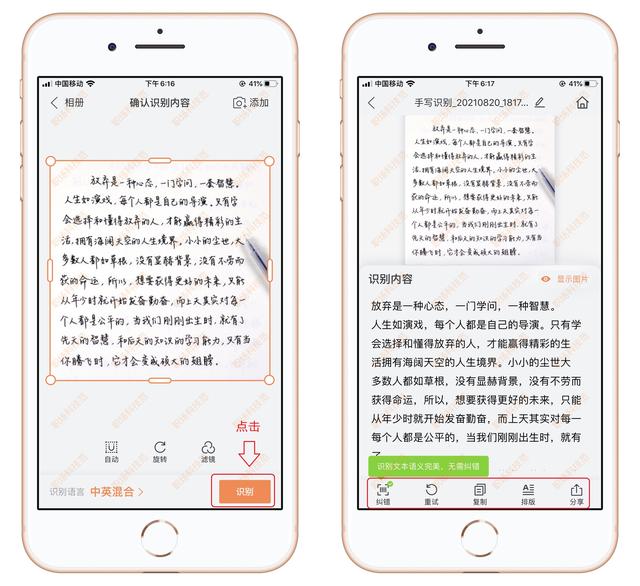
有时候我们手写的笔记,想要扫描成电子档,用它也可以进行手写识别。将手写笔记拍下来,然后开始识别,可以帮你智能纠错、自动排版。
4.拍照翻译
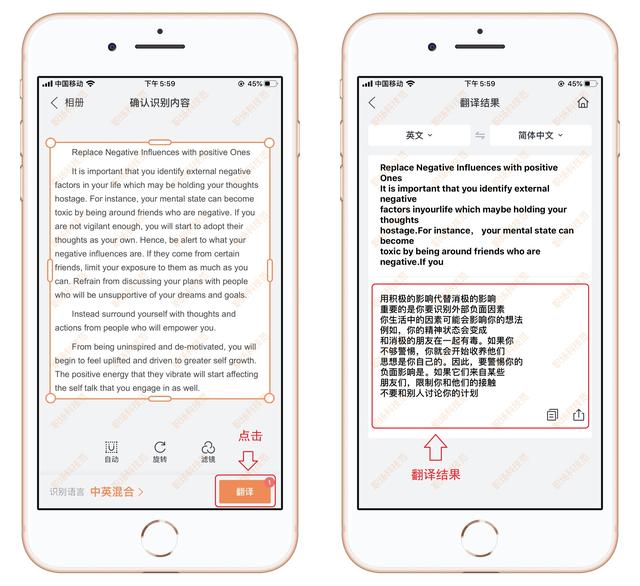
此外,我们还能用来翻译文稿,比如,有一篇英语文章需要翻译成中文,将文章拍下来点击「翻译」,几乎都是1秒出结果,支持26种语言互译。
通过上面这个方法,可以让你的苹果手机秒变扫描仪,一键按下,纸质文件1秒电子化。
相关影片资源迅雷下载推荐
如何用iso制作启动盘(多合一启动盘制作方法)
版权声明:除非特别标注,否则均为本站原创文章,转载时请以链接形式注明文章出处。