

操作步骤
- 第一步 启动Windows 10操作系统,如图所示。点击任务栏搜索框,开始使用Cortana(小娜)智能语音助理。
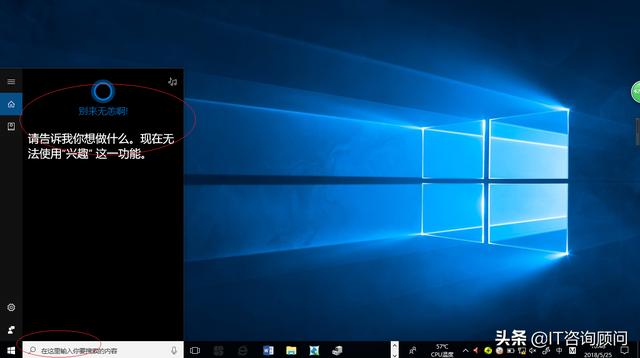
- 第二步 如图所示,搜索框输入"组策略"。Cortana(小娜)显示搜索结果,点击"最佳匹配→编辑组策略"项。
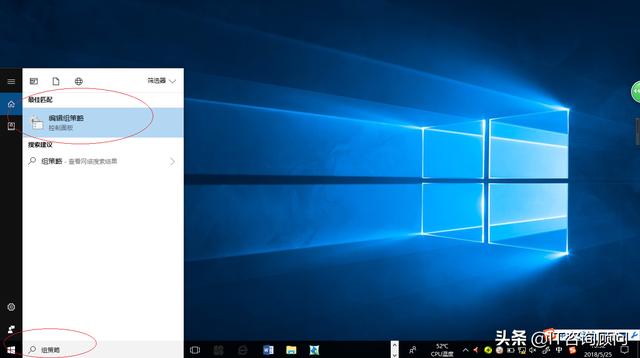
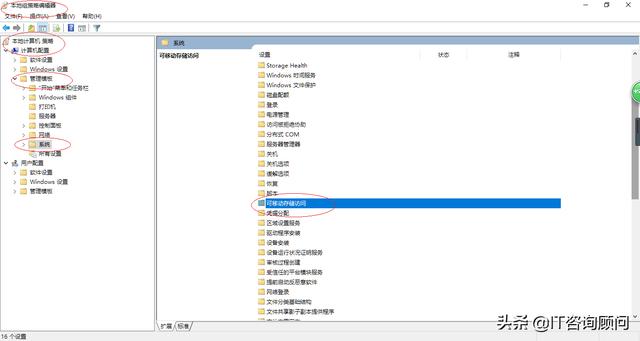
- 第三步 唤出"本地组策略编辑器"程序窗口,如图所示。展开左侧"本地计算机策略→计算机配置→管理模板→系统"目录,双击右侧"可移动存储访问"文件夹。
相关影片资源迅雷下载推荐
苹果x怎么设置来电铃声(iphonex如何设置自己喜欢的铃声)
- 第四步 如图所示,展开左侧"可移动存储访问"文件夹。双击右侧"可移动磁盘:拒绝写入权限"项,下步将进行禁止可移动存储设备写入数据的操作。
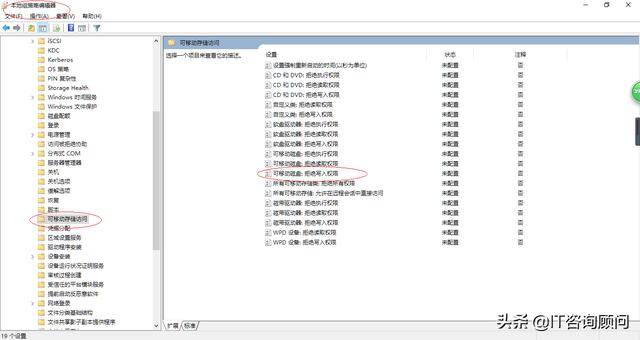
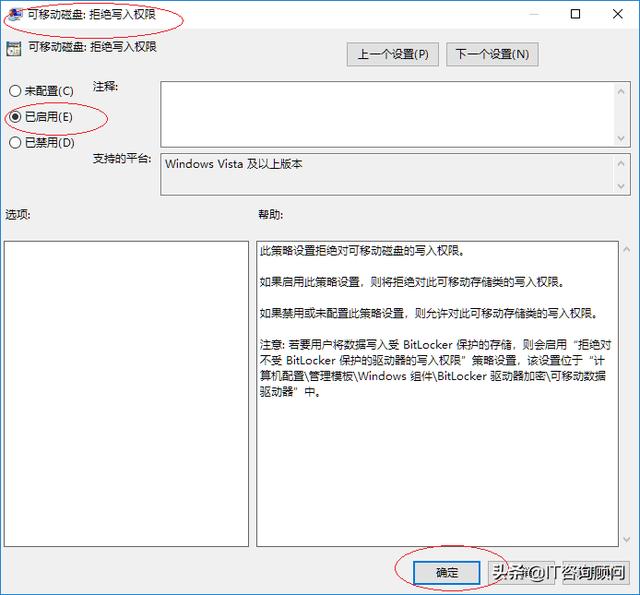
- 第五步 弹出"可移动磁盘:拒绝写入权限"对话框,如图所示。勾选"已启用"单选框,设置完成点击"确定"按钮。
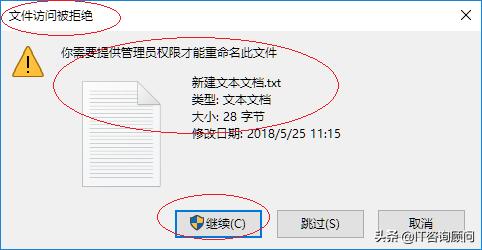
- 第六步 如图所示,完成禁止可移动存储设备写入数据的操作。本例到此结束,希望对大家能有所帮助。
相关影片资源迅雷下载推荐
微软笔记本如何设置u盘启动(u盘启动电脑重装系统教程)
版权声明:除非特别标注,否则均为本站原创文章,转载时请以链接形式注明文章出处。