

在某些情况下,我们为了电脑数据安全,只允许指定一个U盘读取,那么小编今天就给大家讲一下如何使电脑只识别自己的U盘,禁止其他U盘的读取!
1 记录ID
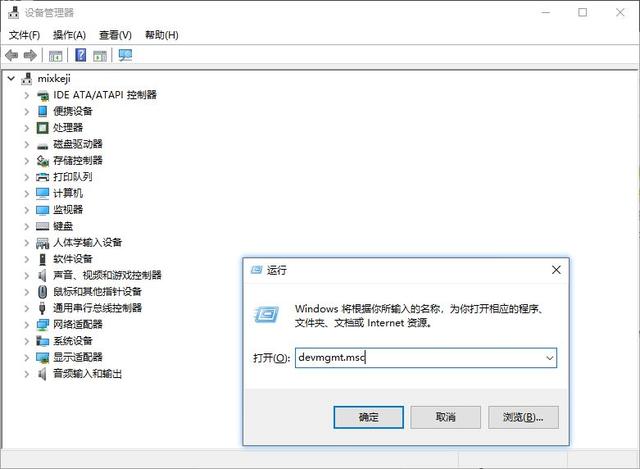
首先我们把自己的U盘插在电脑上,然后按住快捷键WIN+R键,输入devmgmt.msc,打开设备管理器!
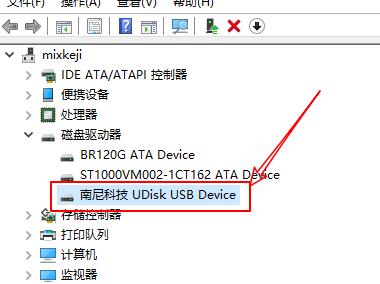
在磁盘驱动器里面找到自己的U盘并双击!
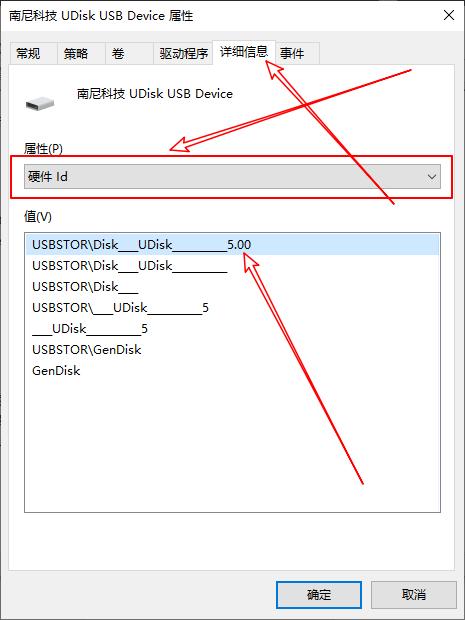
切换到详细信息,把属性选择为硬件id,然后我们把第一个值给记录下来USBSTOR\Disk____UDisk___________5.00(这是小编的U盘ID)
然后在通用串行总线控制器里面找到USB大容量存储设备!
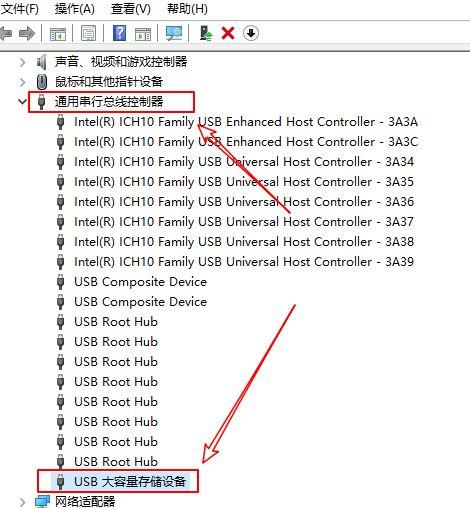
然后把这个的第一个值也记录下来!USB\VID_048D&PID_1234&REV_0100(这是小编的ID值)
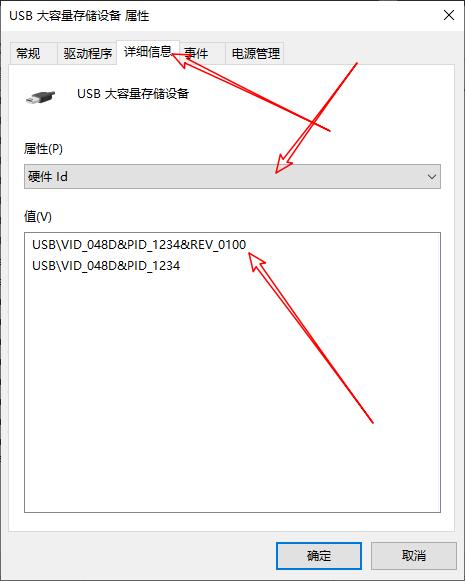
2 开始设置
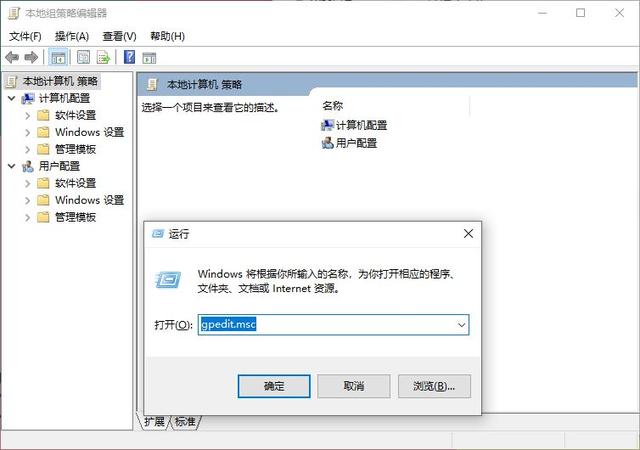
快捷键WIN+R键,输入gpedit.msc 打开本地组策略编辑器!
相关影片资源迅雷下载推荐
苹果键盘按键音怎么调大小(为什么苹果键盘打字声音一大一小)
然后进入-计算机配置-管理模块-系统-设备安装-设备安装限制里面!
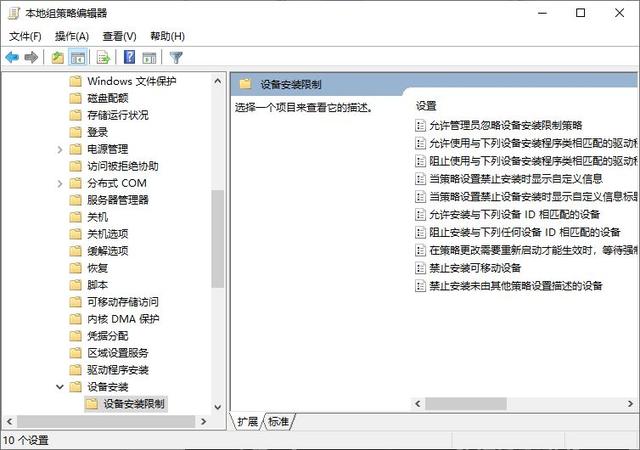
开启“禁止安装未由其他策略设置描述的设置”!
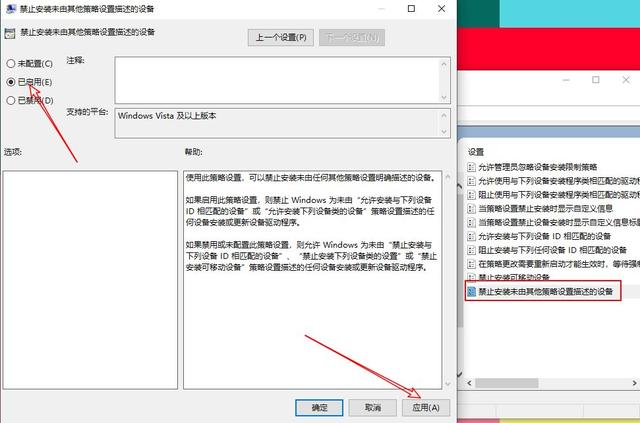
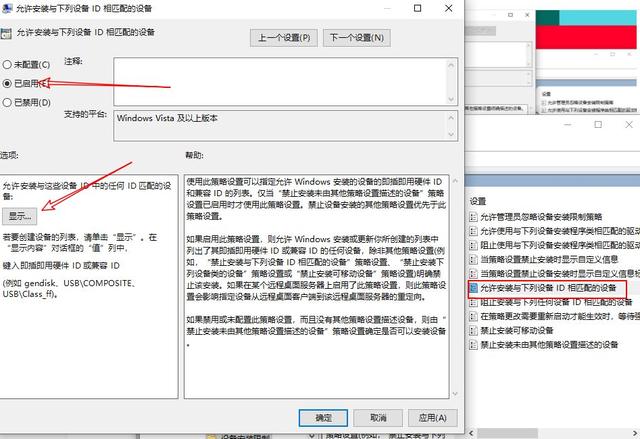
开启“允许安装与下列设备ID匹配的设置”勾选已启用后,点击显示按钮!
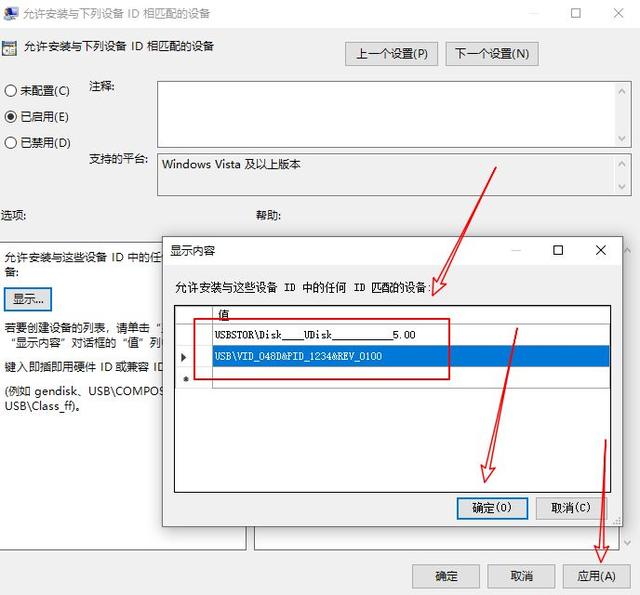
然后把刚才记录的两个值填写到这里,最后点击确定,应用
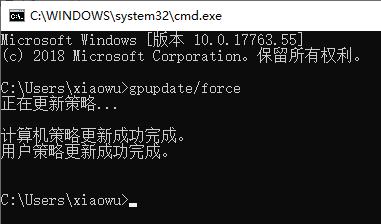
然后我们打开CMD,输入gpupdate/force 更新一下策略
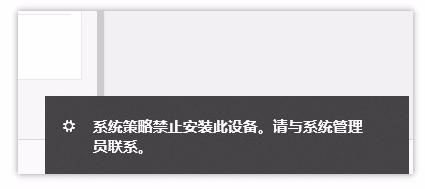
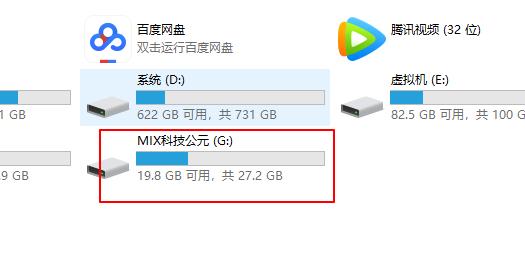
然后我们就会发现插入其他U盘电脑就不直接读取了!
插入自己的U盘又可以读取了!
相关影片资源迅雷下载推荐
u启动制作完成后怎么弄(制作u盘启动盘详细教程)
版权声明:除非特别标注,否则均为本站原创文章,转载时请以链接形式注明文章出处。