

下面是介绍win10进入安全模式的步骤:
方法1:
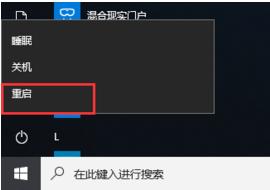
1.按住Shift键,打开开始菜单,单击电源按钮,然后重新启动计算机。
2.出现高级菜单,选择故障排除
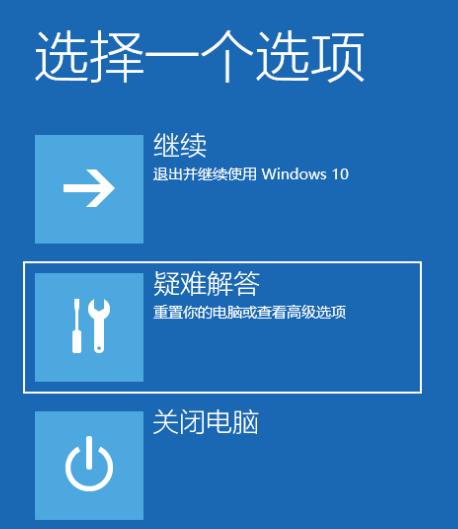
3.选择高级选项

相关影片资源迅雷下载推荐
u盘内容不能删除怎么办(去掉u盘写保护小技巧)
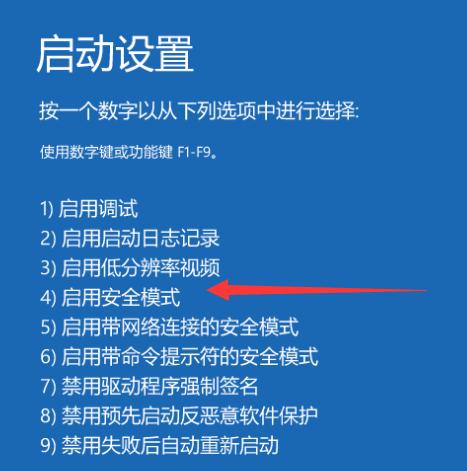
4.选择启动设置

5.重新启动计算机

6.按F4选择启用安全模式,这样就会进入win10安全模式了。
方法2:
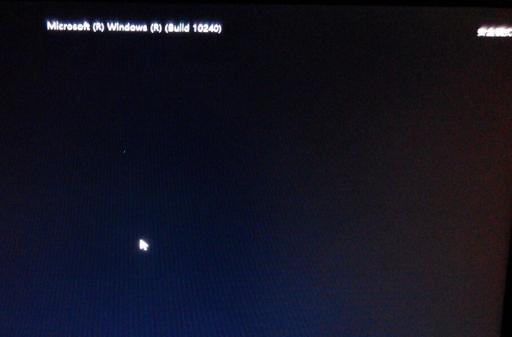
1.按下电源按钮,等待win10图标界面出现在计算机屏幕上,然后按住电源按钮关闭。重复此操作三次。等待系统修复后,选择“高级选项”->“启动设置”->“重新启动”,然后选择安全模式进入
上述是win10怎么进入安全模式的操作步骤。
相关影片资源迅雷下载推荐
固态硬盘4k不对齐会怎么样(电脑硬盘为什么要4k对齐)
版权声明:除非特别标注,否则均为本站原创文章,转载时请以链接形式注明文章出处。