win10你要如何打开此文件(win10无法卸载更新文件怎么办)

电脑入门知识大全 电脑知识 525

微软经常会推送一些新的更新文件来帮助用户更好的保护电脑安全,但这些更新文件可能会影响我们的正常使用,想要卸载时候却发现无法卸载,下面就和小编一起来看看应该如何解决这个问题吧。

  Win10无法卸载更新文件的解决方法

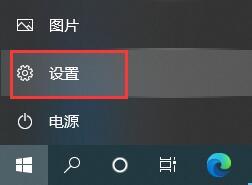
  1、首先在屏幕左下角的开始菜单中打开“设置”。
win10你要如何打开此文件(win10无法卸载更新文件怎么办)-第1张图片-90博客网

  2、进入设置之后找到并打开“更新和安全”。

win10你要如何打开此文件(win10无法卸载更新文件怎么办)-第2张图片-90博客网

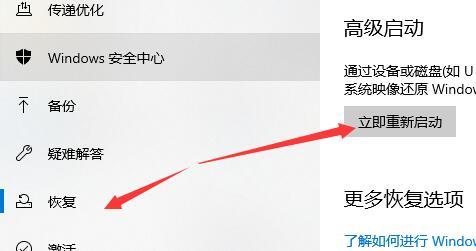
  3、点击左侧的“恢复”,再点击“立即重新启动”。

win10你要如何打开此文件(win10无法卸载更新文件怎么办)-第3张图片-90博客网

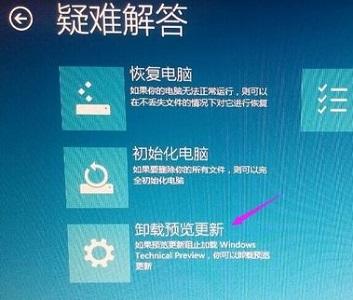
  4、接着等待一段时间系统会进入如下界面,选择“卸载预览更新”。

相关影片资源迅雷下载推荐

苹果手机如何使用(苹果手机新手入门指南)
win10你要如何打开此文件(win10无法卸载更新文件怎么办)-第4张图片-90博客网

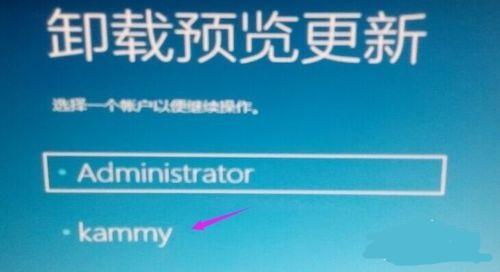
  5、选择需要卸载的账户。

win10你要如何打开此文件(win10无法卸载更新文件怎么办)-第5张图片-90博客网

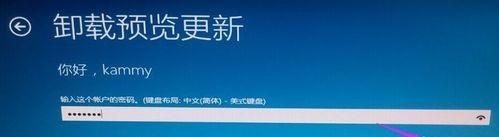
  6、选择完成后输入账户的密码,点击”确定“。

win10你要如何打开此文件(win10无法卸载更新文件怎么办)-第6张图片-90博客网

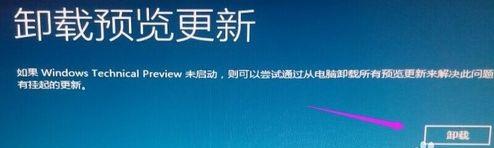
  7、然后选择右下角的”卸载“。

win10你要如何打开此文件(win10无法卸载更新文件怎么办)-第7张图片-90博客网

  8、卸载完成之后再点击“重启”就可以了。

win10你要如何打开此文件(win10无法卸载更新文件怎么办)-第8张图片-90博客网

相关影片资源迅雷下载推荐

浏览器字体太小了怎么办(电脑网页字体大小怎么调整)

抱歉,评论功能暂时关闭!