

概述
每个苹果账号都分配了iCloud邮箱,并且可以是iCloud结尾的邮箱。可以使用这个邮箱进行邮件的收发。下面让我们来看看如何实现iCloud邮箱登录。
工具/原料
1.浏览器
2.iCloud邮箱或者AppleID
方法/步骤
1、打开浏览器,在搜索框中输入“icloud邮箱”。找到搜索结果中带有“官网标志的iCloud “。如图

2、点击搜索到的“iCloud“,进入iCloud官网。看到“登录iCloud”。如图
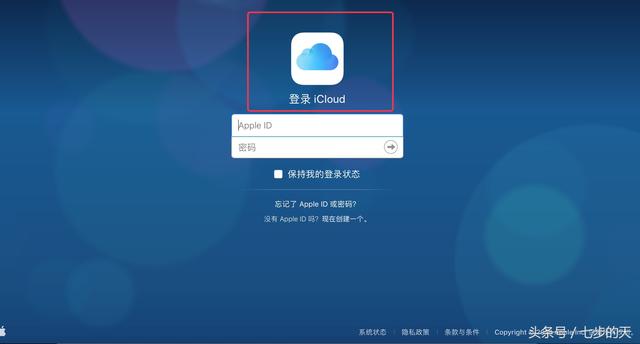
3、输入Apple ID或者iCloud邮箱帐户和密码。如图

4、点击箭头即可进行登录,并进入“双重认证”界面。苹果会给登录了AppleID账号的苹果手机发送验证码。如图

相关影片资源迅雷下载推荐
联想怎么设置兼容模式(ie10如何设置兼容模式)
5、打开iPhone手机,看到“Apple ID登录请求”弹框,如果是你自己登录的则点击“允许”,不是自己登录的点击“不允许”。如图

6点击“Apple ID登录请求”弹框中的“允许“,可以看到Apple ID验证码。如图
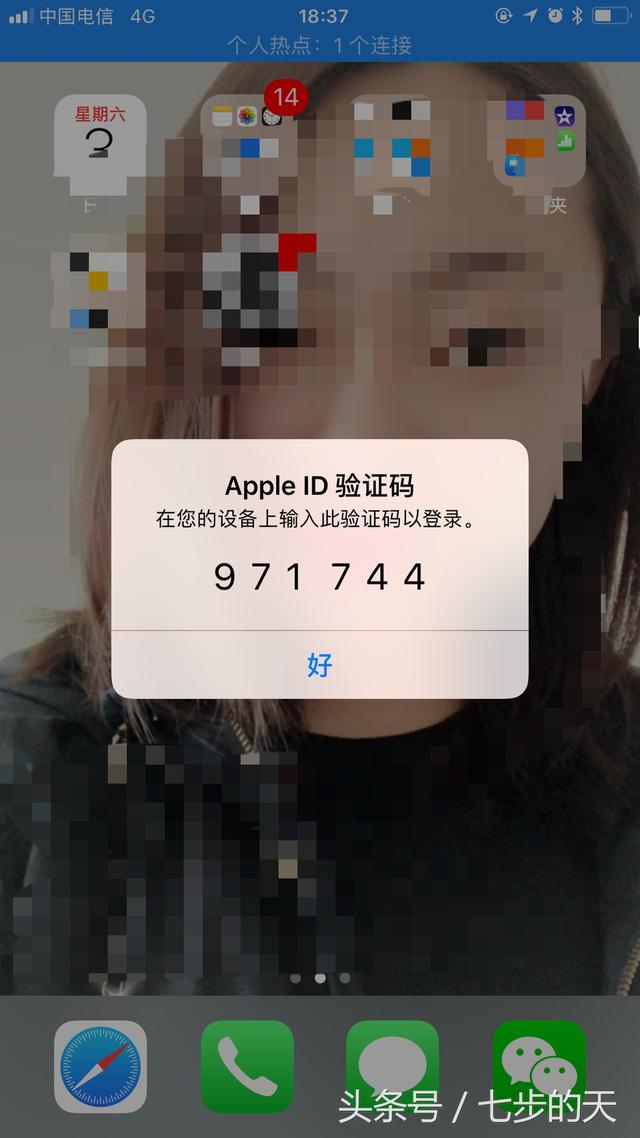
7、在浏览器的“双重认证”界面输入Apple ID验证。如图

8、输入正确的验证码之后,在第一次在浏览器上面登录的时候。为了安全,会问是否信任,可以选择“以后再说”。如图

9、点击之后进入iCloud界面,看到“邮件”功能图标。如图
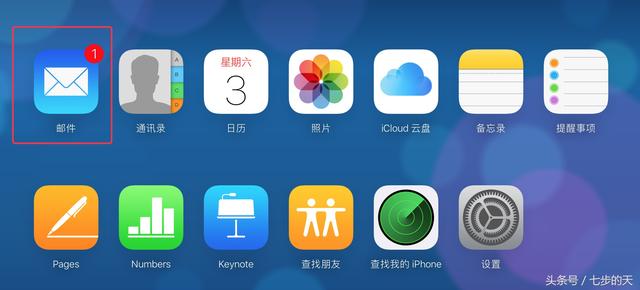
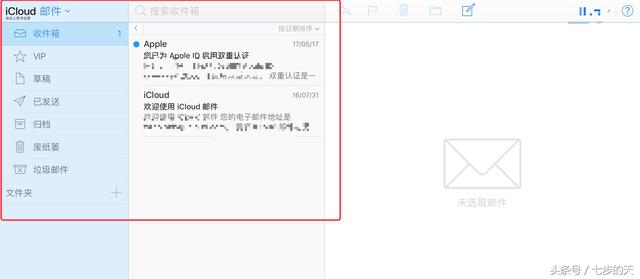
10、点击“邮件”图标进入iCloud邮箱。如图
相关影片资源迅雷下载推荐
台式电脑如何接网线(台式电脑可以通过几种方式联网)
版权声明:除非特别标注,否则均为本站原创文章,转载时请以链接形式注明文章出处。