

电脑桌面上一多东西、文件啊之类的,这时我们就会任意删除电脑中的文件,而这些文件会出现在回收站中。那么我们想要找回文件时,就需要找到回收站。但发现回收站找不到了,怎么办呢?下面来看看win10回收站不见了怎么恢复的图文教程。
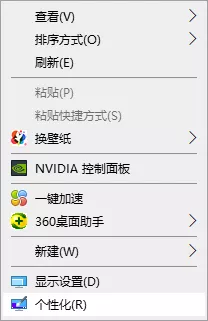
1、先在桌面空白位置点击右键,在弹出的菜单中选择“个性化”菜单项。
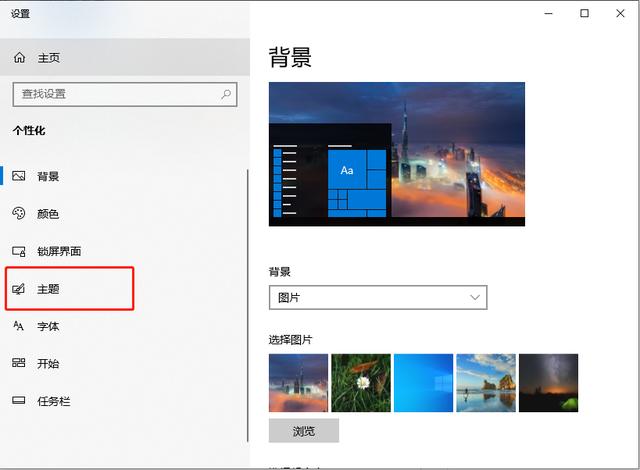
2、在个性化设置窗口,点击左侧的“主题”菜单项。
相关影片资源迅雷下载推荐
如何连接固态硬盘(手机连接固态移动硬盘正确做法)
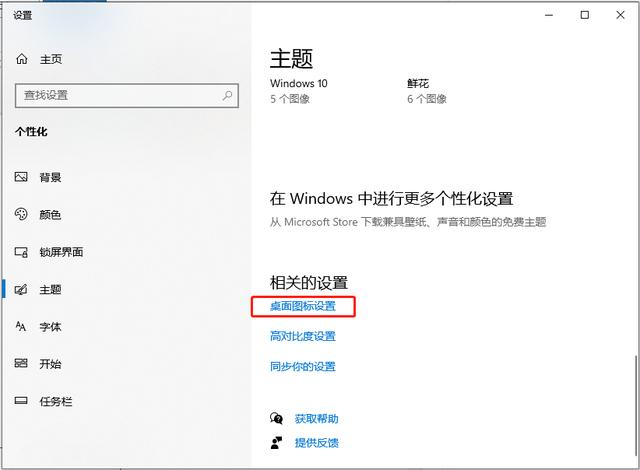
3、在右侧打开的相关设置中点击“桌面图标设置”快捷链接。
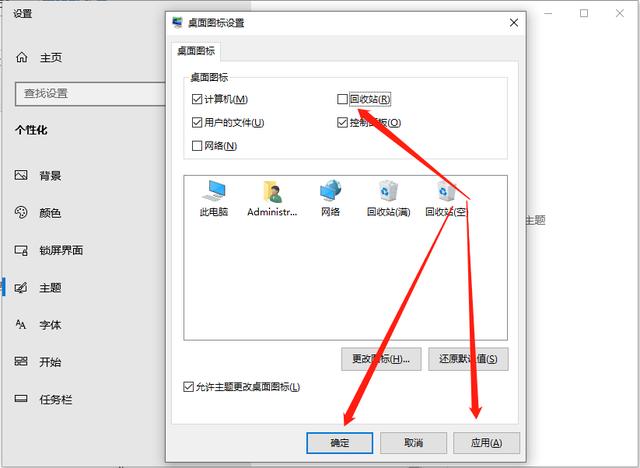
4、在打开的“桌面图标设置”窗口中,发现回收站没有选中,我们在这里选中“回收站”前的勾选,点击应用之后在点击确定按钮。
以上就是win10系统回收站不见了怎么恢复的图文教程啦,希望能帮助到大家。
相关影片资源迅雷下载推荐
怎么给u盘上密码锁(怎么给优盘添加密码)
版权声明:除非特别标注,否则均为本站原创文章,转载时请以链接形式注明文章出处。