

随着现代科技的发展,电脑是普遍存在每个场所和角落,电脑出现故障也是多种多样的,将系统盘调整内存大小、电脑被病毒感染、木马等侵入严重时,解决的办法可以将电脑硬盘分区、格式化硬盘后重装系统,今天小编以一台DELL笔记本电脑给大家教程,在装电脑系统前将硬盘分区和格式化,为重装电脑系统做好准备。
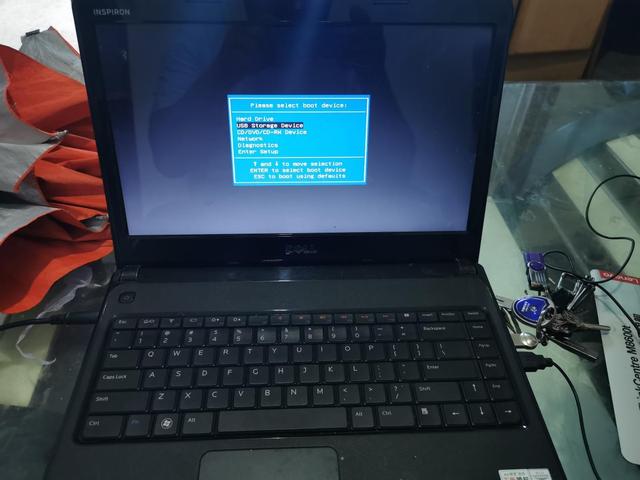
- 将制作好的U盘PE系统插在电脑上,启动DELL笔记本电脑,轻按轻放键盘上F12选择菜单从USB驱动读取进入,敲回车键。
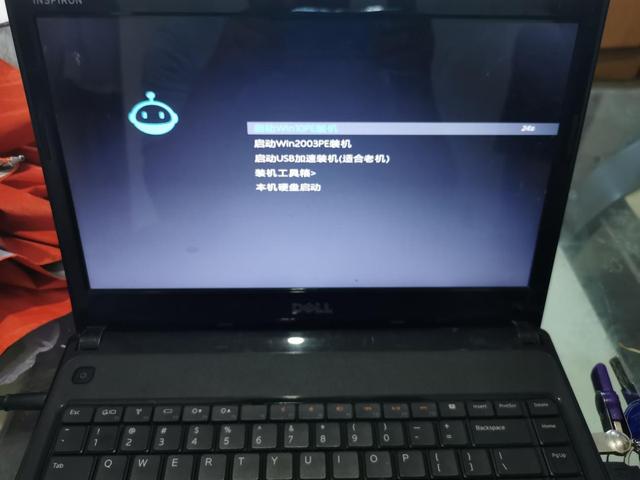
- 电脑从U盘开始启动PE系统,几分钟后进入PE系统桌面。
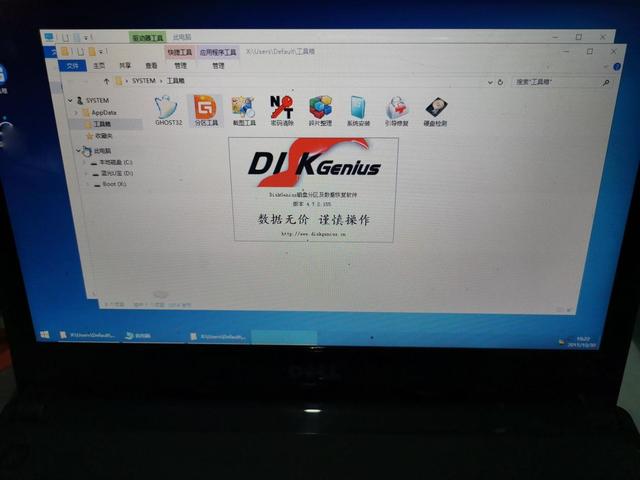
- 在工具箱里找到分区工具,双击打开。
相关影片资源迅雷下载推荐
如何更改苹果app语言(ipad app语言设置)
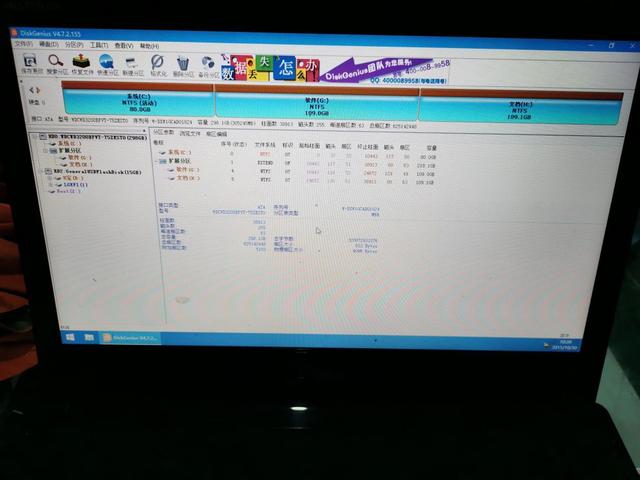
- 打开分区工具后,建议使用“快速分区”分成几个盘符、内存容量,可根据需要进行调整,小编分成三个区(盘),其中系统盘80GB,分好区(盘)后,分区工具会提示格式化分区,点击确定。
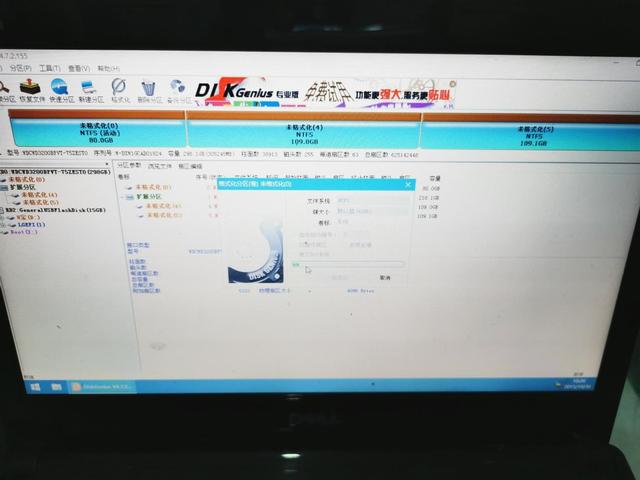
- 格式化分区结束后,就可以看见分区的内存容量大小。
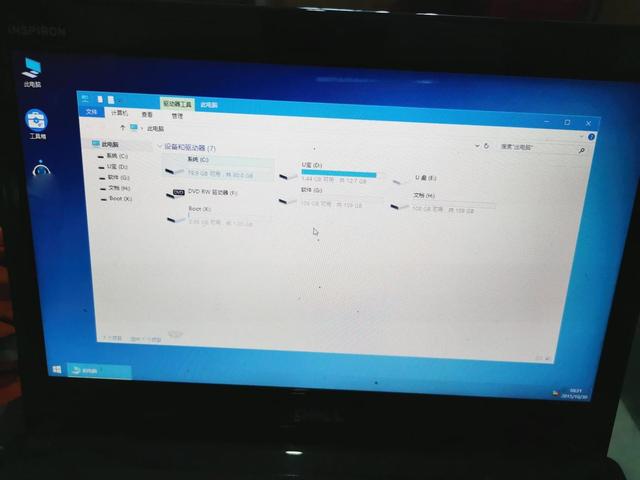
6.返回到PE系统电脑桌面,打开“此电脑”可以看见电脑的盘符和内存,说明分区已成功,提前为重装电脑系统做好了准备。
相关影片资源迅雷下载推荐
如何获取u盘读取权限(优酷路由宝设置技巧)
版权声明:除非特别标注,否则均为本站原创文章,转载时请以链接形式注明文章出处。