

步骤1/5
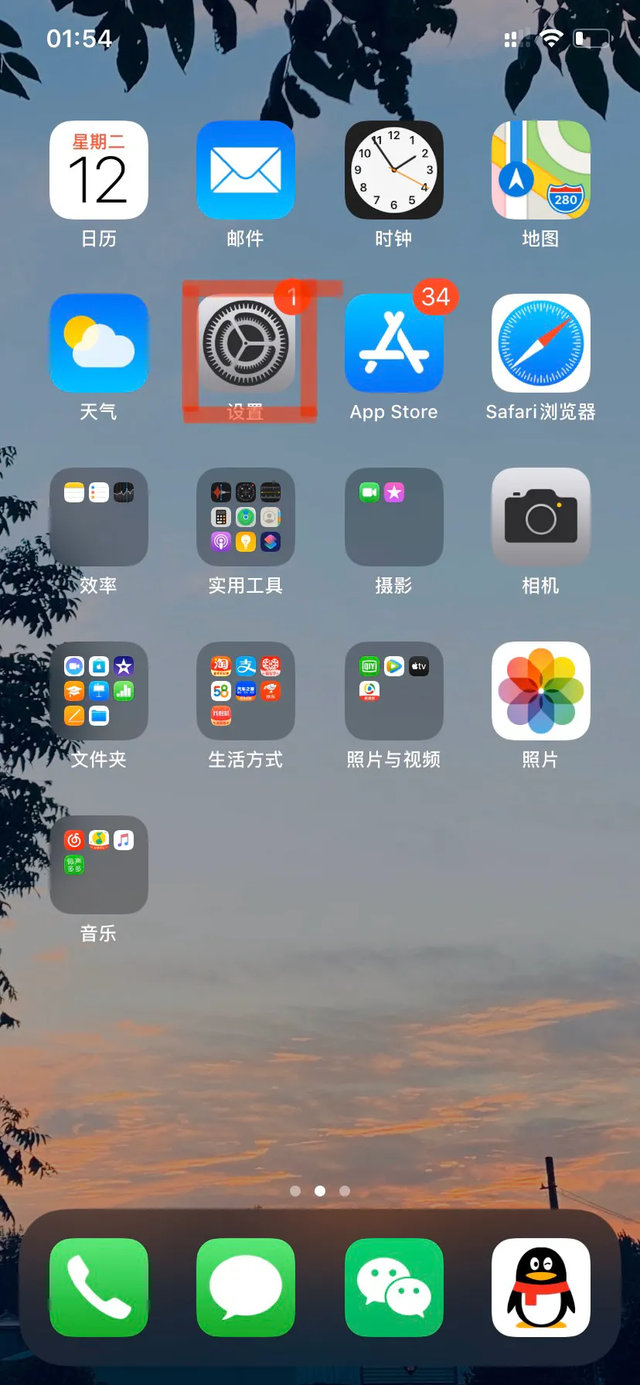
首先我们需要打开手机的设置。
步骤2/5
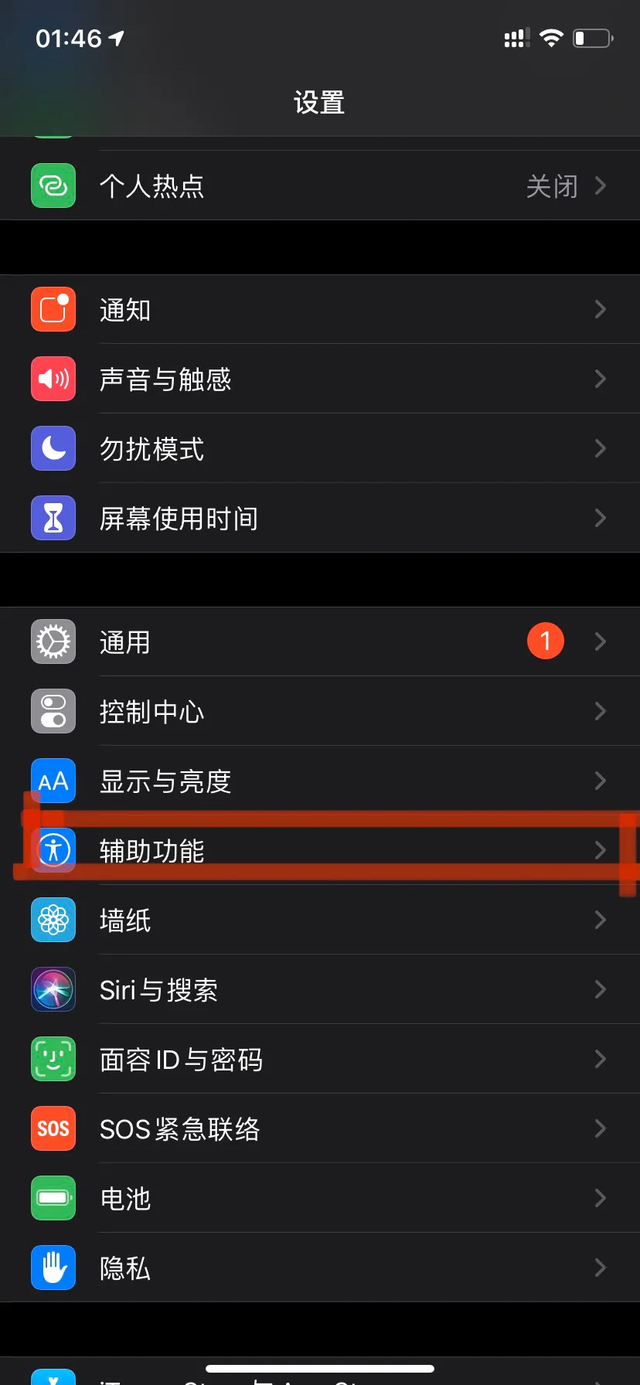
在设置里面找到辅助功能。
步骤3/5
相关影片资源迅雷下载推荐
忘记密码了怎么修改wifi密码(手机忘记密码怎么解开锁)
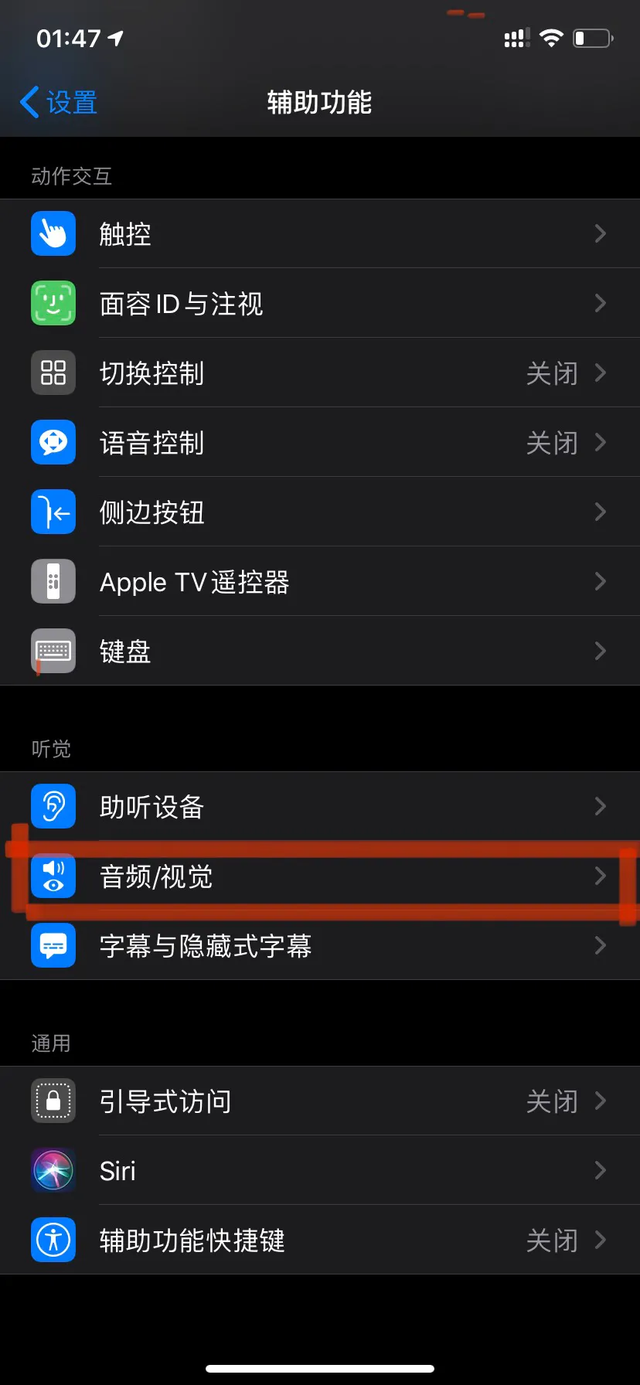
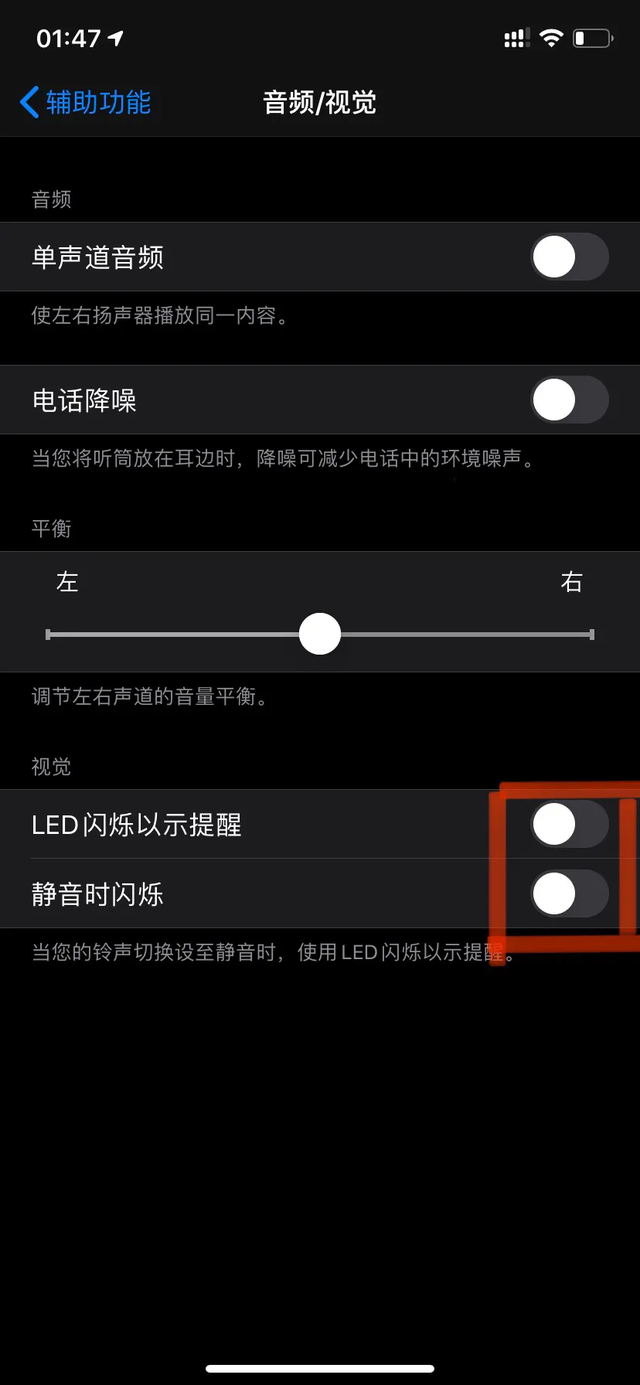
在辅助功能里面找到音频/视觉以示提醒点击打开。
步骤4/5
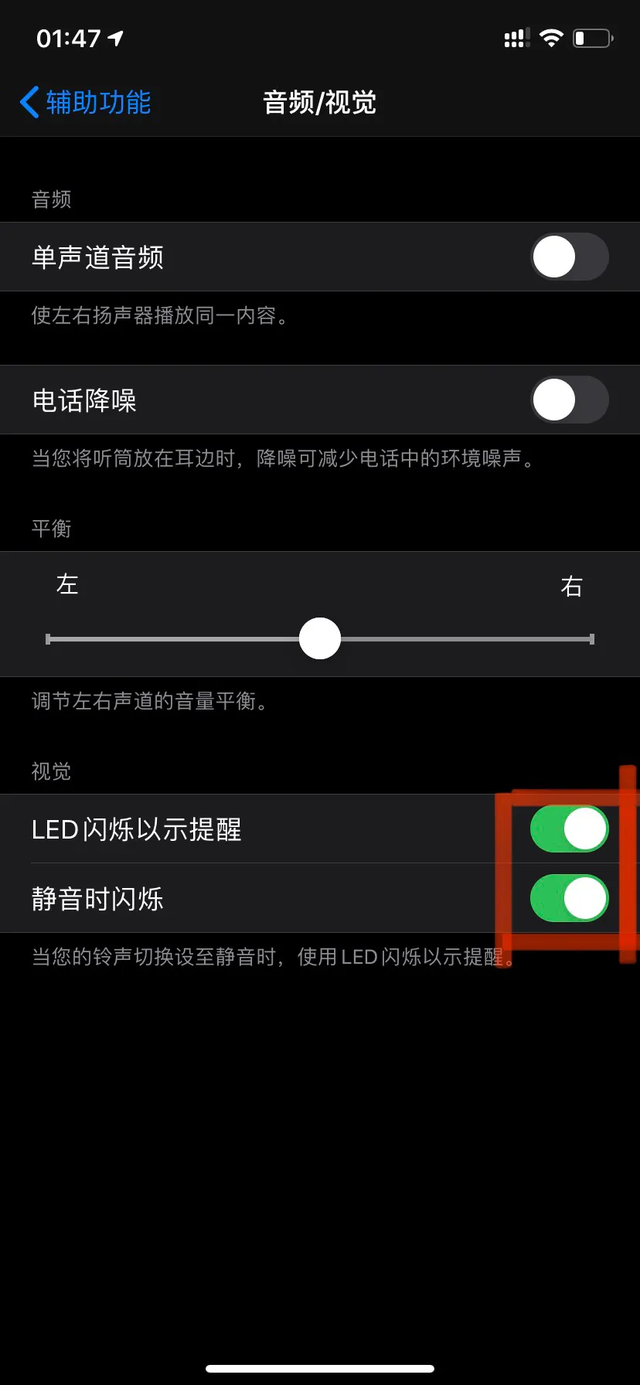
然后我们看到如果你这个开启之后,他这个按钮是绿色的,这时候来电这个闪光灯就会闪烁的。
步骤5/5
点击一下后面的按钮变成白色,关掉之后再来电话就不会有闪光灯闪烁的情况了。
相关影片资源迅雷下载推荐
如何使用efi(怎么找合适自己电脑的EFI)
版权声明:除非特别标注,否则均为本站原创文章,转载时请以链接形式注明文章出处。