

你可以使用万兴优转来快速解决这个问题,它的视频裁剪功能可以让你自由定义裁剪框的大小,也可以根据你的需要来设定相应的尺寸进行裁剪输出,只需要简单的三步,就可以快速完成视频裁剪。
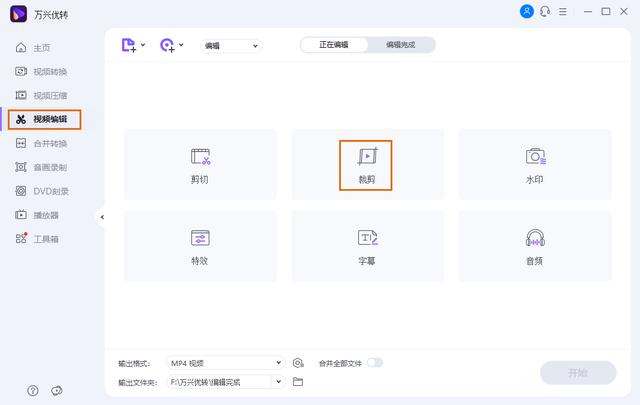
步骤1:进入视频裁剪功能板块
启动程序后将视频导入到程序当中,然后点击视频缩略图下面的图标,选择裁剪板块。
相关影片资源迅雷下载推荐
电脑上的快捷键是什么(电脑f1-f12键功能介绍)
步骤2:修改视频宽高比
右边你可以选择视频的宽高比变化,在下拉框中选择视频比例为宽银幕模式即可,左边下面的视频框是修改后的预览效果。当然你也可以直接调整裁剪框的大小来选定画面。
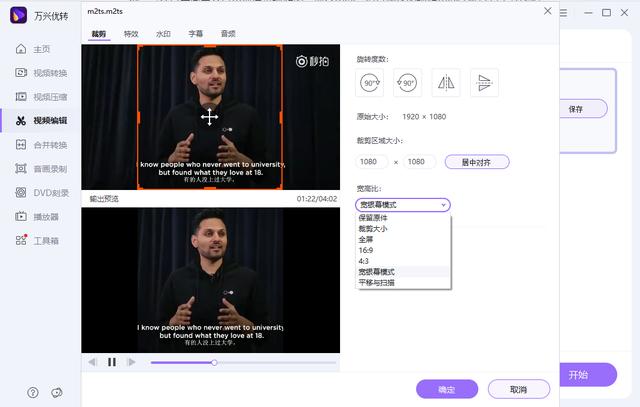
步骤3:导出视频
点击确定即可应用效果至视频,然后选择输出位置就可以导出视频。
相关影片资源迅雷下载推荐
u盘系统镜像怎么做(u盘制作工具推荐)
版权声明:除非特别标注,否则均为本站原创文章,转载时请以链接形式注明文章出处。