

场景一:学校打印奖状
场景二:企业打印奖状
如果你需要打印奖状,继续往下看!
一、首先打开wps,然后将奖状的内容输入进去,作为证书模板来使用。

二、接下来我们需要新建一个excel表格,将获奖人的姓名和奖项都列好。
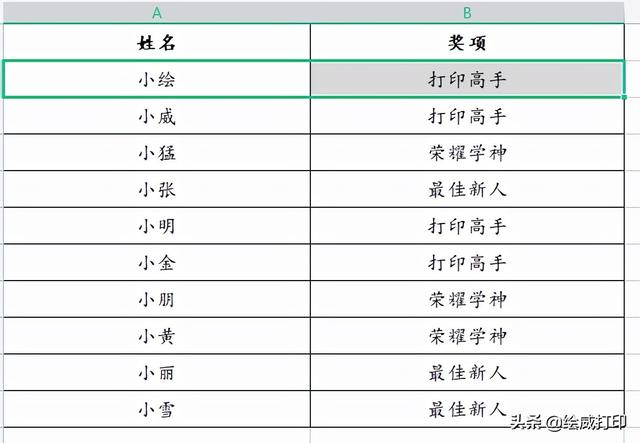
接着我们就可以开始批量生成奖状内容了。
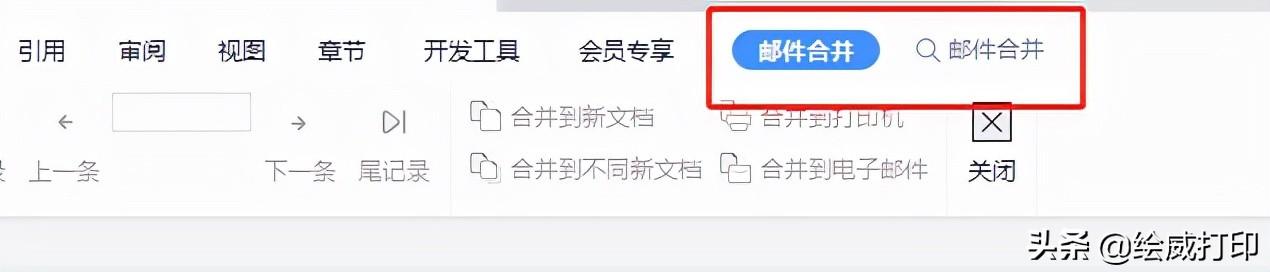
三、打开最初的奖状word文档,在菜单栏中找到“邮件合并”。
相关影片资源迅雷下载推荐
键盘顿号按哪个键(特殊符号如何输入)
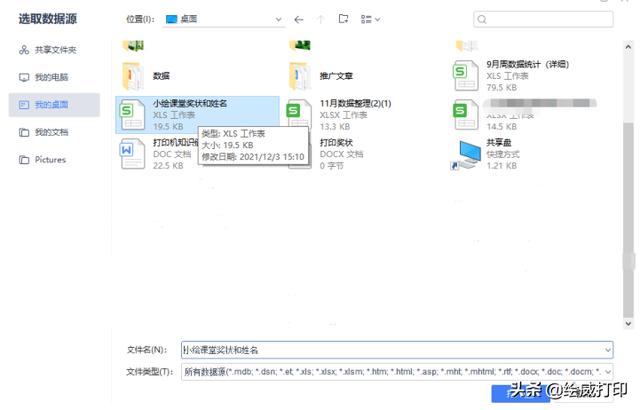
四、接着选择数据源(WPS版本),office版本选择收件人,导入刚才我们列好的获奖明细表格,点击“确定”。
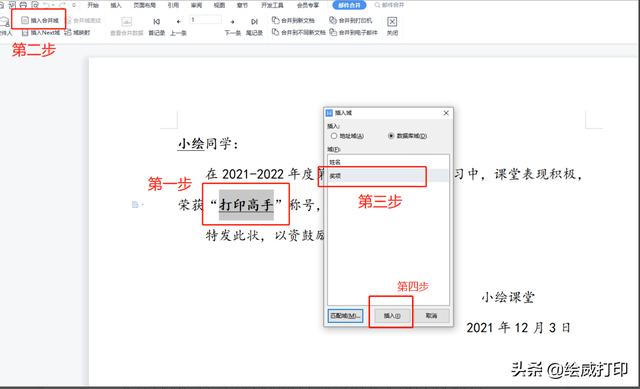
五、接着我们用鼠标选中名字区域,点击菜单栏上面的“插入合并域”,选择“姓名”选项,然后点击“插入”。
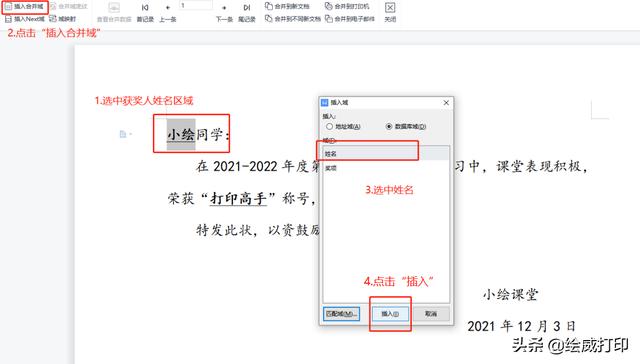
六、接下来用同样的方法,选中奖项区域,点击菜单栏上的“插入合并域”,选择“奖项”-“插入”。
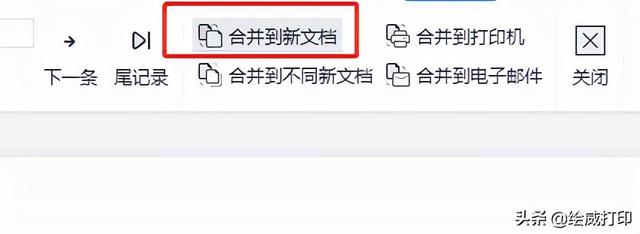
七、然后点击菜单栏右上角“合并到新文档”,此时所有人的奖项就会自动生成一个新的文档了,我们再点击打印即可,是不是很方便呢?
相关影片资源迅雷下载推荐
电脑截屏快捷键设置在哪里(电脑的屏幕截图方法)
版权声明:除非特别标注,否则均为本站原创文章,转载时请以链接形式注明文章出处。