

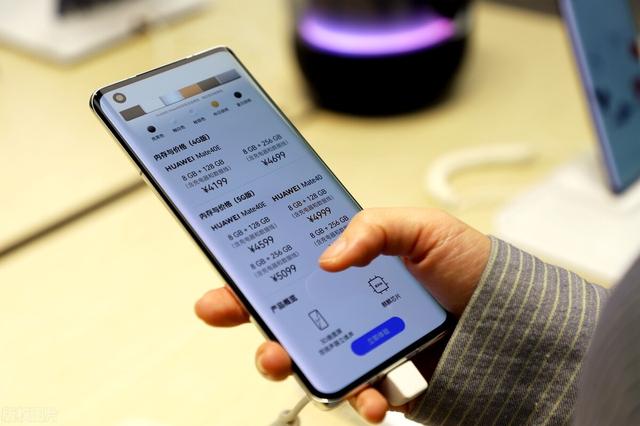
在生活中,我们有时候需要扫描文件,很多人都会跑去打印店,其实没必要这么麻烦。如果你用的是华为手机,它自带扫描仪功能,纸质文稿1秒电子化。
一、文档扫描
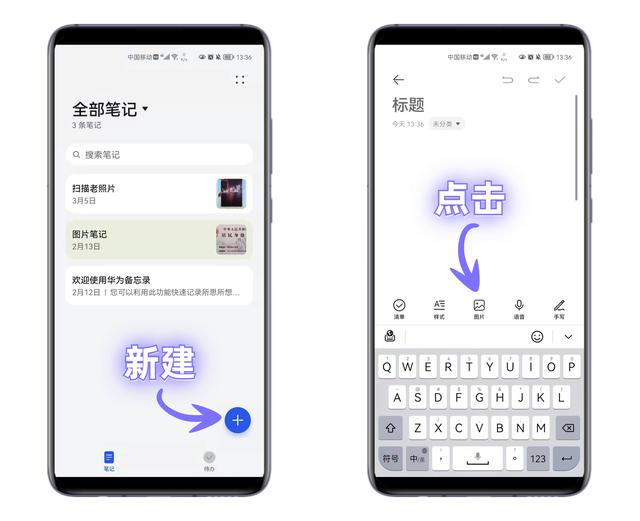
首先打开华为手机自带的备忘录,点击右下角的“+”号按钮,新建一个笔记本,在键盘上方有5个选项,我们点击「图片」按钮。
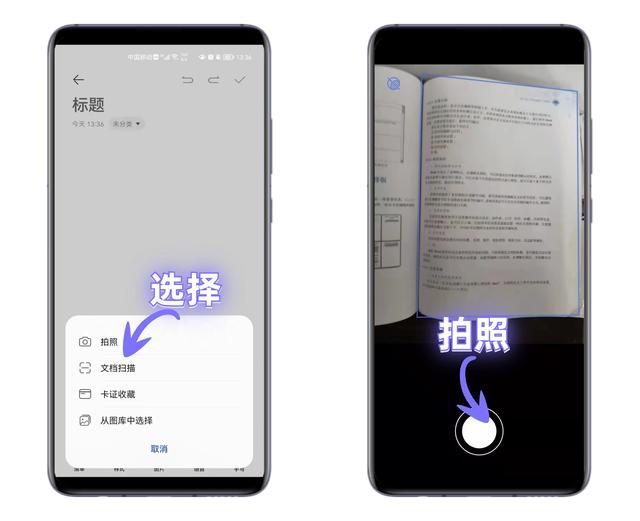
随后底部会出现4个功能,这个「文档扫描」就相当于扫描仪,将纸质文稿放在镜头前,可以自动识别文档范围,再按下快门键。
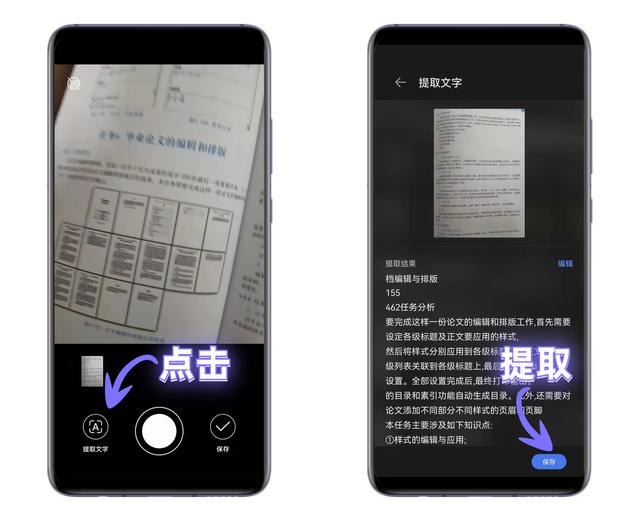
此时,纸质文稿就被扫描出来了,你还可以继续扫描其他纸稿,左下角有一个「提取文字」功能,1秒就能将纸上文字提取出来。
相关影片资源迅雷下载推荐
如何打开gho映像文件(新手安装gho镜像文件详细步骤)
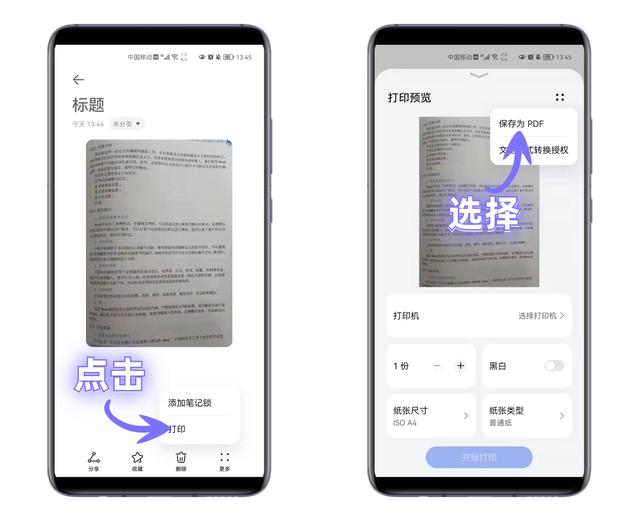
最后将扫描出来的电子档,保存到备忘录,点击右下角的「更多」-「打印」,再点击右上角四个点,选择「保存为PDF」电子档。
二、文件扫描
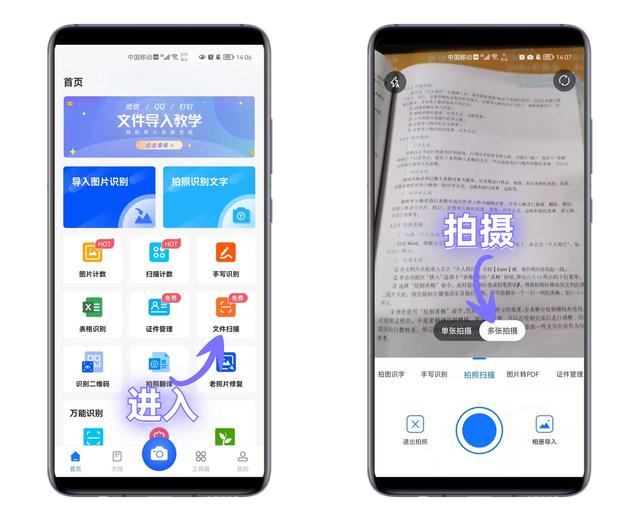
如果你的手机上没有备忘录扫描功能,那么可以借助「掌上识别王」,这里有个免费的「文件扫描」功能,支持多张拍摄扫描。
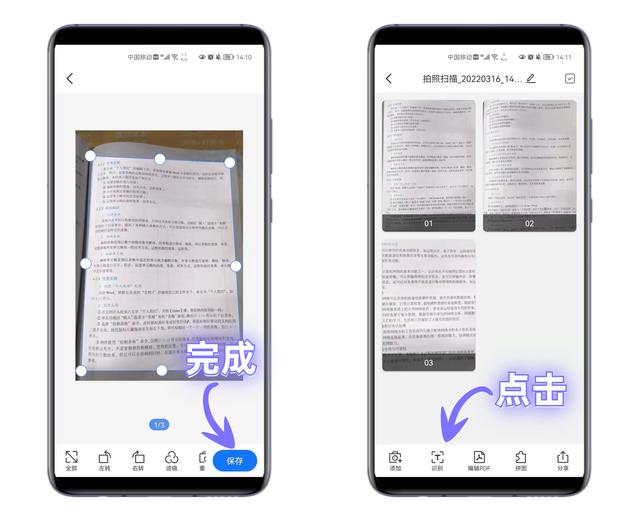
将纸质文稿拍下后进行裁剪,还能添加滤镜,再点击「保存」,照片就变成了PDF电子档,点击「识别」按钮,还可以提取文字。
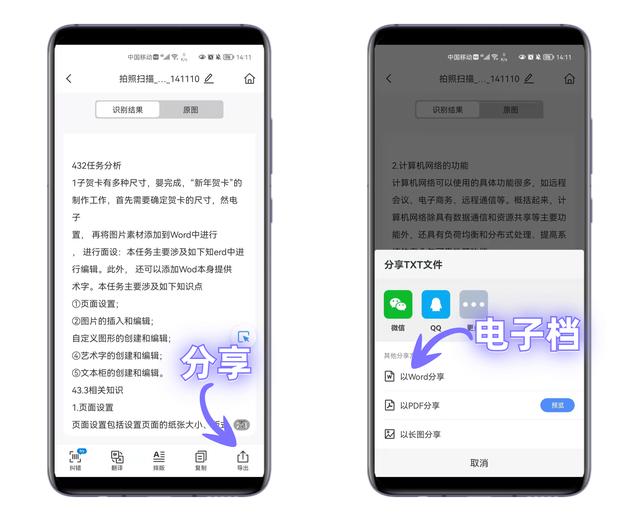
接下来查看识别结果,不仅识别率高,而且排版也很整齐,有错误的地方还能智能纠错,文本内容支持一键复制、导出为Word。
相关影片资源迅雷下载推荐
如何添加桌面右键菜单功能(电脑右键快捷菜单设置方法)
版权声明:除非特别标注,否则均为本站原创文章,转载时请以链接形式注明文章出处。