

win10音量忽大忽小
(Win10声音忽大忽小)
最近有win7系统用户在使用电脑看视频的时候,经常会因为其他程序的影响,电脑声音忽大忽小的问题,那么win7电脑声音忽大忽小如何解决呢?就此问题,今天小编为大家介绍win7系统电脑声音忽大忽小的应对办法。
最近有部分win7用户反映,在使用电脑观看影片或许听歌时,电脑声响会忽大忽小的问题,不知怎么回事?其实这是电脑中其他程序所形成的,比如腾讯QQ、阿里旺旺等,遇到此问题困扰的用户,下面小编教你win7系统电脑声音忽大忽小的应对办法。
电脑声音忽大忽小:
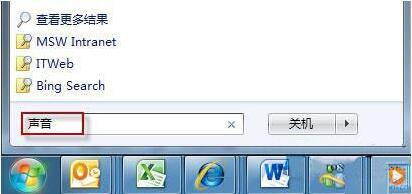
1.在开始搜索框中键入“声音”,回车。如图所示:
相关影片资源迅雷下载推荐
win7更改视觉效果-(win7调整视觉效果)
2.在“声音”对话框中,切换至“通信”选项卡。将“当 Windows 检测到通信活动时”设置为“不执行任何操作”,按“确定”保存。[系统默认的设置是“将其他声音的音量减少80%”];如图所示:

以上就是win7系统电脑声音忽大忽小的应对办法介绍了,如果用户们使用电脑的时候碰到了相同的情况,可尝试以上的方法步骤进行解决。
相关影片资源迅雷下载推荐
win10启动防火墙关闭-(win10怎么关闭防火墙)
版权声明:除非特别标注,否则均为本站原创文章,转载时请以链接形式注明文章出处。