

重装win10启动并重启黑屏只有鼠标
(win10重新安装系统启动黑屏只有鼠标。
在使用win在10系统中,有时会遇到开机黑屏,屏幕上只有鼠标。让我们看看解决方案。
1、进入安全模式重置winsock命令
①用电源按钮强制重启计算机三次,进入Windows恢复环境;
先关机,然后按下开机,看到LOGO长按电源键强行关机 关机后点击开机。这样重复三次
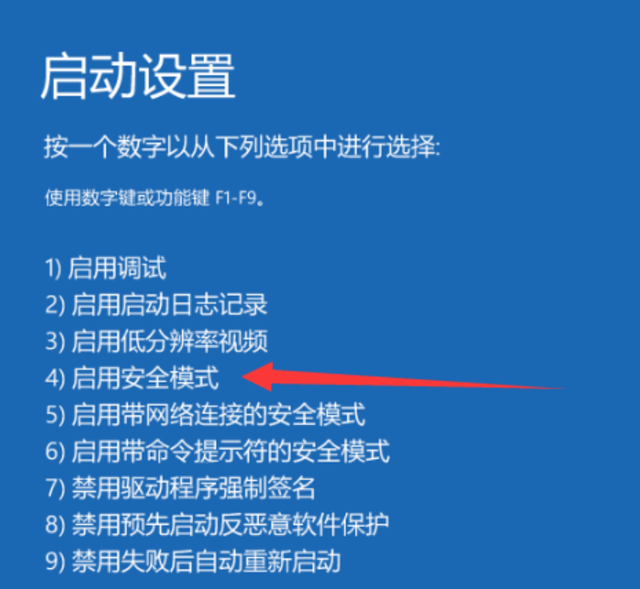
②选择 问答-高级选项-启动设置-重启-按-F进入安全模式
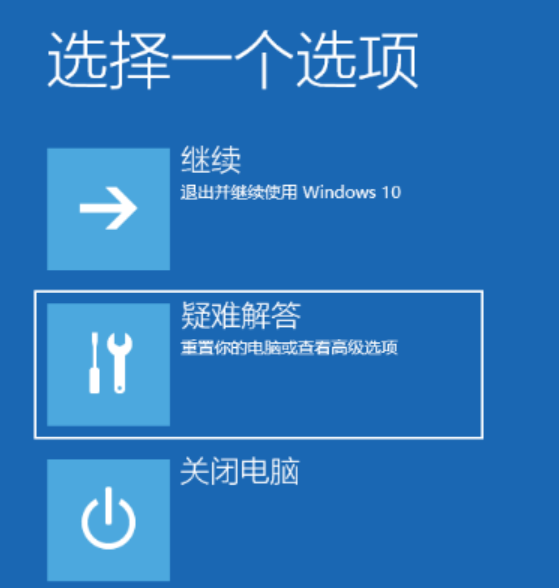
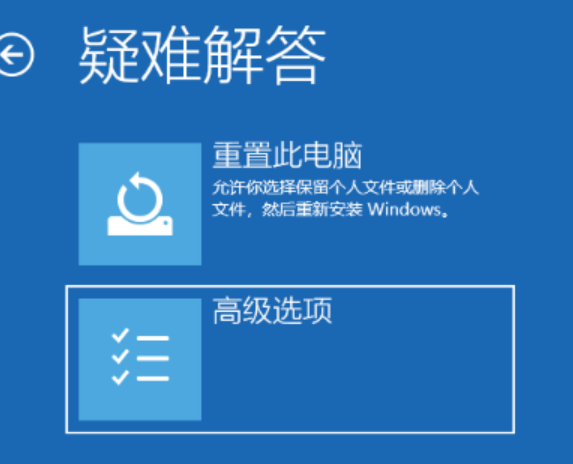
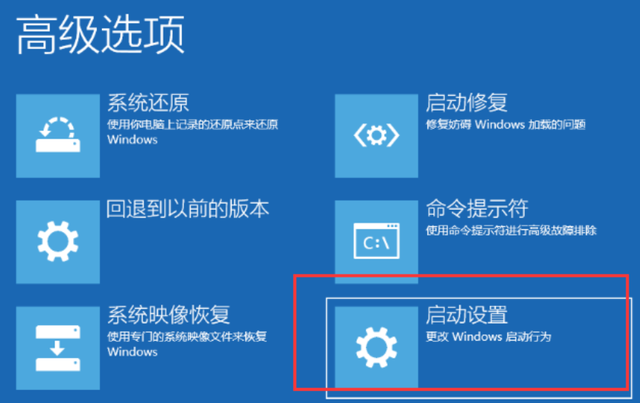
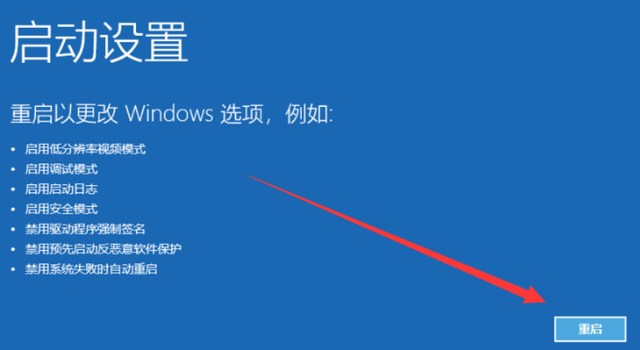
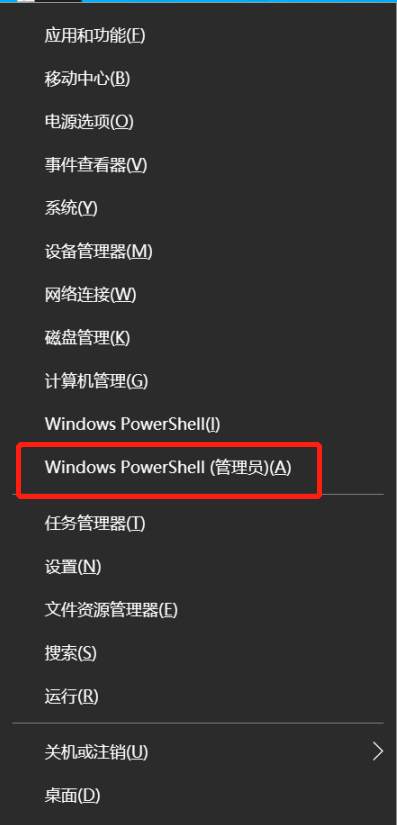
③按WIN X,打开 Windows PowerShell(管理员)
相关影片资源迅雷下载推荐
电脑文件夹隐藏了怎么找出来-(win7电脑文件夹隐藏了怎么找出来)
④输入命令 netsh winsock reset catalog 提示重置成功后,重启计算机
2.卸载无线网卡和独特驱动
若第一种没有解决,无线网卡驱动和独特驱动可以在安全模式下卸载
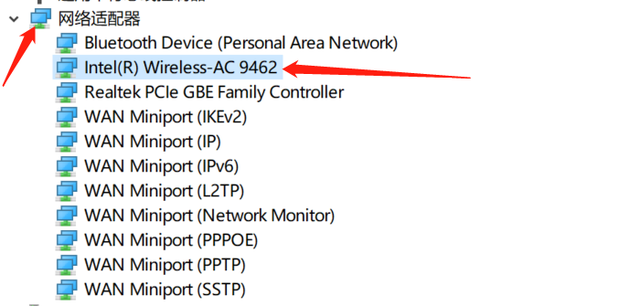
【卸载网卡驱动】
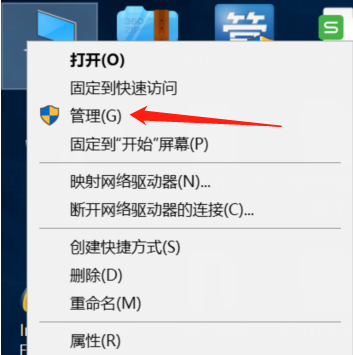
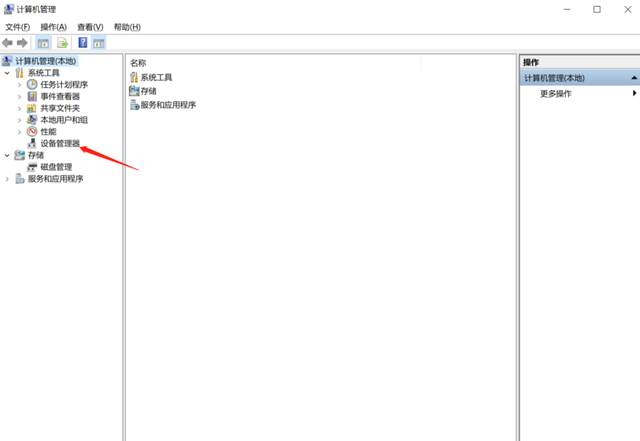
右击此计算机-管理-设备管理-网络适配器-选择相应的网卡驱动右击卸载设备
【卸载独特驱动】
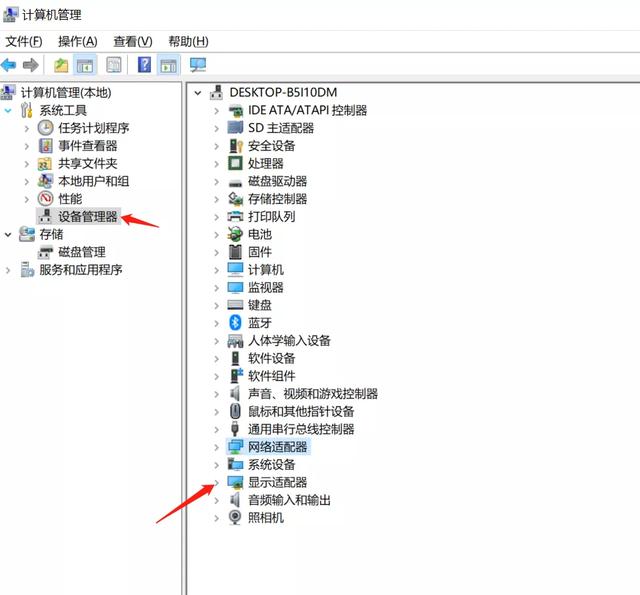
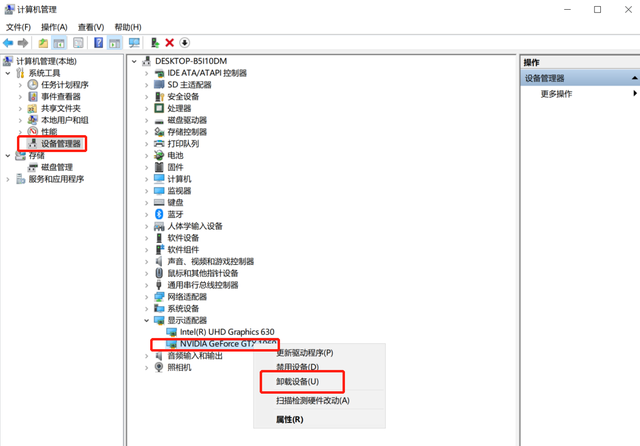
右击此计算机-管理-设备管理器-显示适配器-找到独特的驱动右击卸载设备
有问题可以在评论区留言,动动小手互动哦,小编也会定期总结一些电脑小技巧分享。
相关影片资源迅雷下载推荐
电脑win10怎么恢复win7系统还原-(win10系统如何还原win7系统)
版权声明:除非特别标注,否则均为本站原创文章,转载时请以链接形式注明文章出处。