

(win如何使用10系统u盘?
Windows10U磁盘安装系统?我们自己的计算机使用相对频繁,长时间后会有更多的自然缓存文件和垃圾文件。这将导致我们的计算机卡滞。那么,当我们遇到这个问题时,我们应该如何处理呢?一些用户询问编辑器是如何拥有的USB在闪存驱动器的计算机上重新安装系统win请按照编辑器了解10。
1.准备8GB或更大的空U盘。下载并打开安装程序栏软件,选择生产系统,然后选择我们USB插入计算机的闪存驱动器USB闪存驱动器。
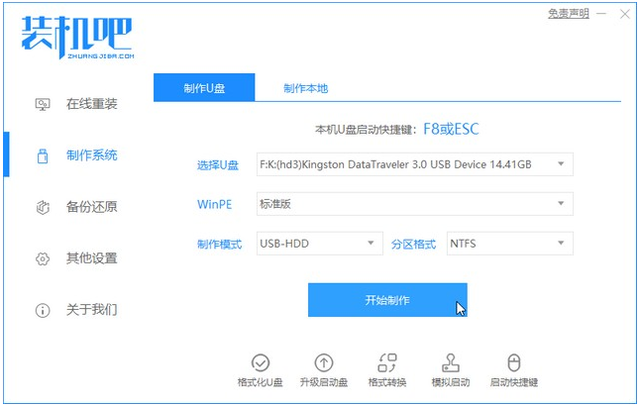
2.选择选择系统图像win1064位图像,然后单击开始制作。

3.软件将自动下载所需文件,请耐心等待。
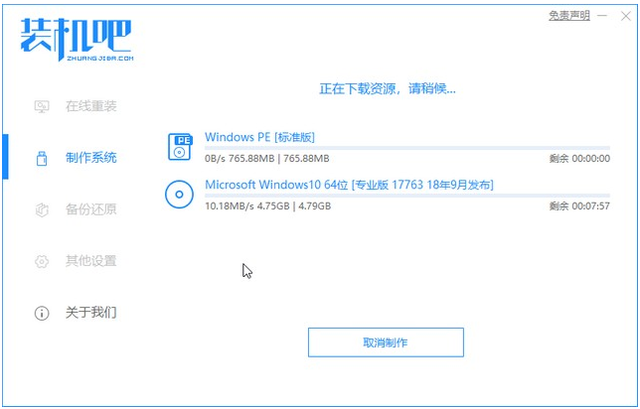
5.生产完成后,只需单击返回。可能需要很长时间,请耐心等待。

相关影片资源迅雷下载推荐
雷神电脑怎么进bios-(雷神电脑怎么进入bios设置)
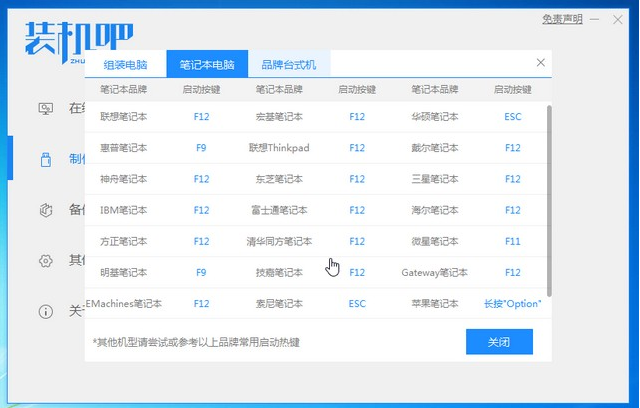
6.将准备好的启动U盘插入计算机,然后快速按压Esc或Del或F12进入要启动的Bios设置U盘。
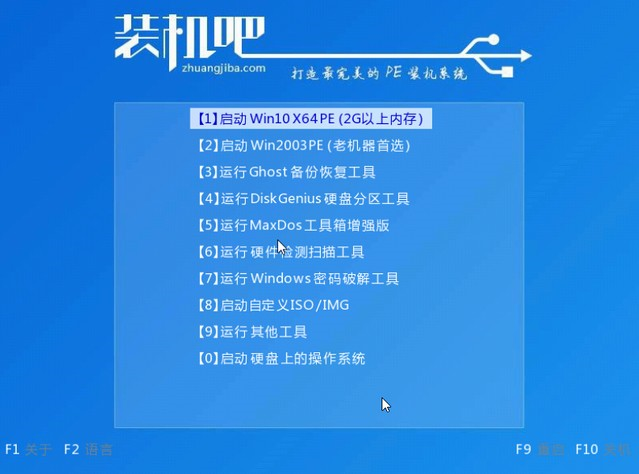
7.进入PE系统完成后,进入安装栏系统安装。
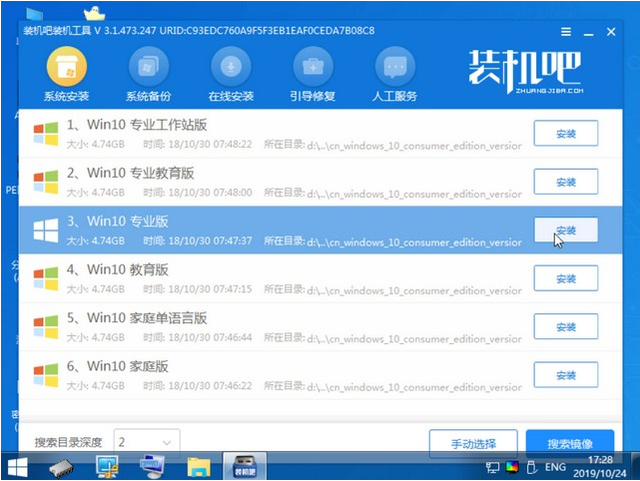
8.安装在线下载系统。单击重新启动安装后。

9.经过长时间的安装,您终于可以进入我们的系统了。
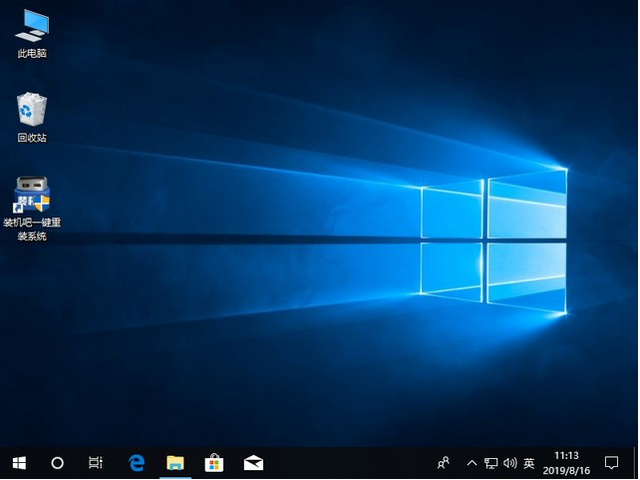
上面是Windows10U磁盘安装系统图形教程。首先,制作U盘启动盘要容易得多。
相关影片资源迅雷下载推荐
怎么用大白菜修复win7-(怎么用大白菜修复系统)
版权声明:除非特别标注,否则均为本站原创文章,转载时请以链接形式注明文章出处。