windows管理员账户名怎么修改-(如何更改windows管理员账户名称)

电脑入门知识大全 电脑知识 4

(如何更改windows管理员账户名称)

安装系统时,通常需要设置用户名和密码。如何操作安装后修改用户名和密码?下面的小编会告诉你的win如何修改11系统用户名密码的详细教程,感兴趣的用户可以继续阅读。

一、使用键盘管理Windows 11密码

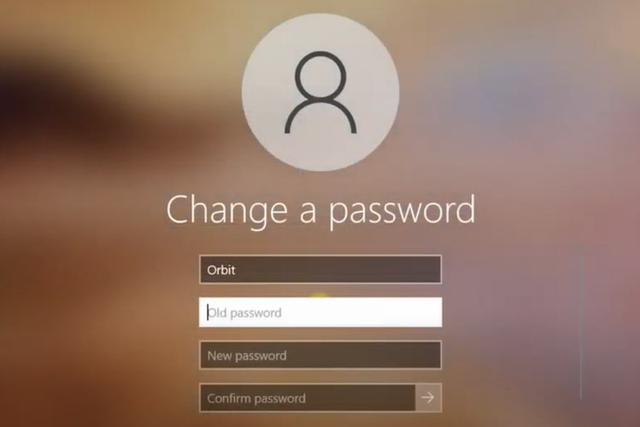
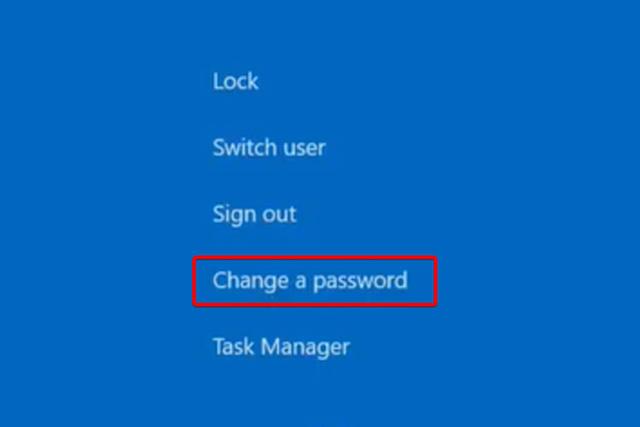
同时按下Ctrl Alt Delete 键盘快捷键。

选择更改密码。
windows管理员账户名怎么修改-(如何更改windows管理员账户名称)-第1张图片-90博客网

输入旧密码,然后输入新密码并确认。

windows管理员账户名怎么修改-(如何更改windows管理员账户名称)-第2张图片-90博客网

帮助您在Windows 更改密码的最简单选项是使用键盘上的特定键。

二、使用系统设置更改密码

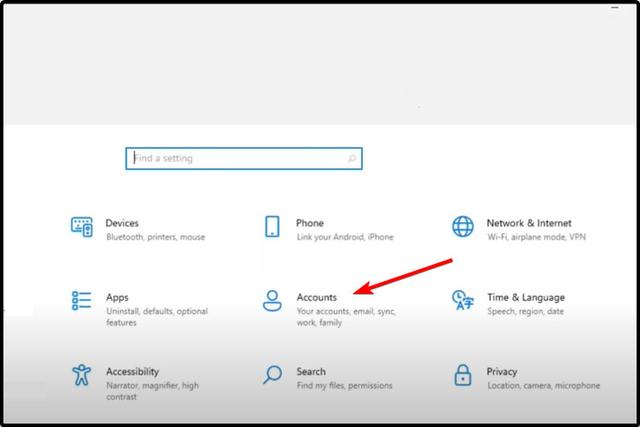
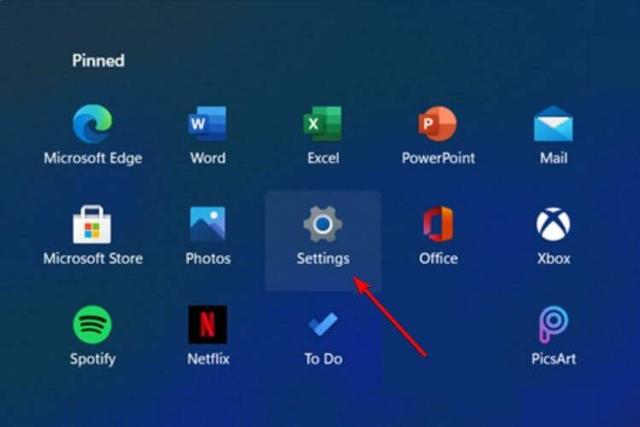
打开设置。
windows管理员账户名怎么修改-(如何更改windows管理员账户名称)-第3张图片-90博客网

转到帐户。

windows管理员账户名怎么修改-(如何更改windows管理员账户名称)-第4张图片-90博客网

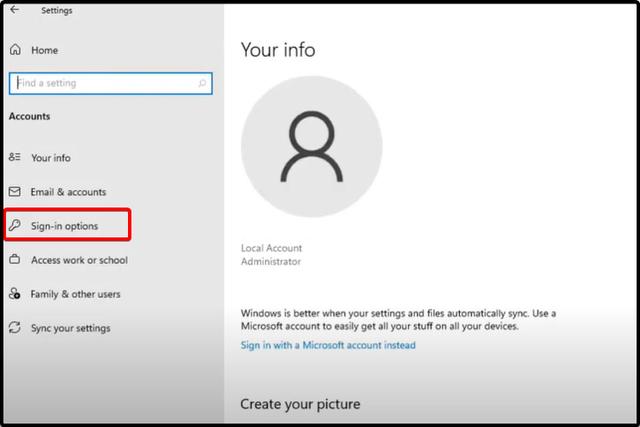
从左窗格中选择登录选项。

windows管理员账户名怎么修改-(如何更改windows管理员账户名称)-第5张图片-90博客网

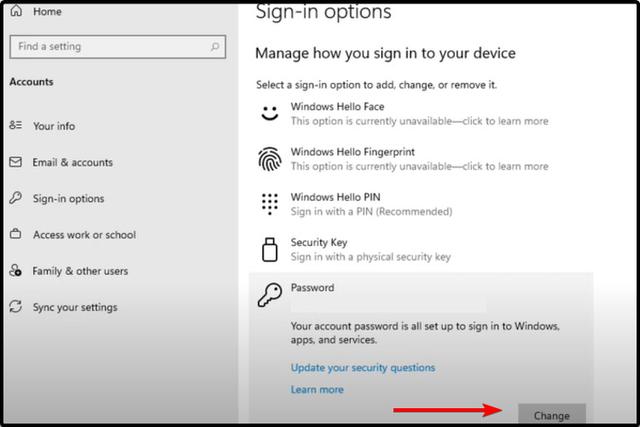
单击右侧Password,然后选择Change。

windows管理员账户名怎么修改-(如何更改windows管理员账户名称)-第6张图片-90博客网

相关影片资源迅雷下载推荐

u盘格式怎么改fat32格式-(u盘格式怎么改fat32格式化)

输入当前密码。

输入您想要的新密码,确认并提示,然后单击Next。

三、从控制面板管理密码

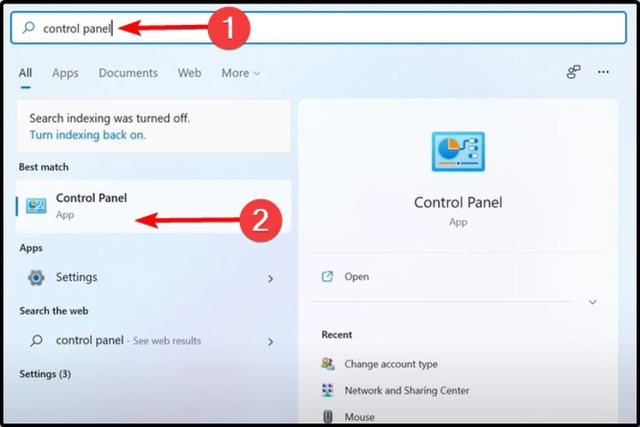
按键盘上的Windows键。

键入Control Panel,然后单击它。
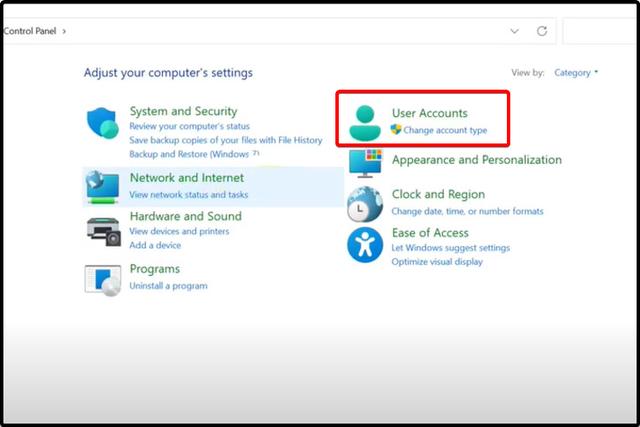
windows管理员账户名怎么修改-(如何更改windows管理员账户名称)-第7张图片-90博客网

查看用户帐户选项,然后单击更改帐户类型。

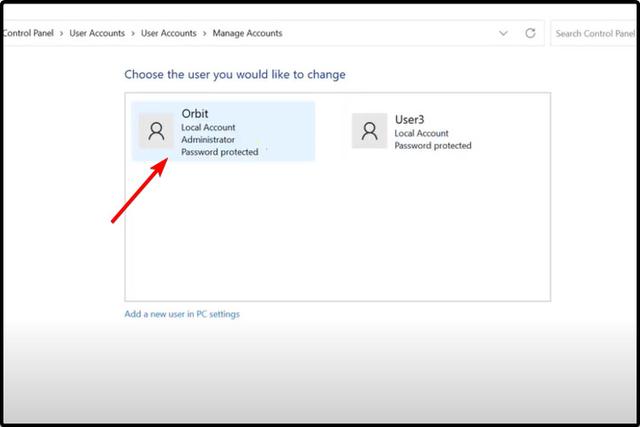
windows管理员账户名怎么修改-(如何更改windows管理员账户名称)-第8张图片-90博客网

选择管理员账户。

windows管理员账户名怎么修改-(如何更改windows管理员账户名称)-第9张图片-90博客网

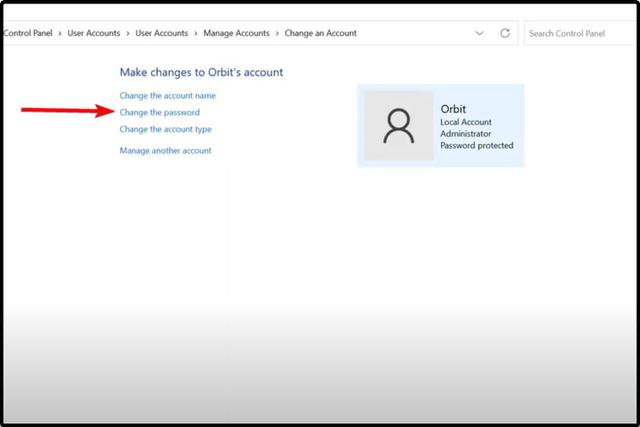
单击更改密码。

windows管理员账户名怎么修改-(如何更改windows管理员账户名称)-第10张图片-90博客网

四、使用控制面板更改Windows 11上的账户名

打开控制面板,然后按照相同的前四步操作。
windows管理员账户名怎么修改-(如何更改windows管理员账户名称)-第11张图片-90博客网

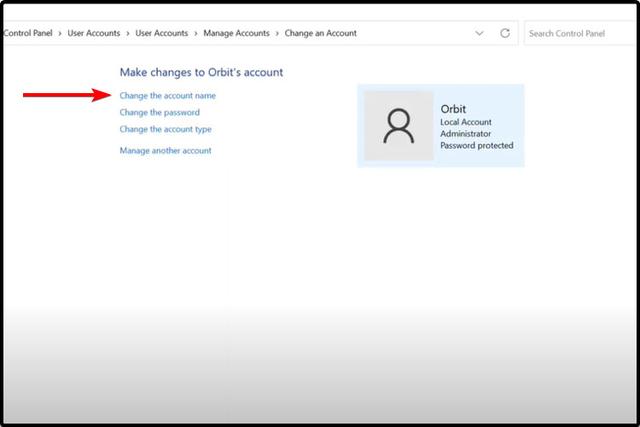
您应该单击更改帐户名称,而不是选择更改密码。

windows管理员账户名怎么修改-(如何更改windows管理员账户名称)-第12张图片-90博客网

更精彩的教程是安装吧重新安装系统官网

相关影片资源迅雷下载推荐

oppor15x多少钱-(oppor15x多少钱一部)

抱歉,评论功能暂时关闭!