

(win10电脑显示内存不足怎么办?
大家好,我是波仔,很高兴回来和大家分享我的知识。希望也可以帮忙到大家,谢谢!
让我们一起分享Windows 当系统运行应用程序时,提示内存不足是怎么回事?
 WindowS 运行应用程序时,提示内存不足
现在计算机内存越来越大,4GB 内存已经成为计算机的标准配置,但在Windows在10的使用过程中,有时系统提示内存不足。
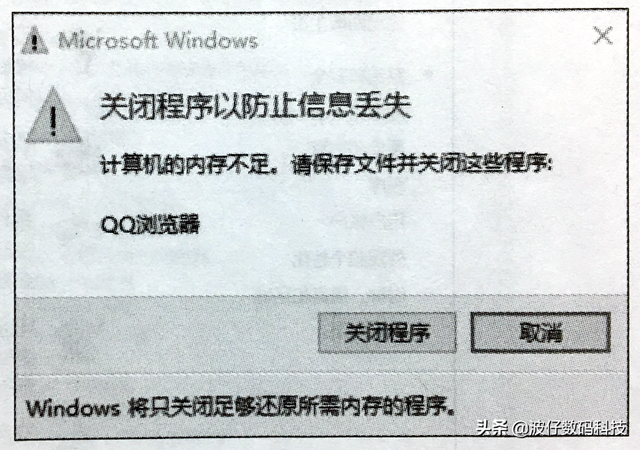
在这种情况下,系统中可能有太多的程序,占用了大量的内存;或者某个应用程序占用了太多的内存,比如AutoCAD等待大型软件;也可能是虚拟内存未启用导致内存不足。出现这种情况,在确认系统没有运行多余的程序后(尤其注意后台运行的程序),可以设置虚拟内存的托管来尝试解决,具体操作步骤如下。
(1)右键单击图标,选择弹出快捷菜单";控制面板"命令,弹出的窗口。
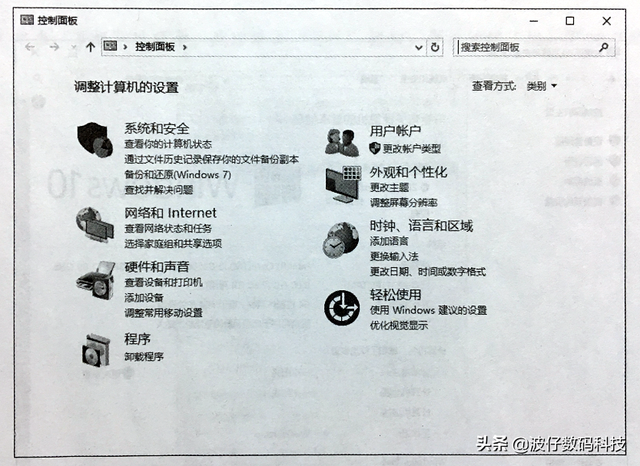
(2)选择系统与安全选项,弹出窗口。
相关影片资源迅雷下载推荐
win10快速启动打开-(win10快速启动打开后不能关机)
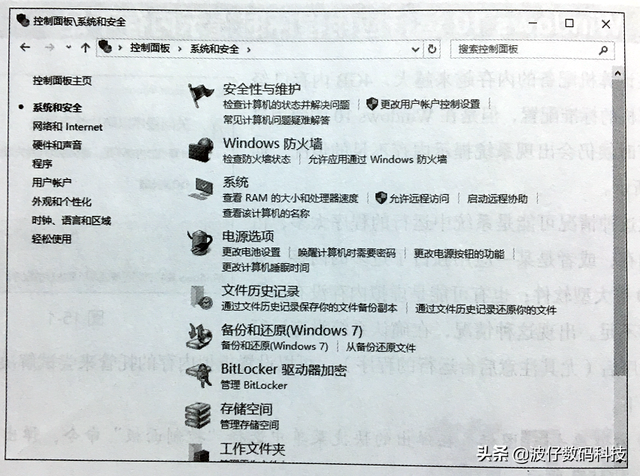
(3)在右侧窗口中选择“系统”选项,弹出的窗口。
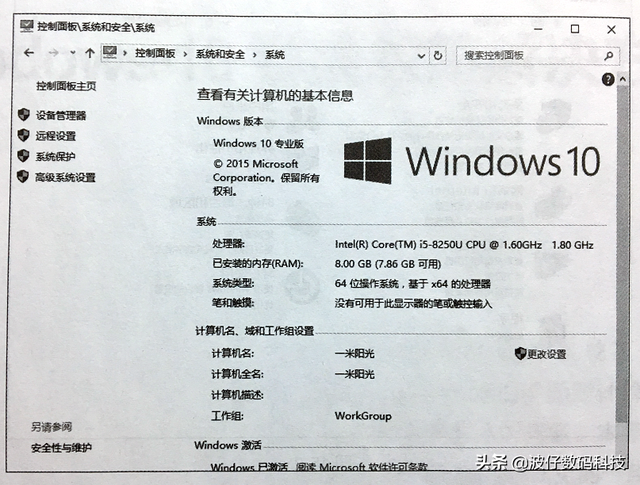
(4)选择左侧的高级系统设置选项,弹出对话框。
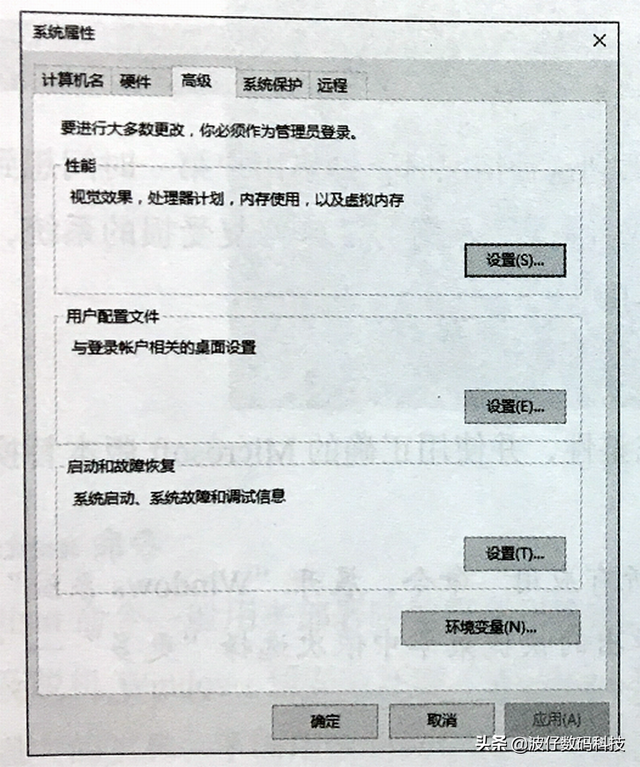
(5)在高级选项卡中,单击性能区域中的设置按钮,弹出对话框。
(6)单击高级选项卡,然后单击更改按钮,弹出对话框。
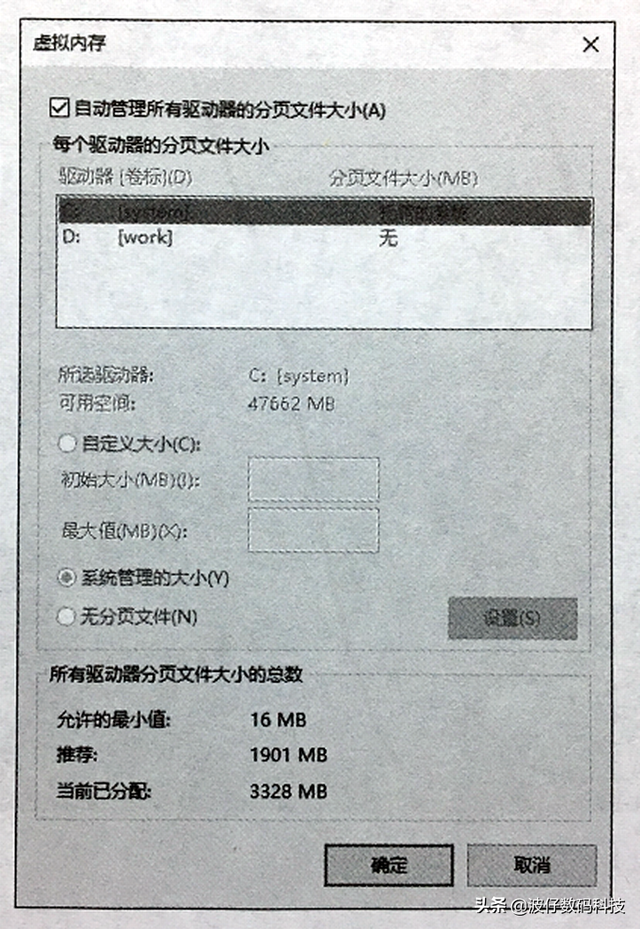
(7)检查所有驱动器的分页文件大小,单击确定按钮。如果需要经常运行大型应用程序或同时打开大量应用程序,可以解决部分内存不足的问题
在应用程序时,最好的方法是添加物理内存。

好了,以上分享就是今天分享的内容。非常感谢您的陪伴和支持。今天的分享到此为止。谢谢你。下次见。
相关影片资源迅雷下载推荐
f12如何设置u盘启动-(f12怎么设置u盘启动)
版权声明:除非特别标注,否则均为本站原创文章,转载时请以链接形式注明文章出处。