

(asus主板bios设置u盘无法启动)
华硕主板bios对于一些想要通过U盘重新安装系统的用户来说,设置是非常重要的。不知道怎么做bios设置,不能进入PE重新安装系统。那么如何进行华硕主板呢?bios设置呢?让小编带来华硕主板bios设置U盘启动教程。
1.在BIOS点击右上角的模式切换按钮,选择高级模式,如下图所示;

2.用键盘的左右方向键切换到启动子菜单,如下图所示;
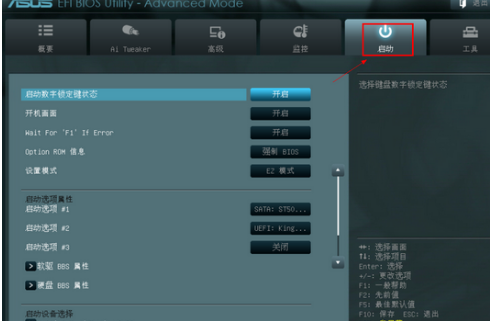
3.用键盘上下方向键切换到启动选项#1如下图;
相关影片资源迅雷下载推荐
win10关闭自动更新cmd-(win10关闭自动更新cmd命令)
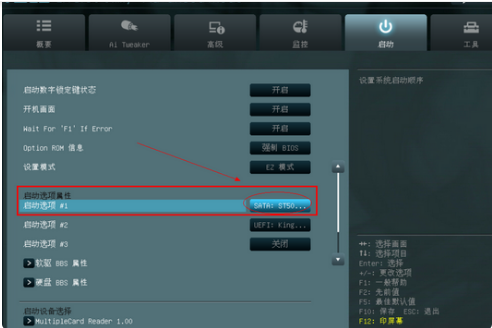
4.回车确认后弹出启动选项#1选择菜单,按键盘上下方向键切换到U就像方法一样,如下图所示;
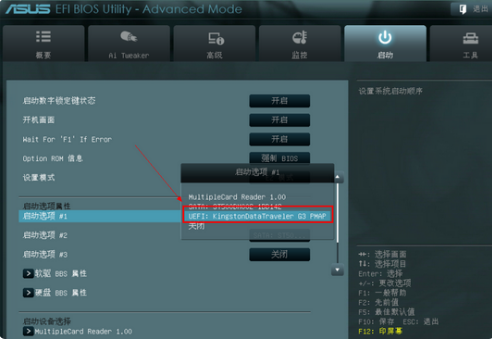
5.切换完成后,启动选项#1将显示为当前插入的U盘名,如下图所示;
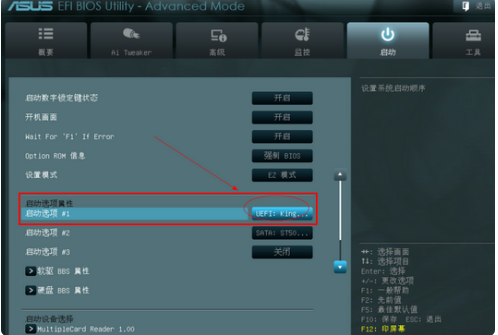
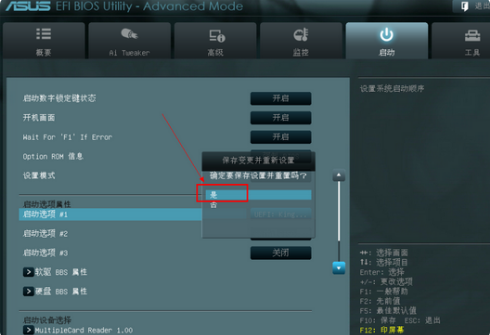
6.最后按“F10”,选择是保存退出后,重启,如下图所示。
以上是小编带来的华硕主板bios设置U盘启动教程。
以上是小编带来的华硕主板bios设置U盘启动教程。进行biosU盘启动后,我们可以使用U盘重新安装华硕主板电脑系统。相关影片资源迅雷下载推荐
win10查看uefi启动-(win10怎么看uefi启动)
版权声明:除非特别标注,否则均为本站原创文章,转载时请以链接形式注明文章出处。