

(联想win10进u盘pe)
你真正想要的纯版本win10系统来了!
真手把手教你
最重要的是……
这是一个每个人都能理解的教程
不信?
那就开始吧!
↓↓↓

安装目录
一准备工作
第二,开始系统安装
三设置桌面
四系统安装驱动
五Win10系统激活方法
准备:1.准备一个以上的8G的空U盘,制作PE系统指导工具。
①U盘子一定是空的。
①U盘子一定是空的
。
 如果有东西,备份里面的数据,因为它会自动清空里面的一切。准备好后插入电脑USB口上。
② 用浏览器打开网站 http://www.wepe.com.cn/download.html,做一个真正属于你的人PE工具。
(小编一直用老毛桃PE最近发现对一些电脑的兼容性不是很好,所以小编做了一个大家都喜欢的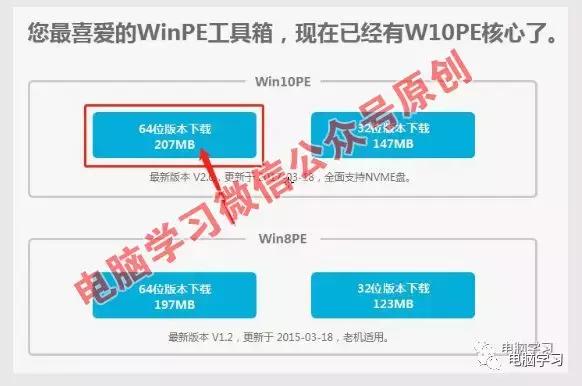 微PE
微PE
),如下图,
点击Win10PE下载64位版本。(这个选择需要根据你的电脑情况来确定。如果你不知道,就选择和小编一样的。如果你的电脑是五年前的,建议你选择Win8PE下面64位下载)
③双击下载后打开WePE_64_V2.0.exe
。
界面如下图所示,
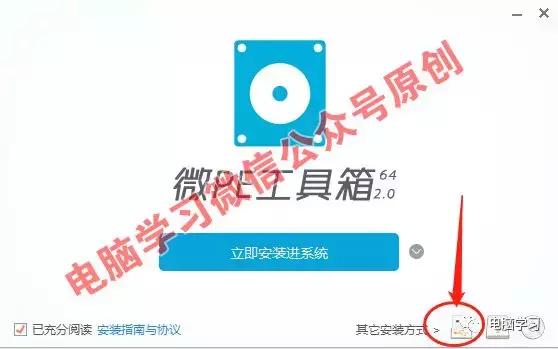 ,安装PE到U盘。
④选择你刚刚插入的U盘符号,在等待写入U盘后面
。
不要选错,可以根据U盘的大小和品牌识别,然后点击
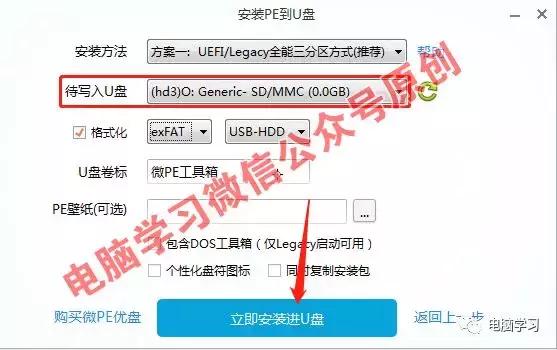 按钮完成。
按钮完成。
2、下载win操作系统10专业版①下载地址当然是我们最熟悉的msdn,下载安装后为纯原版(需激活,本微信官方账号提供免费激活工具)。
方法:打开https://msdn.itellyou.cn/,
找到
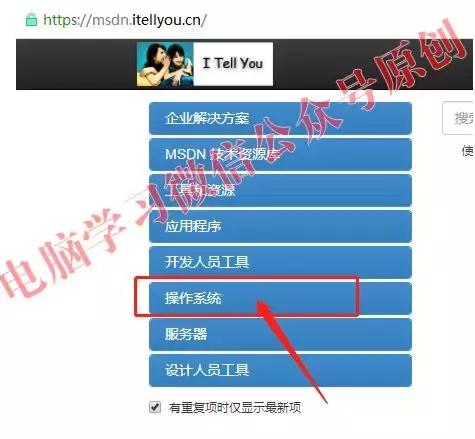 。
。
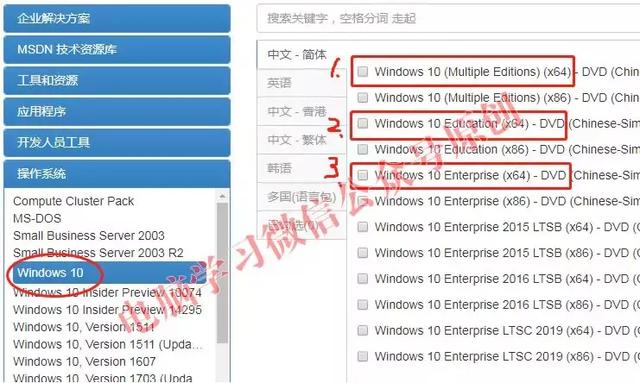
②选择windows10。如下图:
左侧选择windows10,右侧对应列表说明: 1、windows10(Multlple Edltions)这个是:
专业版
和家庭版;2、windows10 Educatiom这是:教育版
3、windows10 Enterprise这是:企业版
③点击右侧的详细信息。
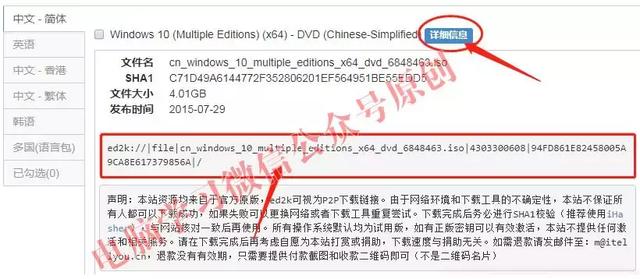 ③点击右边的详细信息。下面就弹出了可以下载的地址。
ed2k://|file|cn_windows_10_multiple_editions_x64_dvd_6848463.iso|4303300608|94FD861E82458005A9CA8E617379856A|/
 ④将下载的镜像系统文件复制到插入制作PEU盘中的工具。
(PE工具制作完成后,其功能区域是隐藏的,所以你可以正常使用U盘。
3、准备win10激活工具
 (PE工具制作完成后,其功能区域是隐藏的,所以你可以正常使用U盘。
3、准备win10激活工具
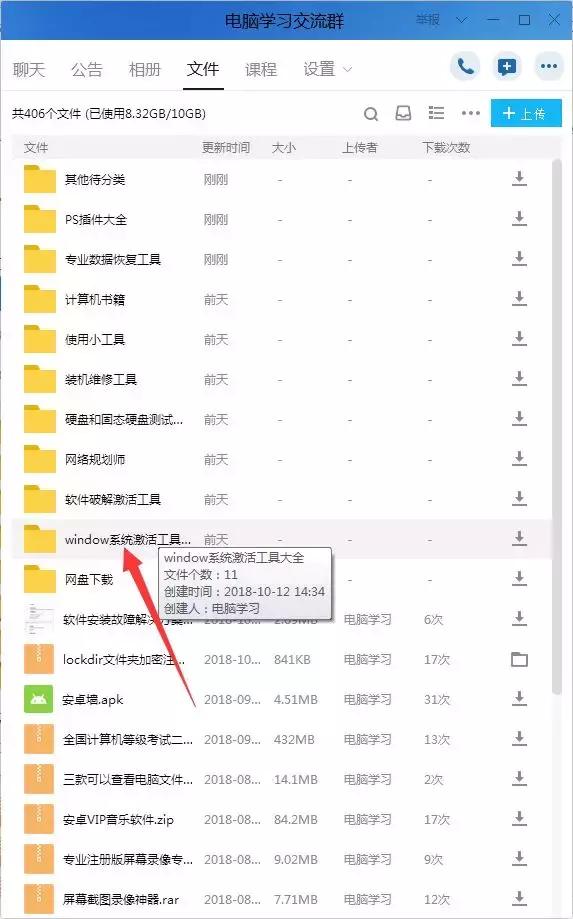
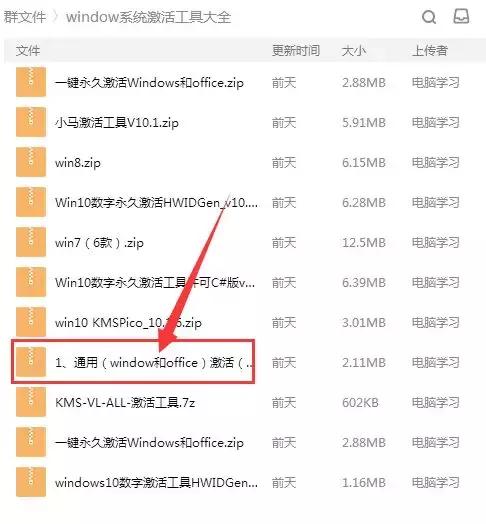
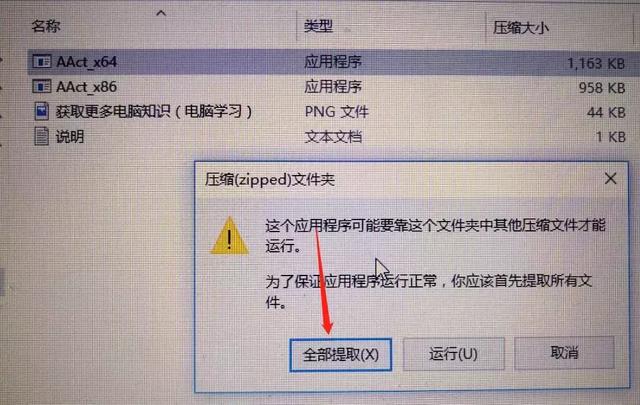
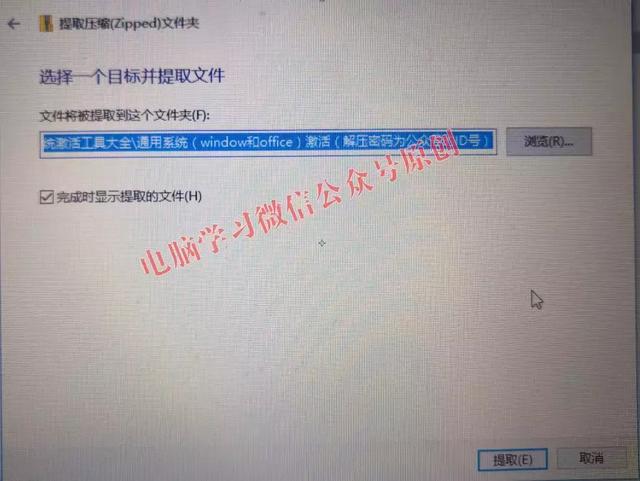
win10激活工具小编已经上传到了QQ群149953012文件中。进入群后,在群文件中找到文件夹windows大全系统激活工具,双击进入。
搜索文件名称1,通用(window和office)下载激活文件备用。
 两个驱动工具,小编提供的都是官网下载地址,下载好保存在U盘里面。(到时候只用一个,建议先下载两者。
1.驱动精灵网卡版http://www.drivergenius.com/wangka/
2.下载鲁大师官网http://www.ludashi.com/page/pc.php
开始系统安装:这次我用的是一个
联想笔记本Thinkpad x1 carbon,如下图。
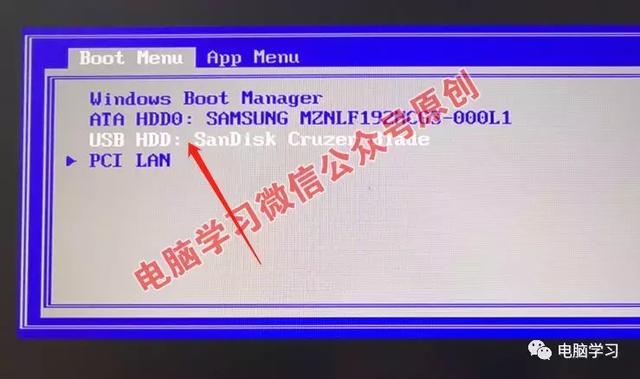
2.打开屏幕后按下F12进入启动菜单
用键盘下键,选择刚才的键
USB HDD:SanDisk……(这个就是你的PE U盘子,我的闪迪u盘),然后按回车键进入PE系统。
(如果你的U盘不出现在这里,你需要进去BIOS设置在内部,
看看我之前发的这篇文章就明白了。)
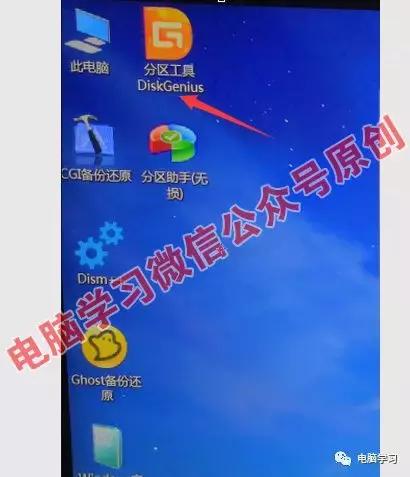
3、进入PE之后,我们双击打开
分区工具diskgenius,如下图:
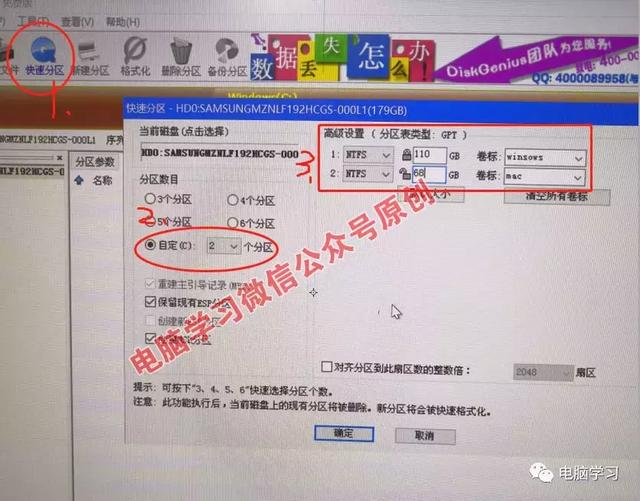
①点击左上角的快速分区按钮。①点击左上角的快速分区按钮。如下图所示:②选择自定义,两个分区;
③高级设置里面都选NTFS,第一个分区一般是安装系统的分区,建议不小于50G。点击确定设置后。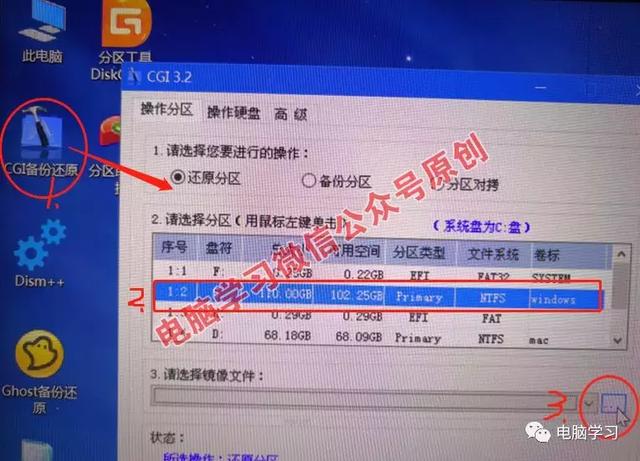
记得保存完成分区。
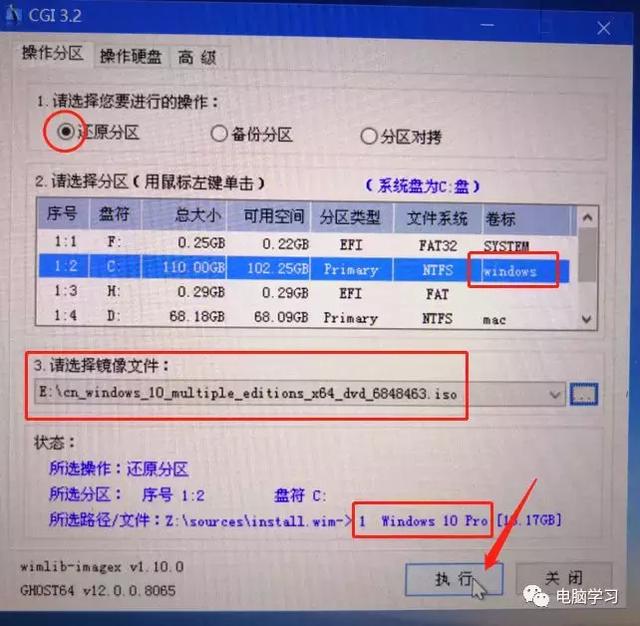
 右击桌面CGI备份还原工具。选择
还原分区
,选择刚才分区的windows磁盘
,点击右下角
。如下图所示:
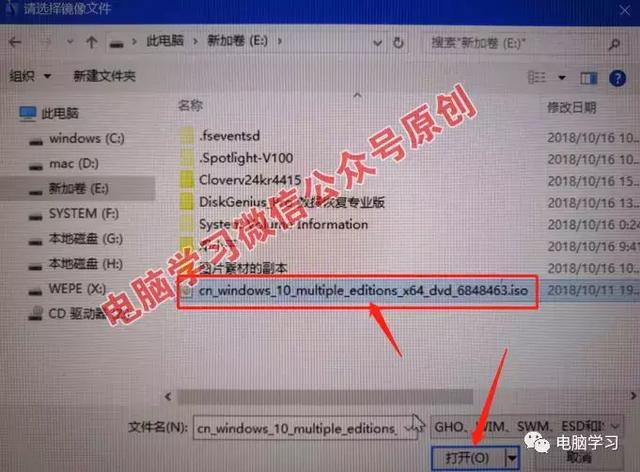
在U盘中找到准备好的系统镜像,打开它。
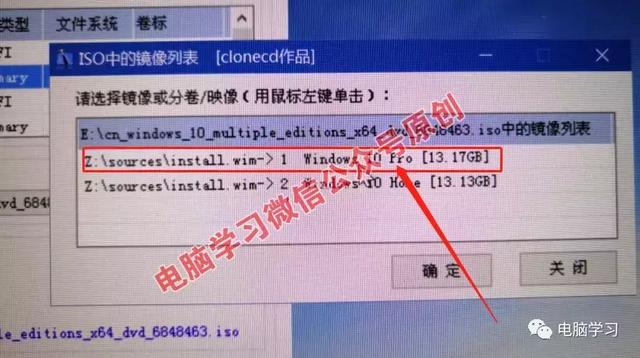
7.此时弹出选择框,让我们选择安装win10专业版还是家庭版,我们选择第一个windows10 pro,这是专业版。然后确定。
 8.回到这个界面,我们检查一下,直接点击没有问题
执行
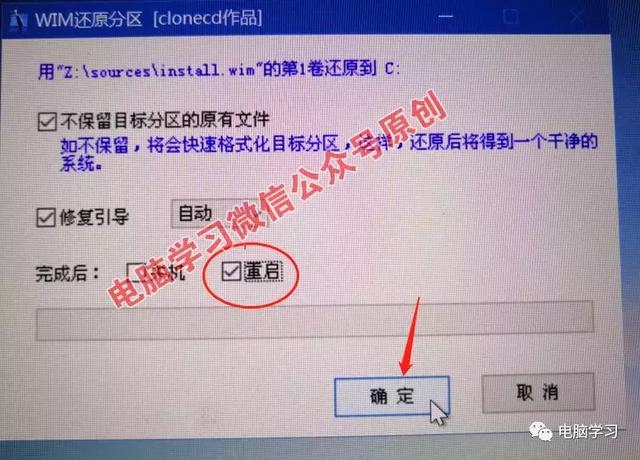
按钮。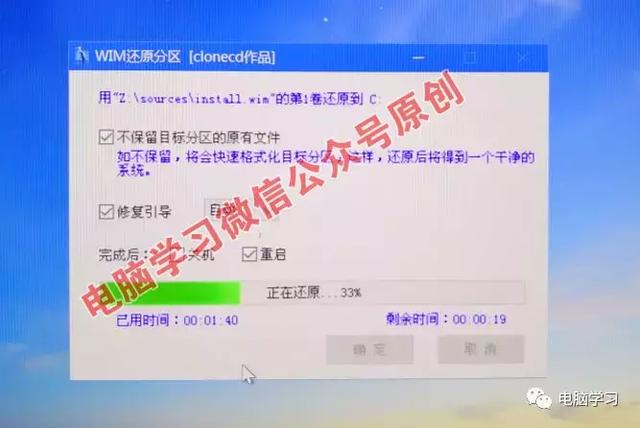 重启
重启
,点击
确定。
 在这里,你可以倒杯水,休息一下。
几分钟左右,电脑会自动重启,不要走远。
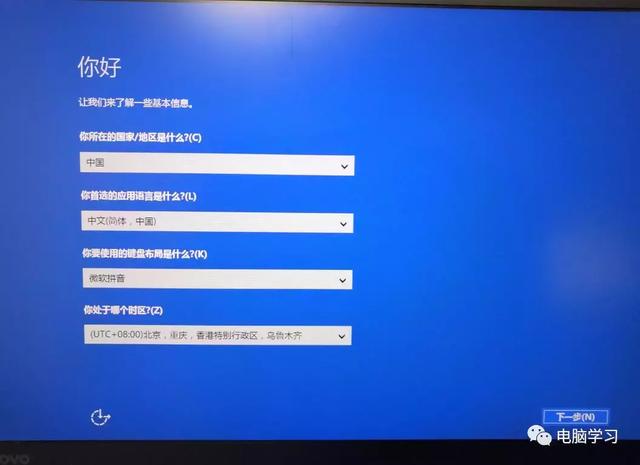 11.重启计算机后
不用再按F从U盘开始
。这次从硬盘开始。(如果启动不成功,可以继续按F12.手动选择从硬盘开始),自动进入安装界面
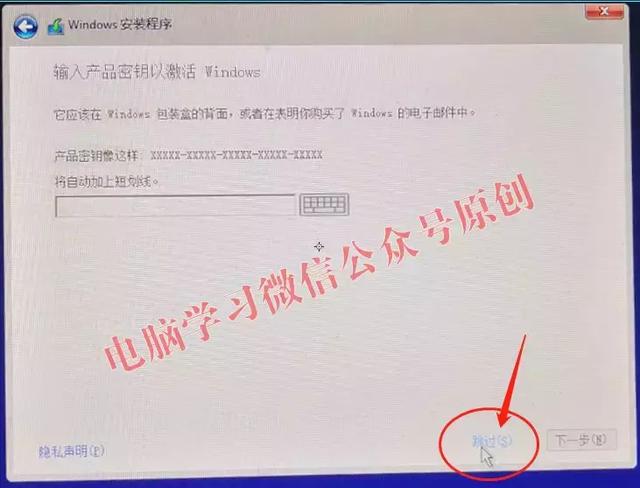
直接点击下一步。
相关影片资源迅雷下载推荐
win10怎么看硬盘格式-(win10怎么看硬盘格式是mbr还是gpt)
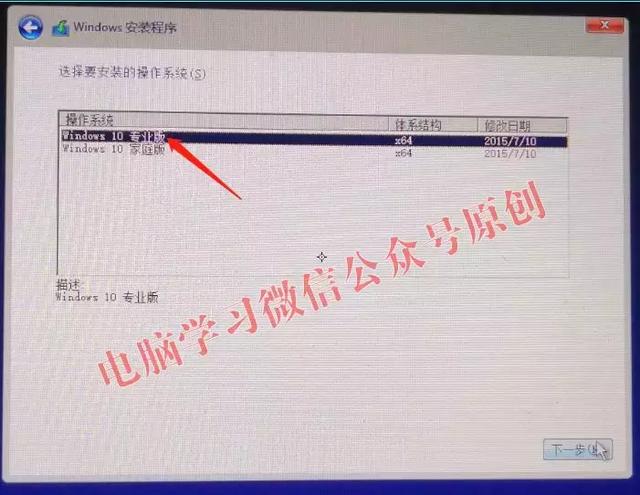
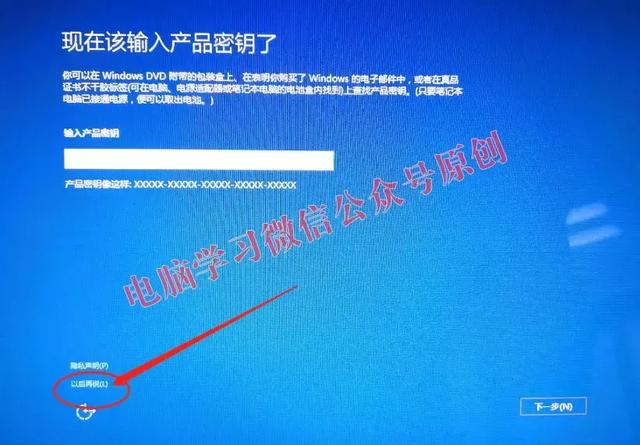
13.这一步需要你输入购买window点击跳过10个序列号。
 14里选择专业版和家庭版,
请选择windows10专业版
。 接下来,如果您选择安装磁盘,请直接选择
C盘windows即可
。
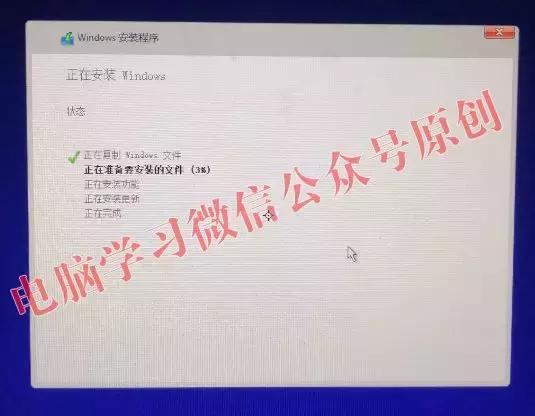
15、安装中…… 这个过程大约需要20分钟。
16密钥再次弹出输入。直接 点击后再说。
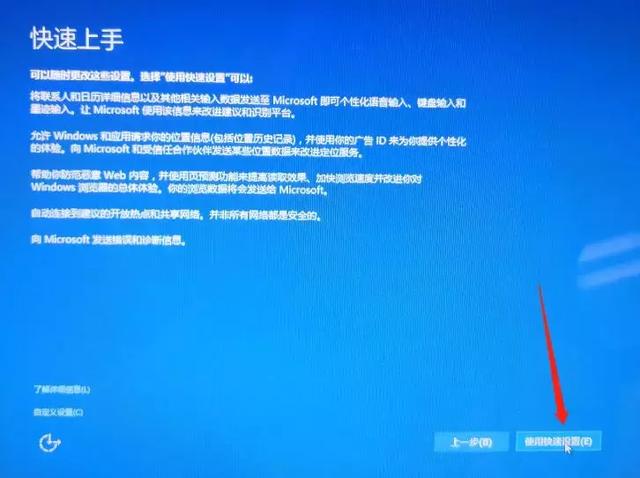
点击使用快速设置。
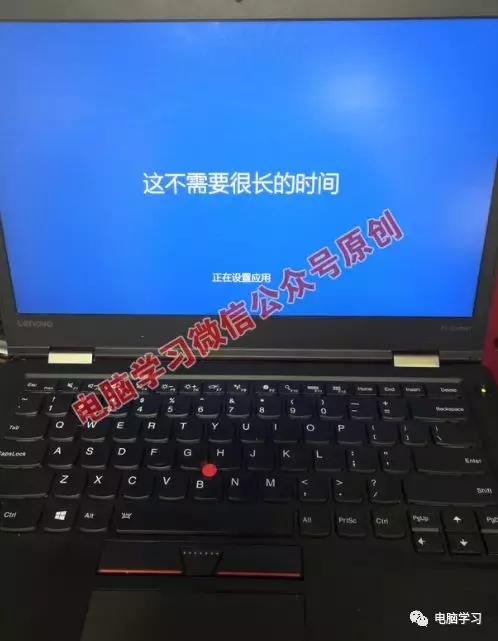
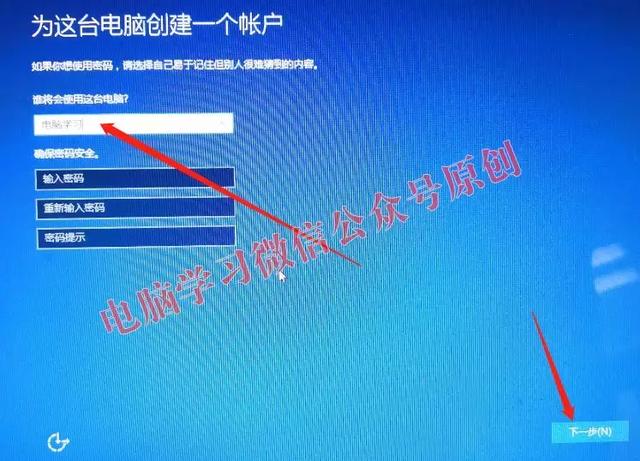
18.在这里输入你的计算机名称(顺便说一句,什么都可以),密码可以输入或不输入。
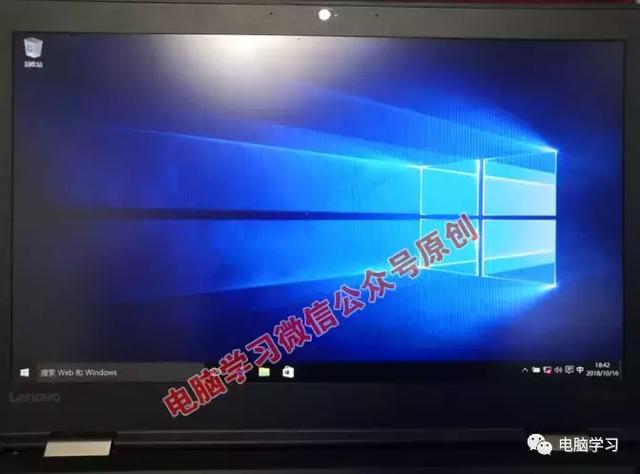
进入以下界面……
20、
安装完毕。
进入window专业版桌面。
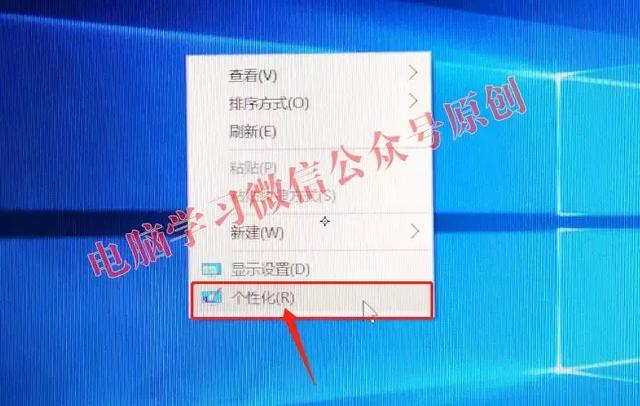
桌面上只有一个回收站,这才是真正的纯版!
三、设置桌面:
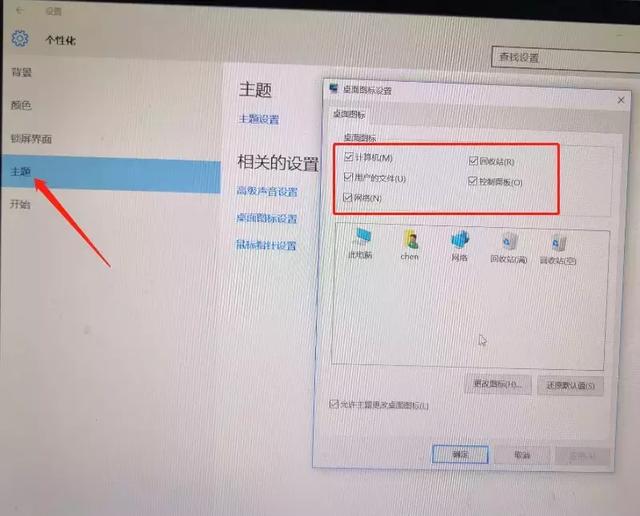 1、在桌面上右击——
个性化
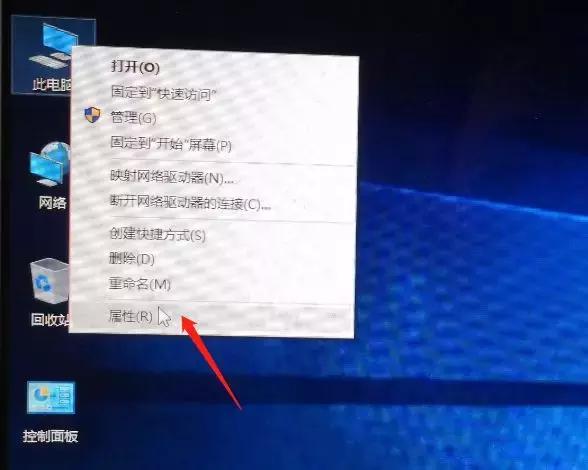
。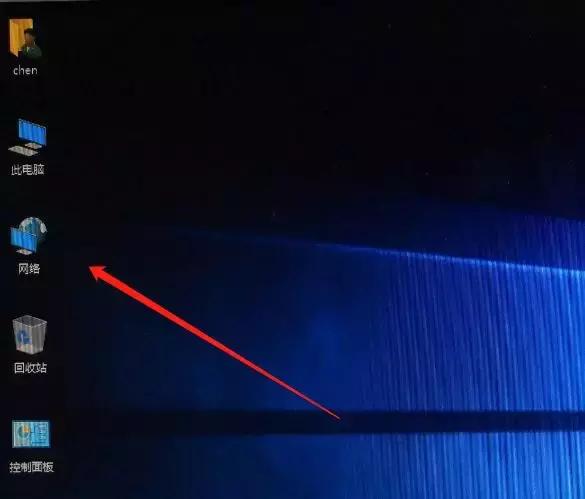 2、点击 主题-桌面图标设置-勾选
计算机、用户文件、控制面板和网络
,
。
四、安装系统驱动:
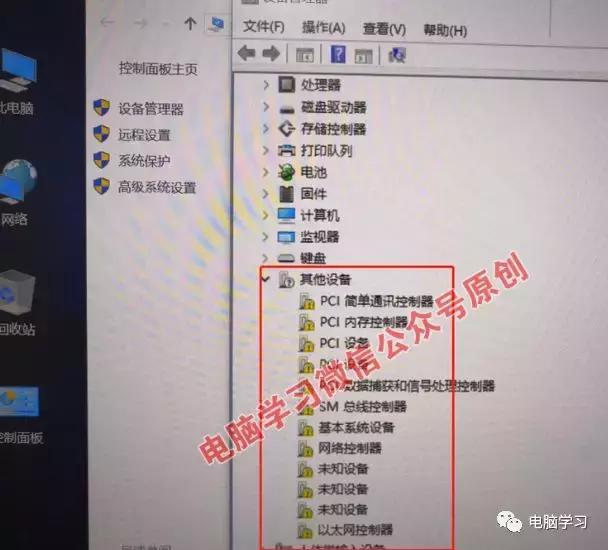
右击此计算机-属性。
2.点击设备管理器查看设备
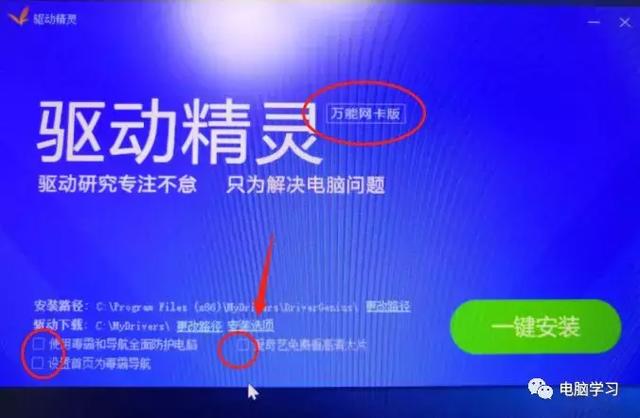 !
!
 纯版本没有任何硬件驱动,所以我们必须自己驱动。
3.下载安装万能网卡版的驱动精灵。(这里你可以自己选择,很多朋友觉得
纯版本没有任何硬件驱动,所以我们必须自己驱动。
3.下载安装万能网卡版的驱动精灵。(这里你可以自己选择,很多朋友觉得
鲁大师
是的,你也可以试试。)
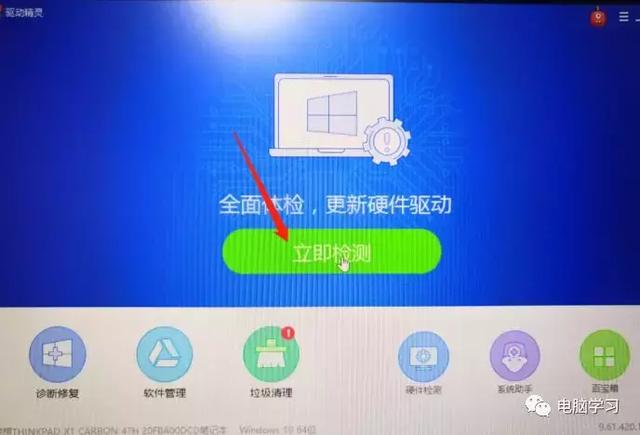
4.安装成功后,打开软件,点击立即检测。
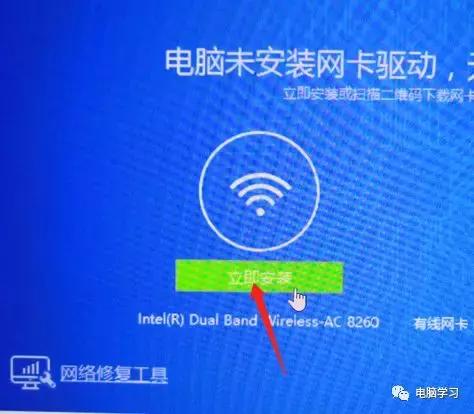
5.提示计算机未安装网卡驱动,并立即安装。
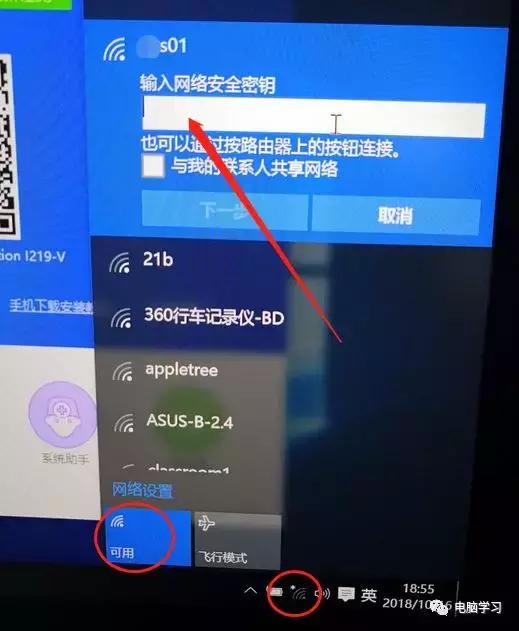
6.安装网卡驱动后,即可连接无线网络,先连接网络。
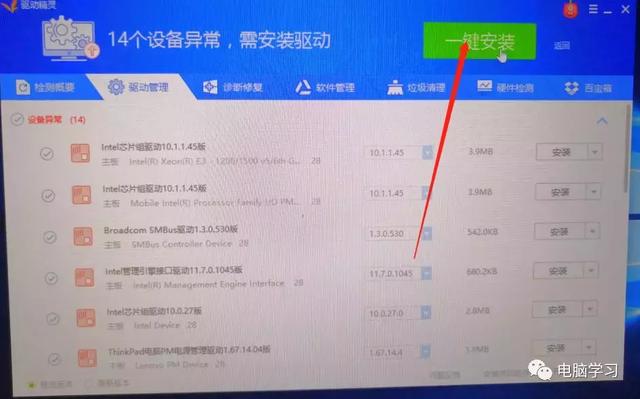
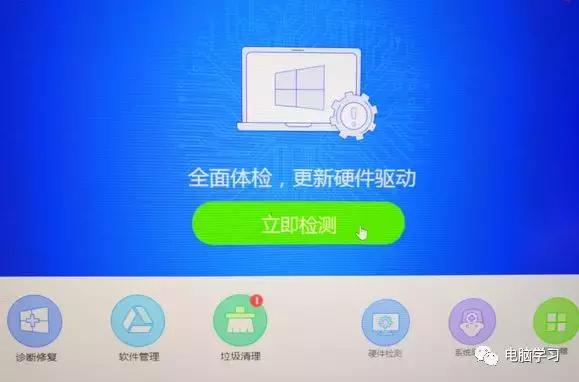
7.回到立即检查页面并重新检查。
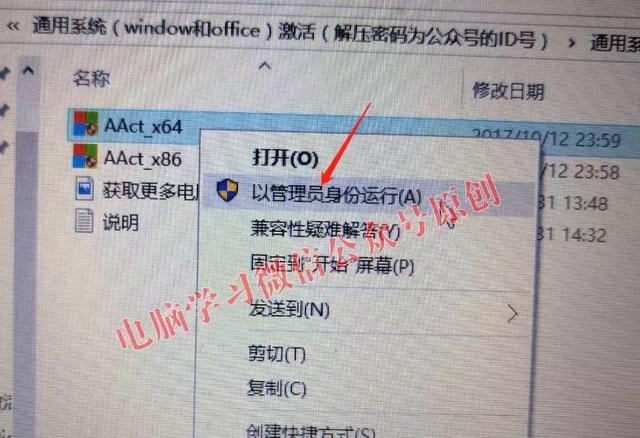
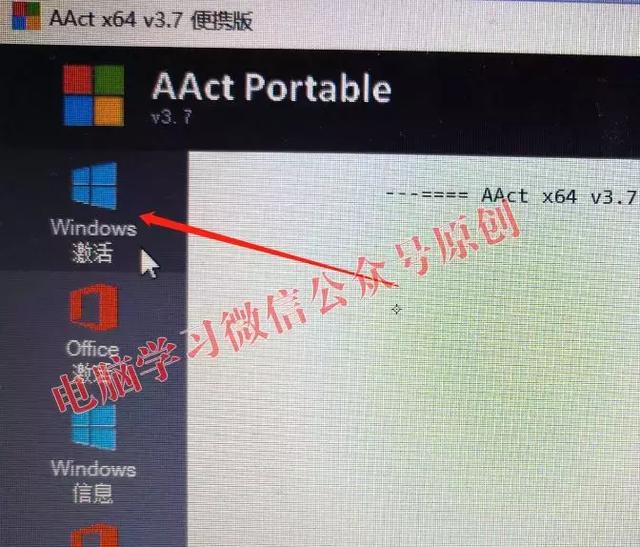
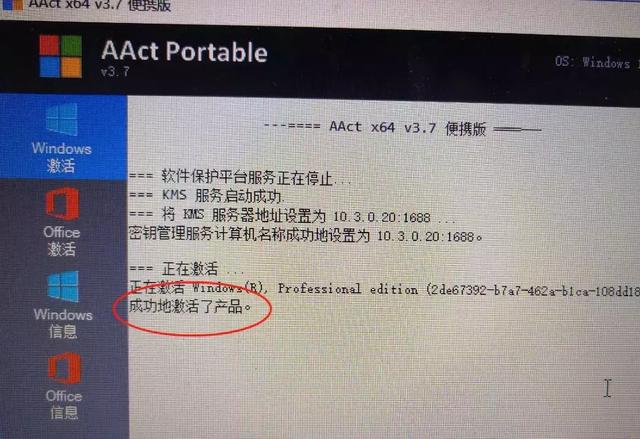
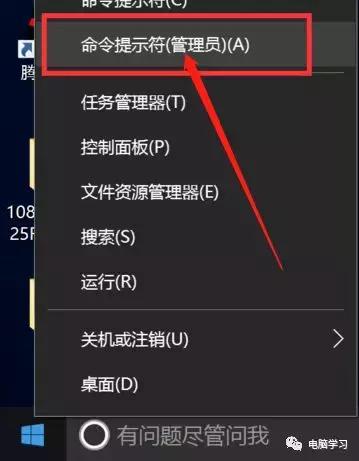
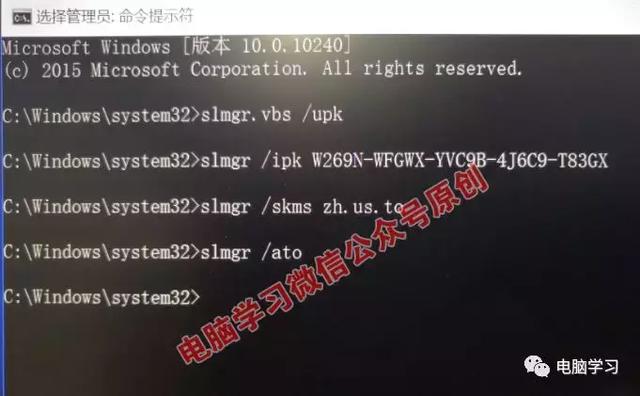
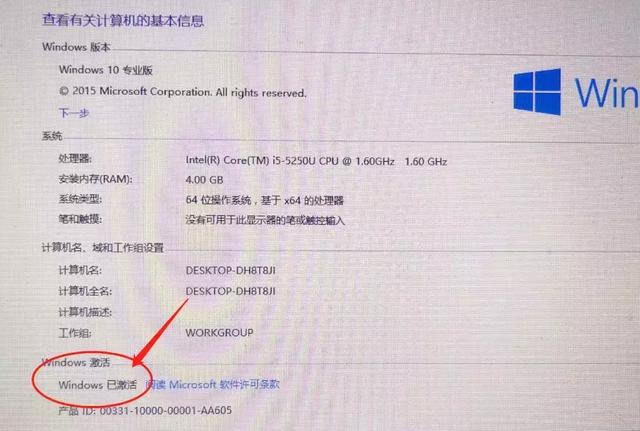
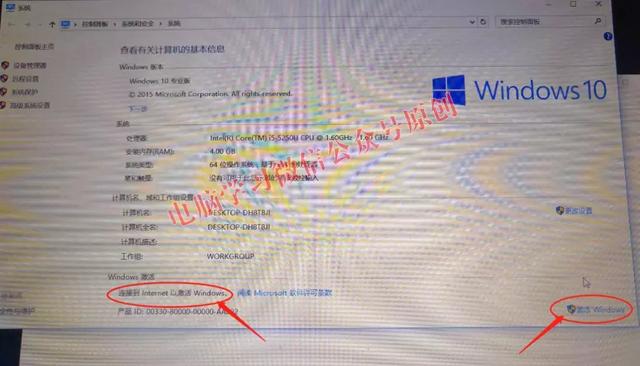 五、Win10激活:
右击此计算机-属性。
{ x}
相关影片资源迅雷下载推荐
联想怎么从硬盘启动不了-(联想无法从硬盘启动)