

宏台机电脑usb启动不
(宏基电脑不能u盘启动)
电脑长时间使用或多或少会出现一些问题。如果你不能打开电脑,那是个大问题。.最近,一些电脑用户说他们的台式电脑无法启动。我该怎么办?今天,小编将告诉你如何解决台式电脑无法打开的问题.本文来源于小白一键重装系统网络(http://www.xiaobaixitong.com/jiaocheng/45093.html)
台式电脑不能启动怎么办:
1.首先,我们需要找到一台可用的电脑,下载并安装小白一键重新安装系统工具并打开电脑,插入8g选择u盘重装系统,点击开始制作上述空白u盘。(注意u盘中的重要信息备份)
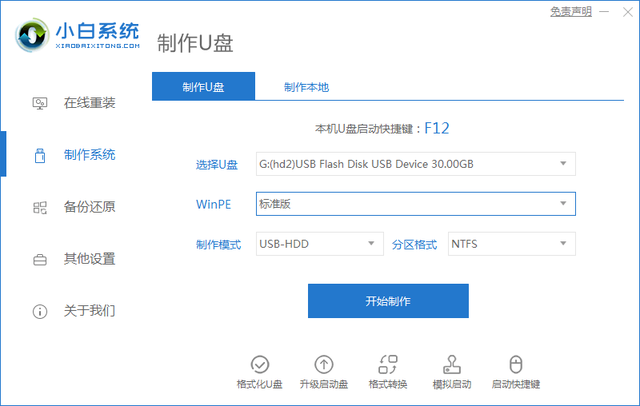
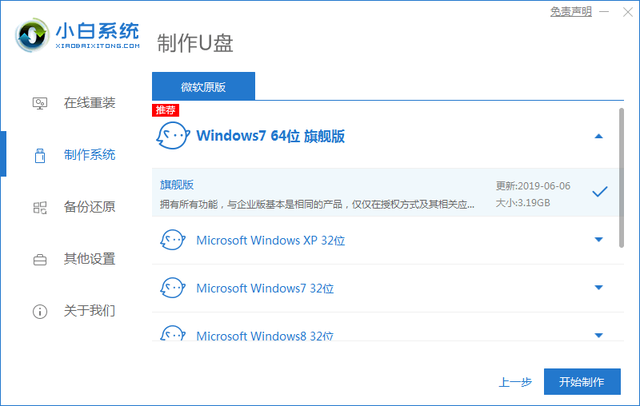
2.进入页面后,选择需要安装的win7系统,点击开始制作。
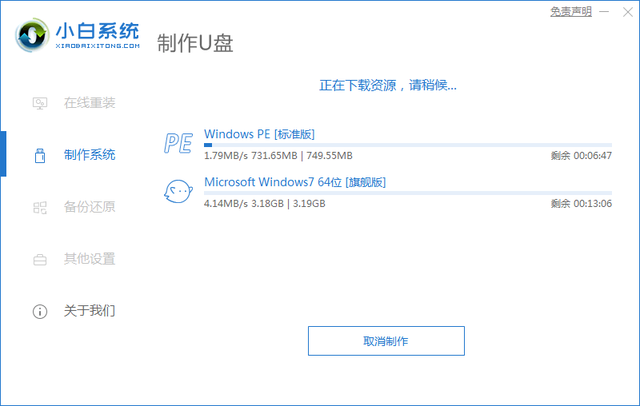
3.然后软件将开始自动下载系统镜像、驱动器等文件。此时,只需耐心等待u盘启动盘制作完成后,即可预览需要安装的计算机主板的启动热键,并在制作完成后拔出u盘退出软件。
相关影片资源迅雷下载推荐
电脑文件复制到u盘提示权限-(复制文件到u盘显示需要权限)
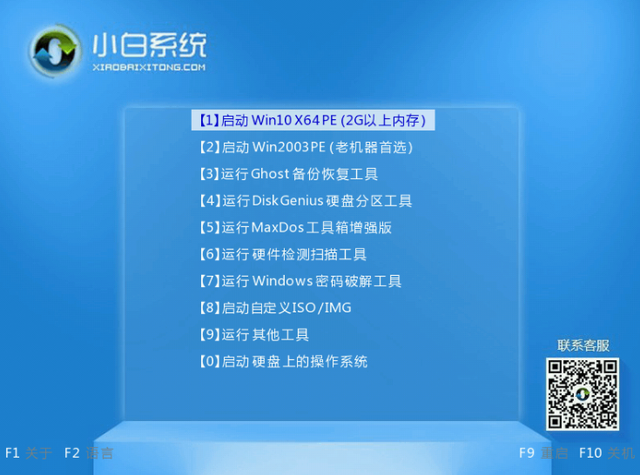
4.我们找到了无法打开机器的计算机,将u盘启动盘插入计算机,不断按下启动热键进入启动界面,并选择u盘作为第一个启动项目,按回车确定进入pe选择界面,选择第一项pe系统回车。
5、进入pe系统完成后,打开桌面上的小白色安装工具,选择需要安装的工具win点击安装7系统。
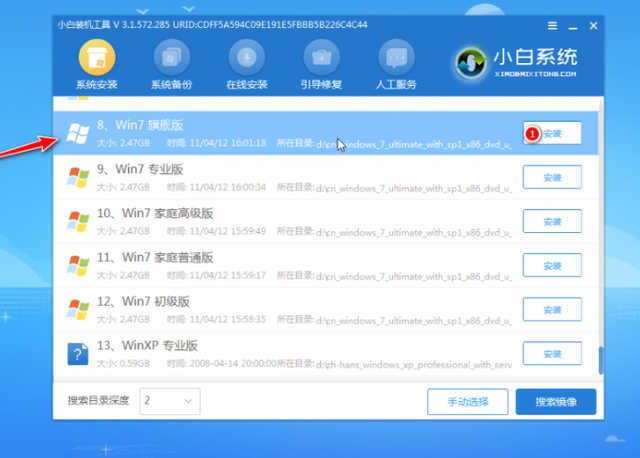
5、进入pe系统完成后,打开桌面上的小白色安装工具,选择需要安装的工具win7系统点击安装即可。
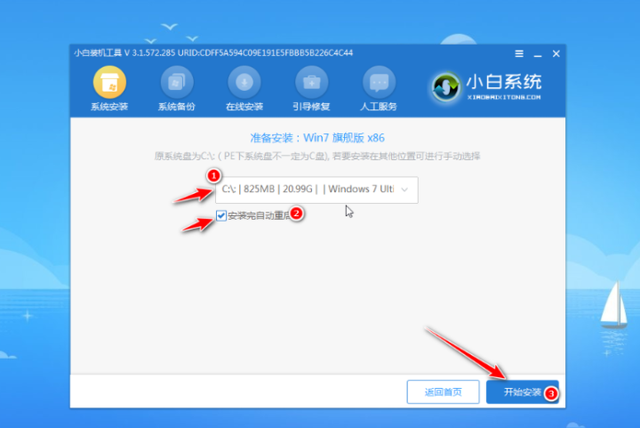
选择将系统安装到系统盘c盘,点击开始安装。
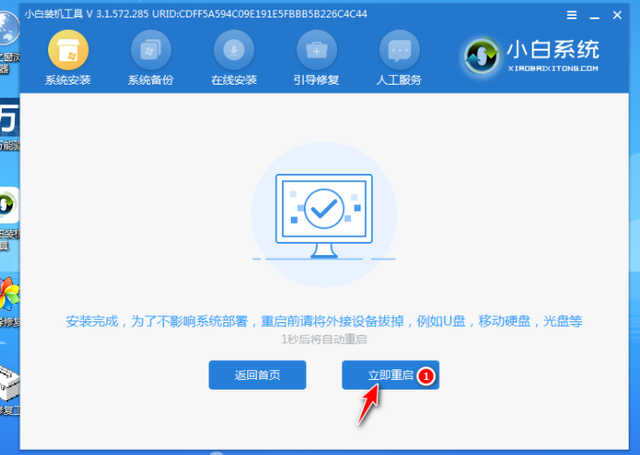
7.我们只需要等待提示安装完成后,选择立即重启计算机。
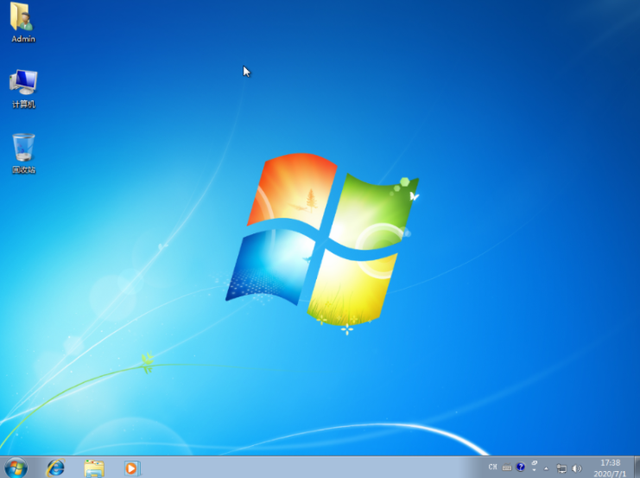
8.此时无需手动操作,耐心等待电脑进入win7系统桌面表示安装成功。
以上是如何解决台式电脑无法启动的问题。你学会了吗?快试试。相关影片资源迅雷下载推荐
电脑装机启动盘制作工具-(电脑装机启动盘制作工具是什么)
版权声明:除非特别标注,否则均为本站原创文章,转载时请以链接形式注明文章出处。