

如何重新安装光盘系统?win7系统盘
(如何用光盘重装系统win7系统)
首先将Windows7在计算机启动时安装光盘并放入光驱BIOS并将第一启动设备设置为光驱F保存设置并退出BIOS。
1.计算机自动重启后,请按键盘的任何键从光驱启动计算机。

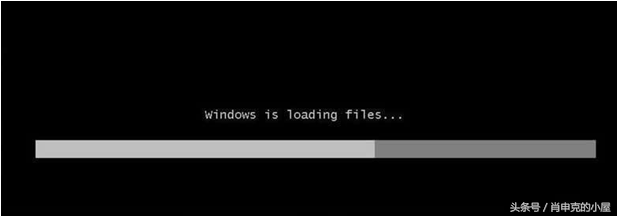
2.计算机从光驱启动后开始加载安装程序文件
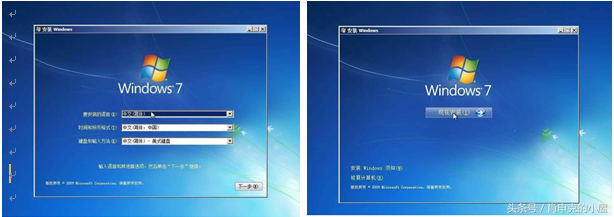
3.加载安装程序文件后Windows因为Windows7安装CD是简体中文,所以这里都选择默认值,点击下一步。
4.点击安装按钮开始安装。
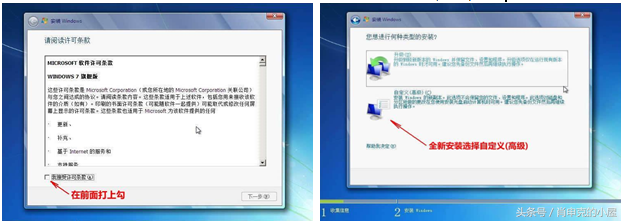
5.出现许可协议条款,在我接受许可条款前勾,然后下一步。
6.安装类型选择界面,因为我们没有升级,所以选择自定义(高级)选项
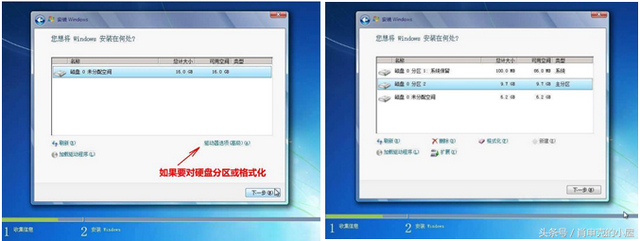
7.选择安装位置的界面,选择安装系统的分区。如果您想分区或格式化硬盘,请单击驱动选项(先进)。
8.硬盘可以分区,也可以格式化。选择安装系统的分区后,单击下一步。由于Windows7安装时会自动格式化分区,所以这里不需要格式化安装系统的分区。
9.Windows7开始安装。
安装完成后,计算机需要重新启动。
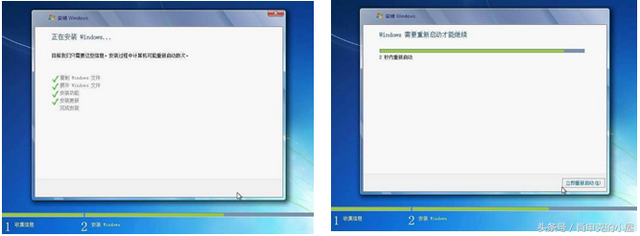
11.计算机重新启动后,开始更新注册表设置。
相关影片资源迅雷下载推荐
win10pe怎么启动不-(为什么u盘启动win10pe进不去)
12.启动服务。
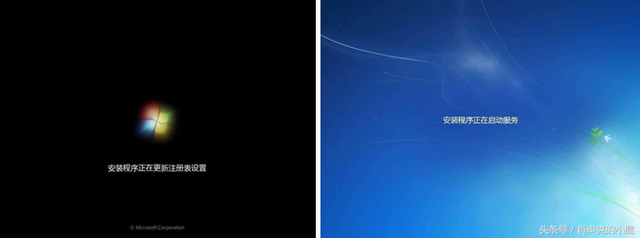
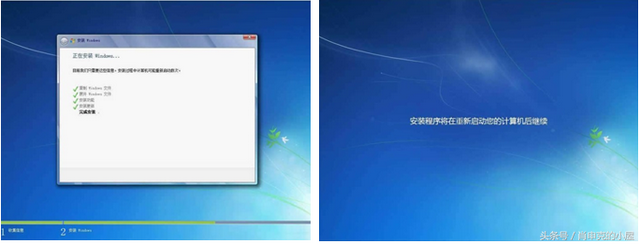
13.此时才进入完成安装的最后阶段。
安装阶段完成后,计算机需要重新启动。
15.计算机重启后,安装程序为第一次使用计算机做准备。
16.输入用户名和计算机名,点击下一步。
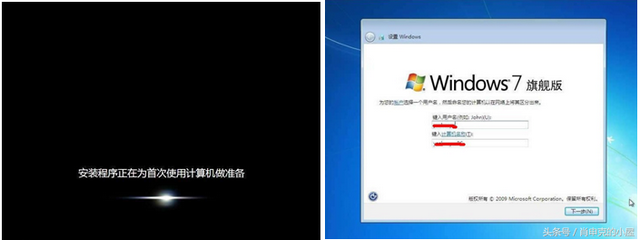
17.为帐户设置密码。如果不在这里设置密码(留空),计算机启动后不会有输入密码的提示,而是直接进入系统
18.设置系统更新方法,建议选择推荐选项。
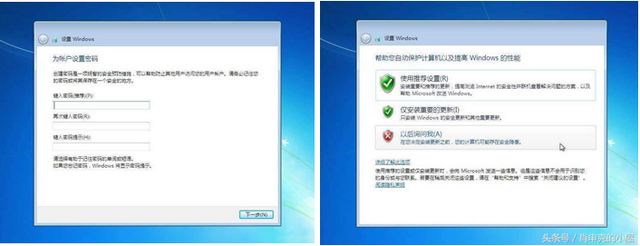
19.设置计算机的日期和时间。
20.根据自己的实际情况,设置网络位置作和公共,其中家庭网络最宽松,公共网络最严格。
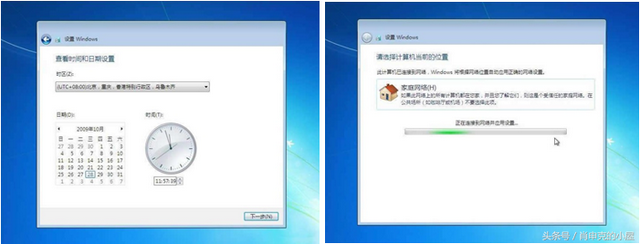
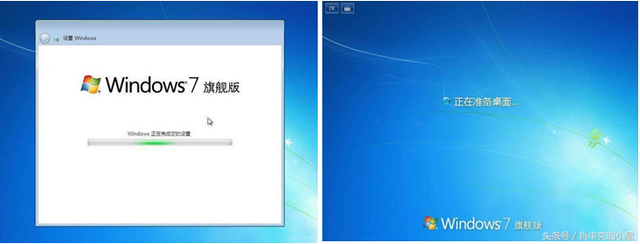
21.完成设置。
准备桌面。
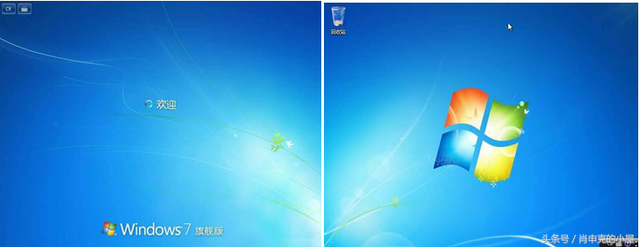
23.欢迎开始登录系统。
24.进入系统桌面。
相关影片资源迅雷下载推荐
优盘文件夹部分不显示-(优盘文件夹部分不显示内容)