

重装系统win10突然死机
(win10重新安装系统后死亡)
最近有Win重置10系统的用户反映Win卡在10的过程中,无法移动,也不知道如何恢复,所以以下小系列将提供最详细的解决方案,希望对您有所帮助。
win10重置后卡死的解决方案
1、【win R】如图所示,打开作,如图所示。

2、接着我们输入下【services.msc】,按确定,如图所示。

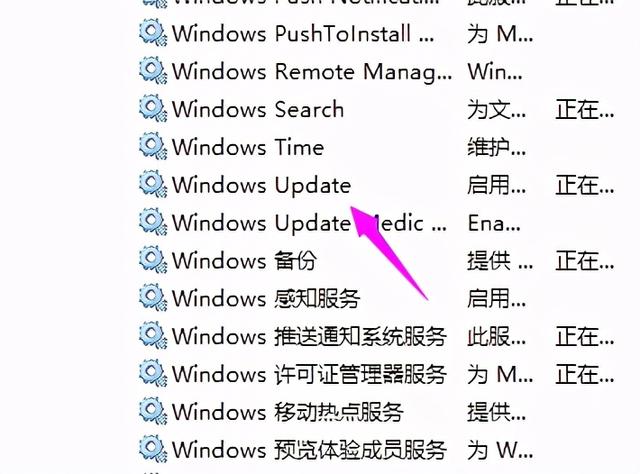
3、紧接着我们找到【windows Update】,双击它,如图所示。
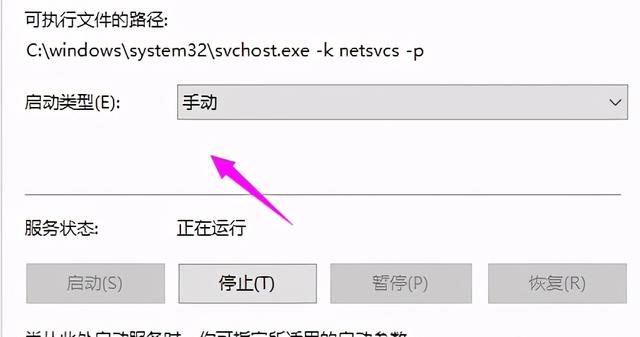
4.然后我们点击启动状态,如图所示。
相关影片资源迅雷下载推荐
win10系统插u盘没反应-(win10系统插u盘没反应怎么办)
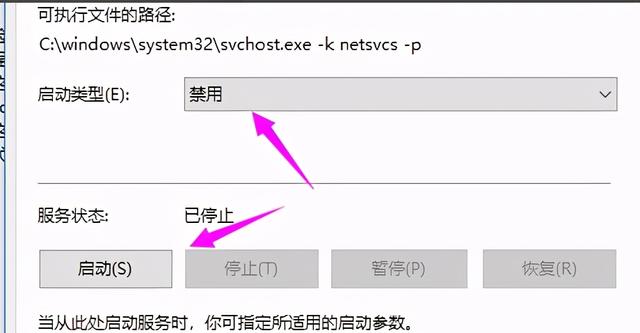
5.将启动状态设置为禁用,如图所示。
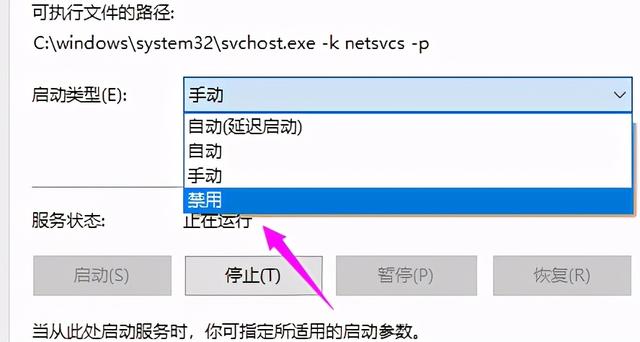
6.然后按停止按服务状态,按确定,如图所示。

7.然后我们打开这台电脑,如图所示。

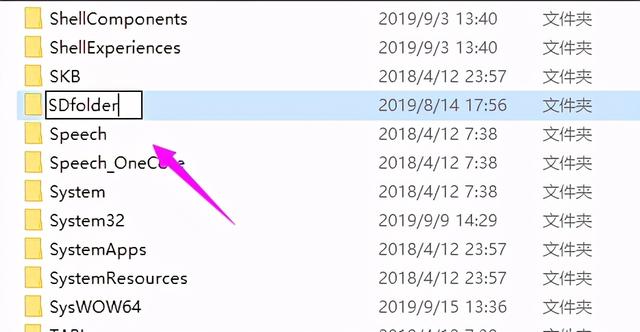
8、找到【C:\\Windows\\SoftwareDistribution】,单击它, 选择重命名,如图所示。
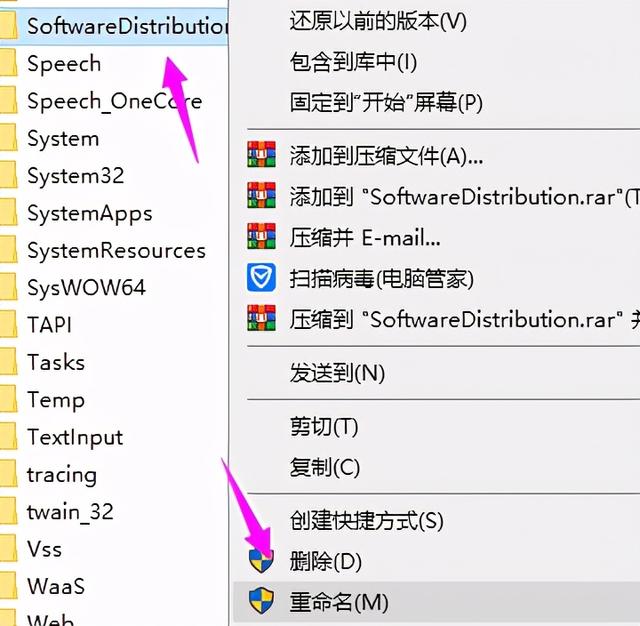
我们把名字改成了【SDfolder】,如图。
10.然后回到第6步。我们将启动状态设置为自动,点击服务状态【 解决问题,如图所示。
相关影片资源迅雷下载推荐
怎么防止文件误删-(怎么防止文件误删丢失)
版权声明:除非特别标注,否则均为本站原创文章,转载时请以链接形式注明文章出处。