

华擎u盘装bios设置u盘启动项
(华擎bios设置U盘启动)
u盘重装系统,华擎主板BIOS设置U盘启动教程,不同型号打开BIOS界面设置可能会有一些差异,但也不会太差,可以参考操作。不同品牌的计算机以不同的方式进入bios设置u盘。下面在主板bios上设置U-boot方法可能对你有帮助。
第一种方法:传统模式BIOS设置启动us盘

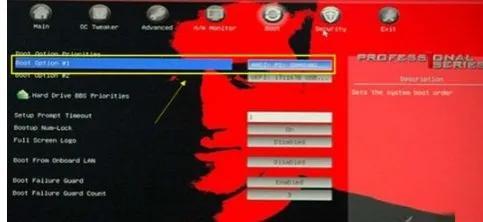
将U盘启动盘插入电脑,开始重启或启动。出现开机logo不断按下界面启动热键DEL,进入 BIOS,键盘左右方向键移动到boot如下图所示:项:

2.使用上下方向键移动光标boot option #1选项,回车弹出框。如下图所示:
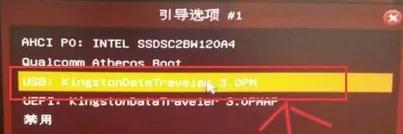
3.最后,使用方向键选择U盘选项返回车辆,通常是U盘名称或带有usb最后按字样F并保存设置。如下图所示:
相关影片资源迅雷下载推荐
怎样将u盘转换为fat32格式-(如何将u盘转换成FAT32格式)
第二种方法:快捷键启动u盘(f11)
1.将U盘启动盘制作工具制作的U盘插入电脑,然后启动!打开电脑后,当您看到打开图片时,连续按下键盘上的F11键,如下图所示:
华擎主板组装电脑启动画面。

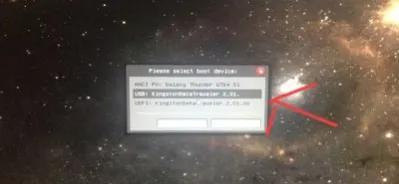
2.当我们连续按下快捷键时,F11后将进入启动项顺序选择的窗口!显示将光标移动到的地方USB:KingstonDataTraveler 2.01.一般是带USB或u盘名称时)如下图所示:
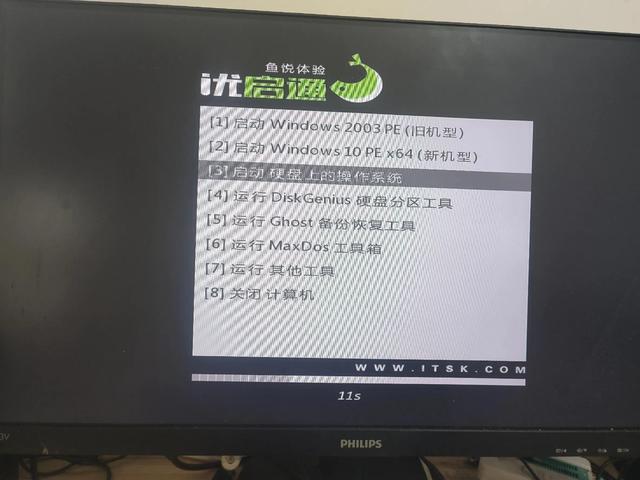
选择完成后,按回车键进入系统部落U盘启动主菜单界面,如下图所示:
感谢大家支持,觉得有用可以关注点赞
相关影片资源迅雷下载推荐
制作启动修复u盘装系统教程视频教程-(如何制作u盘启动盘修复或安装win7系统)
版权声明:除非特别标注,否则均为本站原创文章,转载时请以链接形式注明文章出处。