u盘装win7系统多大-(装win7系统u盘要多大)

电脑入门知识大全 电脑知识 342

u盘装win7系统多大

(装win7系统u盘要多大?

计算机如何一键重新安装系统?我朋友的计算机系统已经崩溃了。今天,让我给他重新安装系统。顺便说一句,制作一个简单的教程,让每个人都可以轻松地制作系统,而无需求助

首先,如果我们准备一个u盘,一般情况情况win7的系统

4G的就够了,win10的得用8g的,所以你最好准备一个八g流盘,直接插在电脑上

首先,我们打开百度或360搜索,下载u盘制作工具

u盘装win7系统多大-(装win7系统u盘要多大)-第1张图片-90博客网

直接打一个u盘就可以了面就出来了很多u盘启动工具

u盘装win7系统多大-(装win7系统u盘要多大)-第2张图片-90博客网

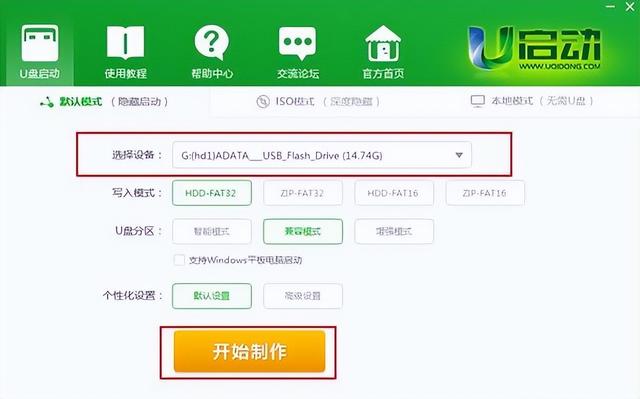
下载好,只打开应用程序,我们点击立即安装ok制作u盘的软件选择就是这个u盘
u盘装win7系统多大-(装win7系统u盘要多大)-第3张图片-90博客网

u盘装win7系统多大-(装win7系统u盘要多大)-第4张图片-90博客网

u盘装win7系统多大-(装win7系统u盘要多大)-第5张图片-90博客网

u盘装win7系统多大-(装win7系统u盘要多大)-第6张图片-90博客网

一键制作u s b启动盘点击现在已经

相关影片资源迅雷下载推荐

u盘一直还原-(u盘还原失败)

然后下载一个镜像系统,我以前下载过,所以这里不下载

u盘装win7系统多大-(装win7系统u盘要多大)-第7张图片-90博客网

u盘装win7系统多大-(装win7系统u盘要多大)-第8张图片-90博客网

u盘装win7系统多大-(装win7系统u盘要多大)-第9张图片-90博客网

下载后直接复制到u盘下载的系统文件已经复制,我们的u盘启动已经完成

利拉刚制作的u盘插在需要安装系统的计算机上

然后重新启动电脑,出现刚才的画面时,快速按压f 12

u盘装win7系统多大-(装win7系统u盘要多大)-第10张图片-90博客网

然后你可以选择第二个和第三个选项

u盘装win7系统多大-(装win7系统u盘要多大)-第11张图片-90博客网

选择第二个已经进入pe这是默认的安装系统

u盘装win7系统多大-(装win7系统u盘要多大)-第12张图片-90博客网

u盘装win7系统多大-(装win7系统u盘要多大)-第13张图片-90博客网

u盘装win7系统多大-(装win7系统u盘要多大)-第14张图片-90博客网

u盘装win7系统多大-(装win7系统u盘要多大)-第15张图片-90博客网

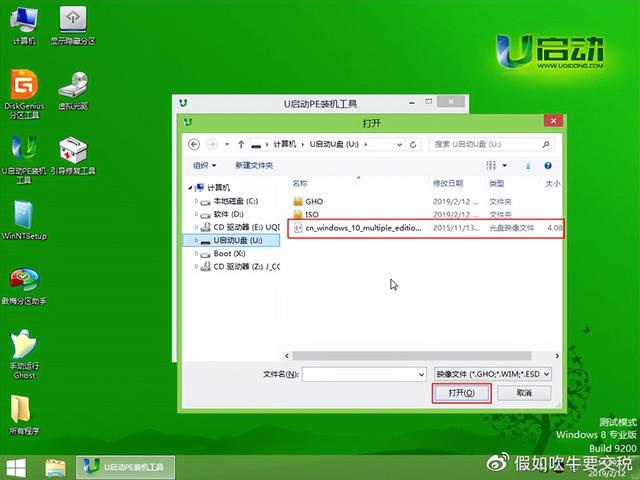
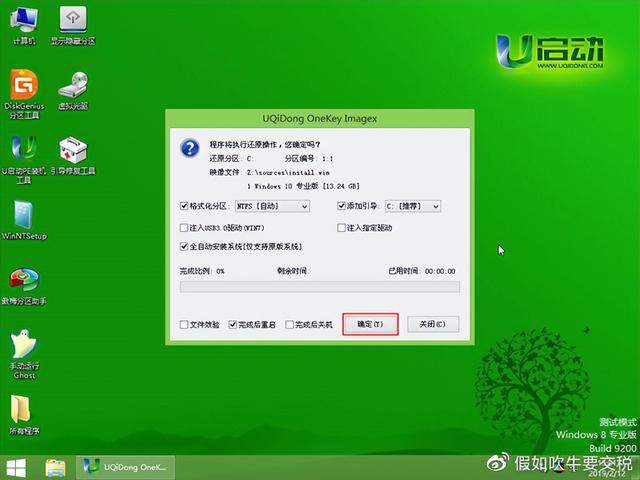
我们不需要等他自动安装ok现在安装系统很简单吗?

相关影片资源迅雷下载推荐

win10用户名密码忘记-(win10用户名密码忘记了怎么办)

抱歉,评论功能暂时关闭!