制作winxpu盘安装-(制作winxpu盘启动盘)

电脑入门知识大全 电脑知识 431

制作winxpu盘安装

(制作winxpu盘启动盘)


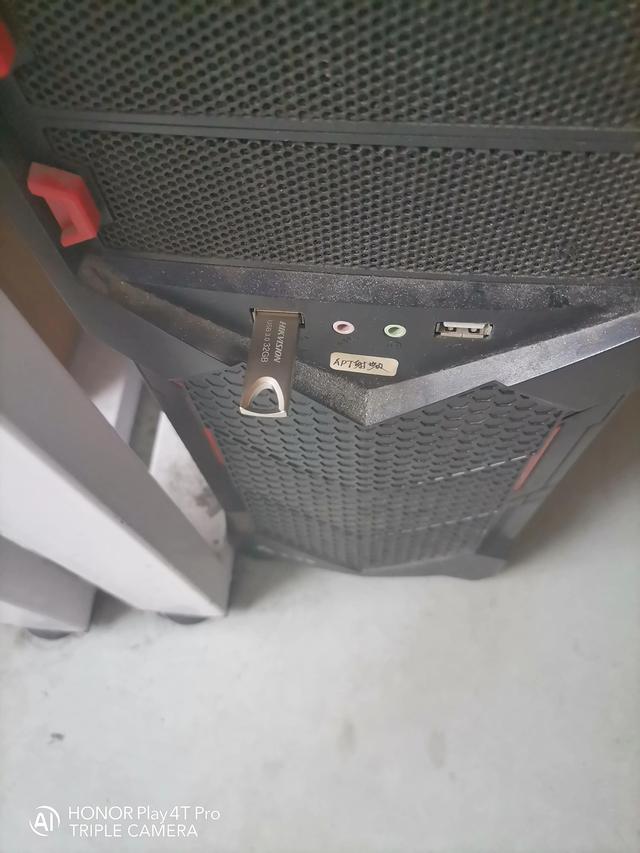
首先,准备一个U盘(8G以上最好)我选择了32G的
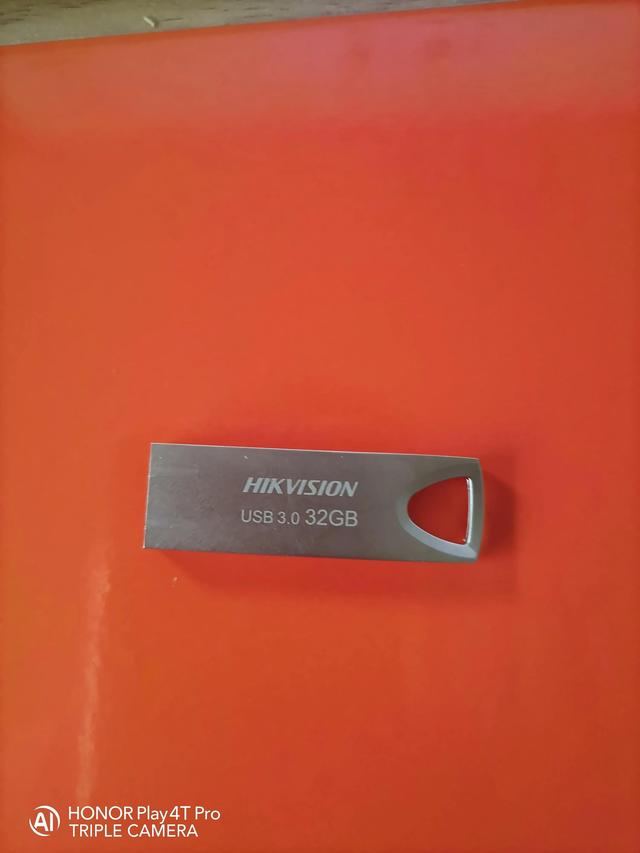
制作winxpu盘安装-(制作winxpu盘启动盘)-第1张图片-90博客网

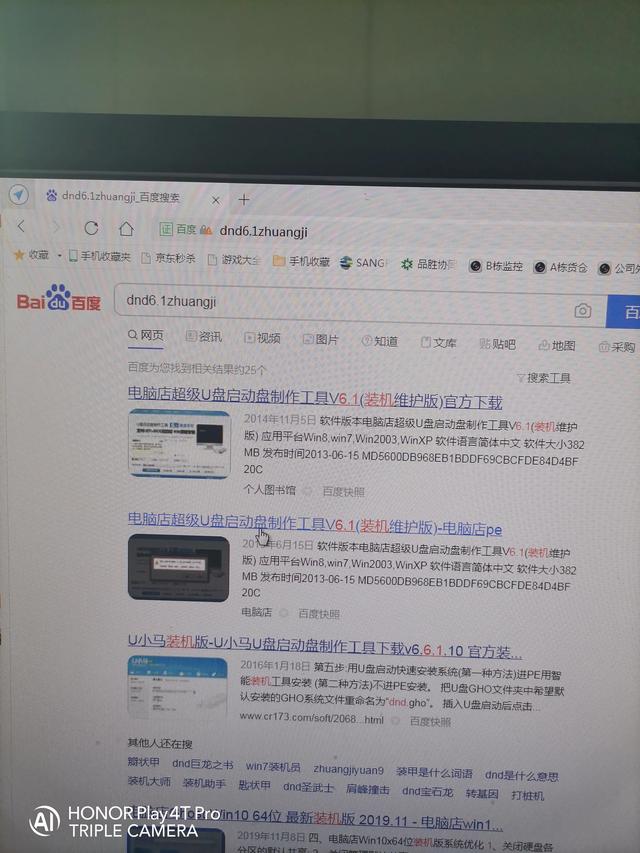
其次,找台电脑,选择360浏览器打开百度,输入搜索栏dnd6.1zhuangji
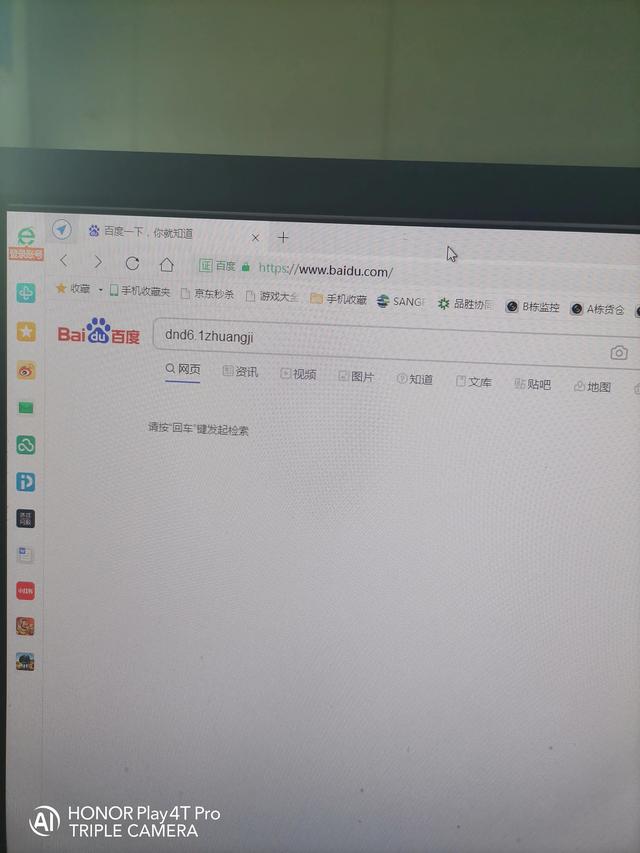
制作winxpu盘安装-(制作winxpu盘启动盘)-第2张图片-90博客网

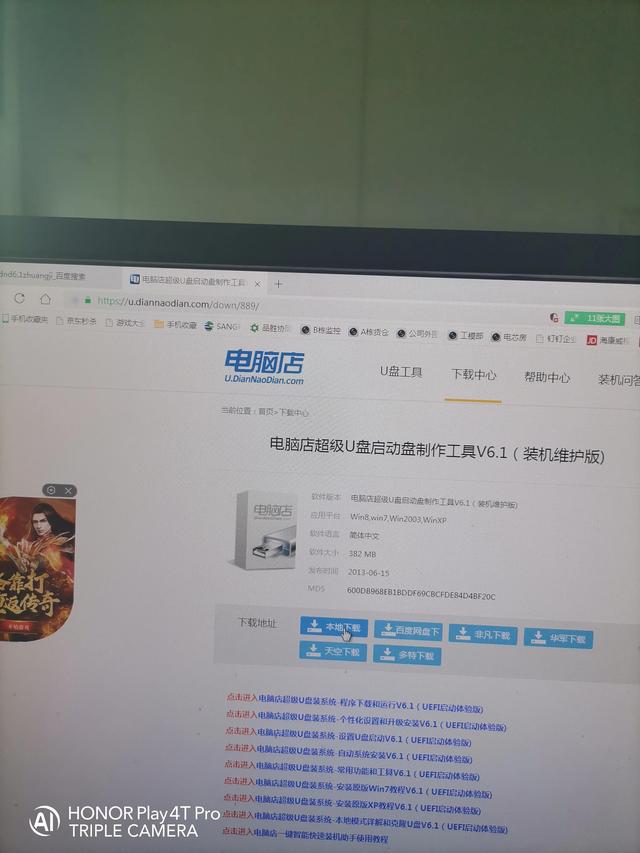
百度,我们选择电脑店超级U盘V6.1下载

制作winxpu盘安装-(制作winxpu盘启动盘)-第3张图片-90博客网


制作winxpu盘安装-(制作winxpu盘启动盘)-第4张图片-90博客网

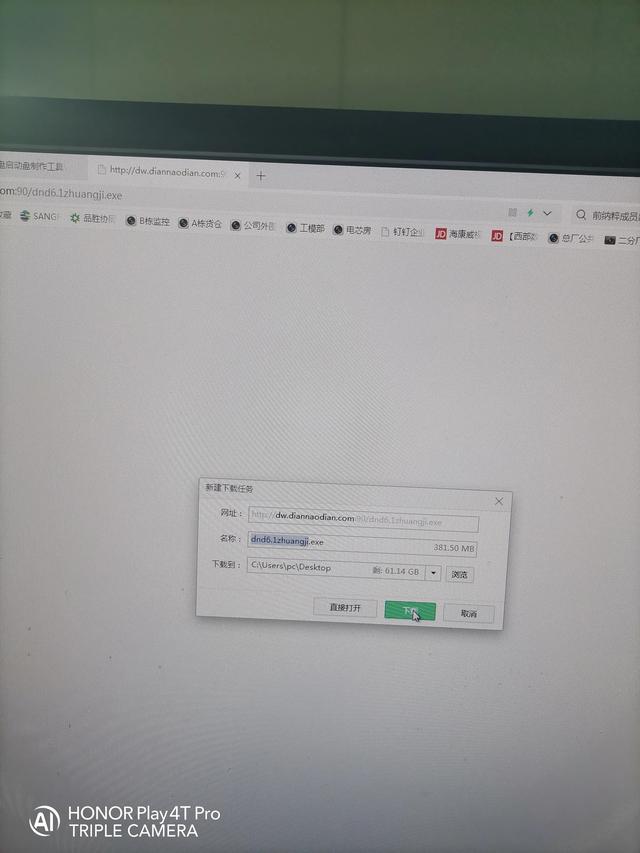
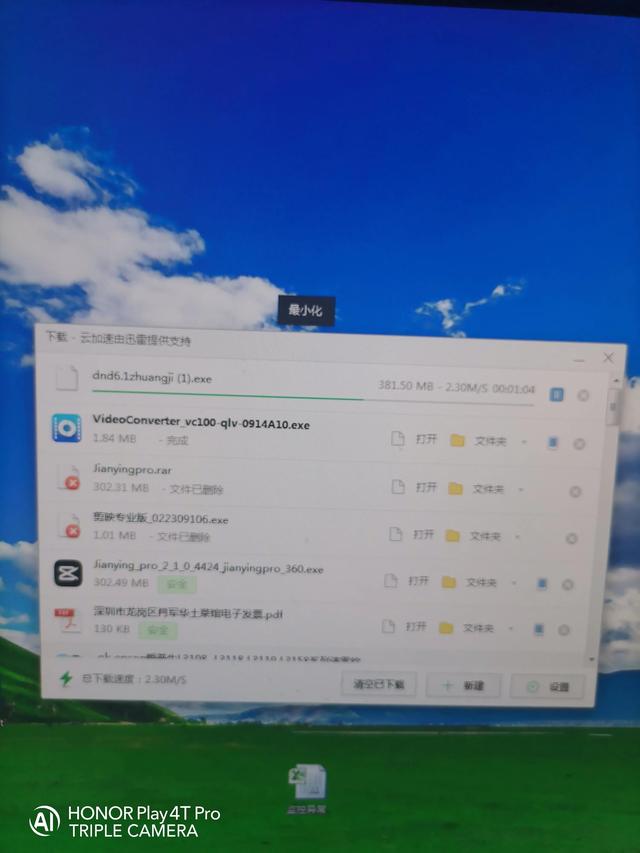
我默认下载路径在桌面上

制作winxpu盘安装-(制作winxpu盘启动盘)-第5张图片-90博客网


制作winxpu盘安装-(制作winxpu盘启动盘)-第6张图片-90博客网

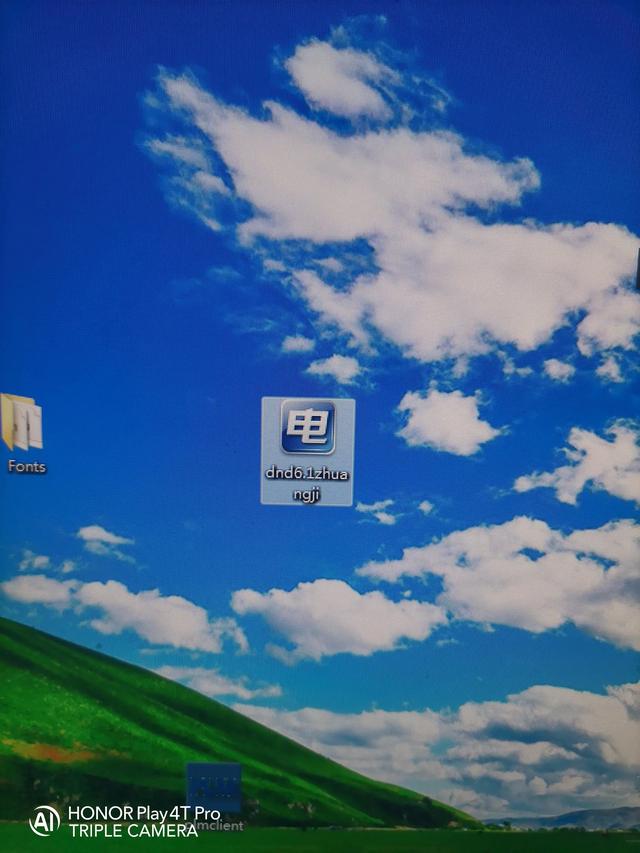
下载完成后,桌面上出现

制作winxpu盘安装-(制作winxpu盘启动盘)-第7张图片-90博客网

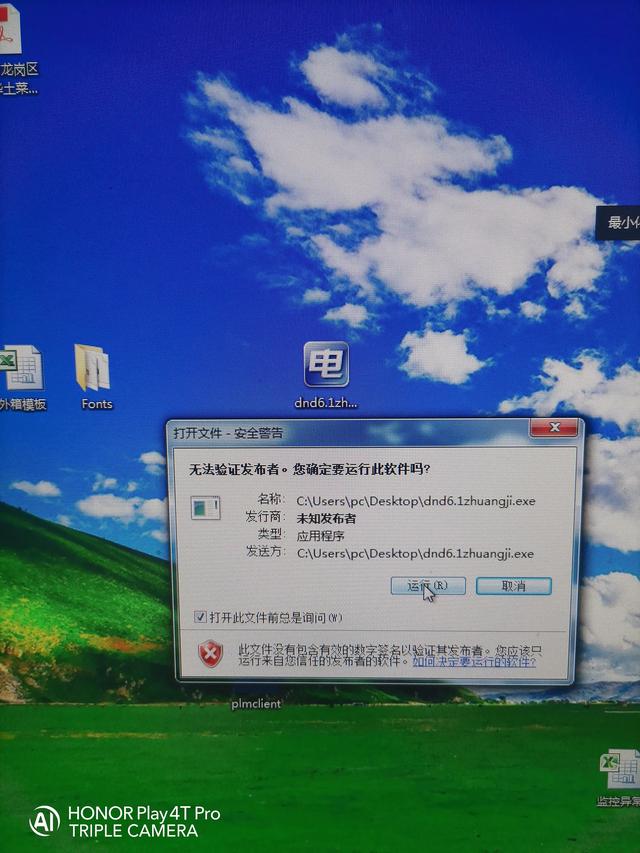
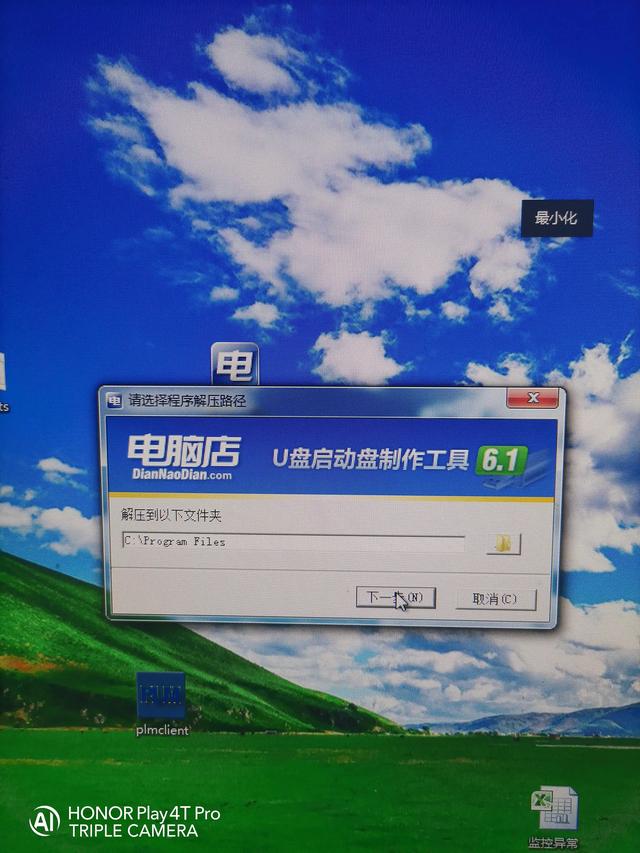
我们开始安装,双击开始运行,直接点击下一步

制作winxpu盘安装-(制作winxpu盘启动盘)-第8张图片-90博客网


制作winxpu盘安装-(制作winxpu盘启动盘)-第9张图片-90博客网


制作winxpu盘安装-(制作winxpu盘启动盘)-第10张图片-90博客网

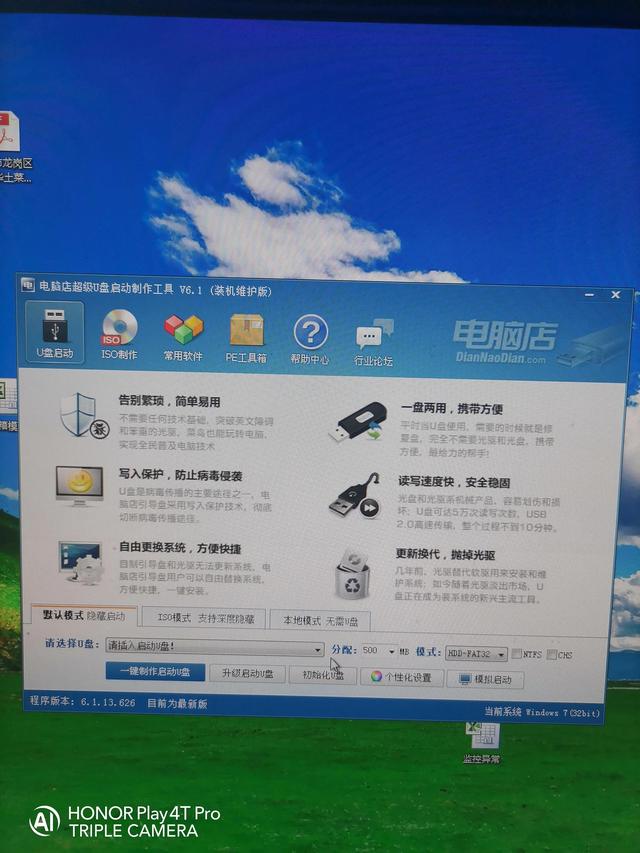
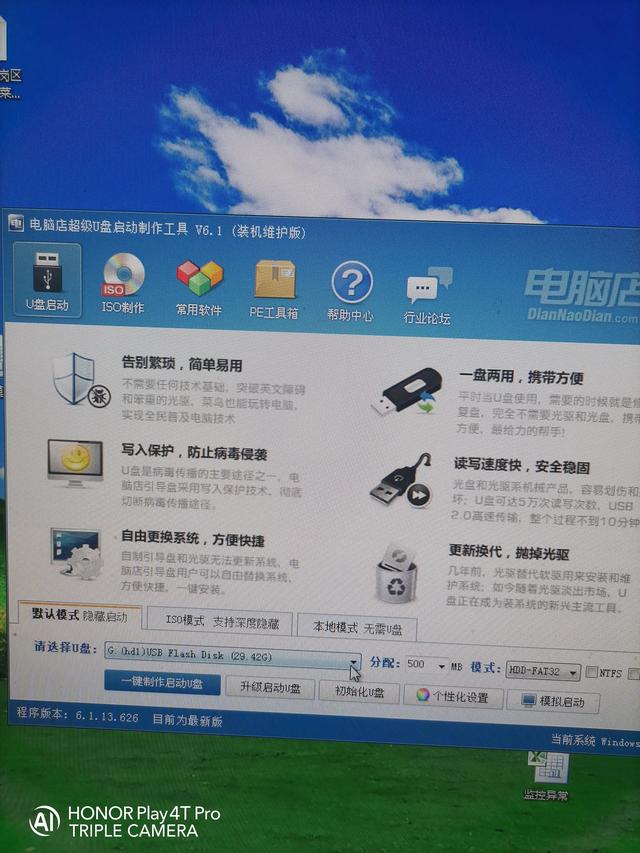
启动盘制作工具工具,我们将U盘插入电脑USB接口,

制作winxpu盘安装-(制作winxpu盘启动盘)-第11张图片-90博客网

同时,启动生产工具识别∪盘

制作winxpu盘安装-(制作winxpu盘启动盘)-第12张图片-90博客网

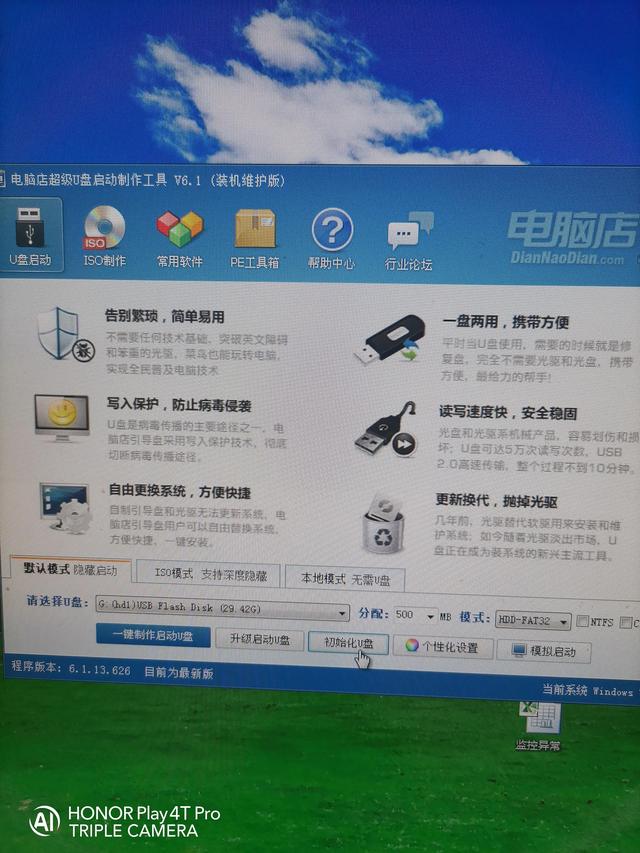
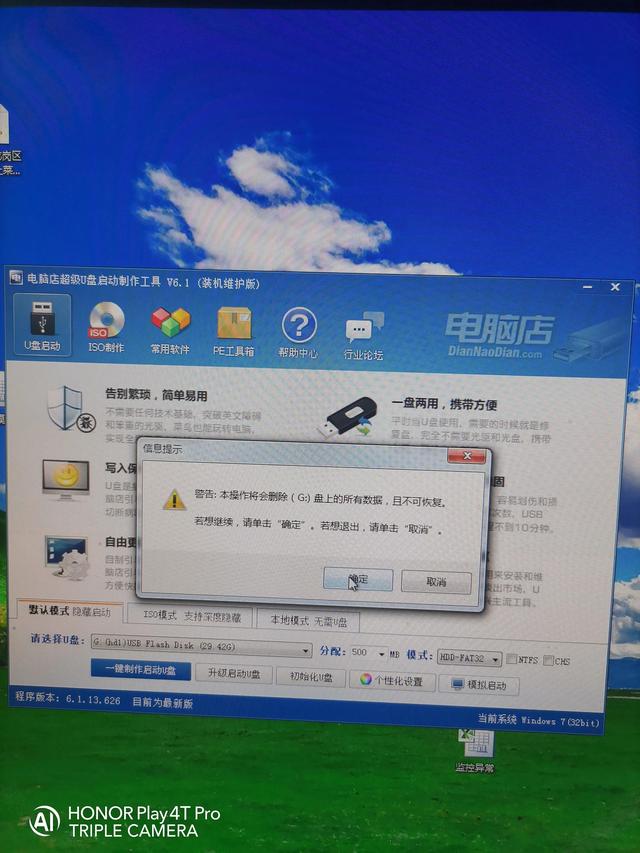
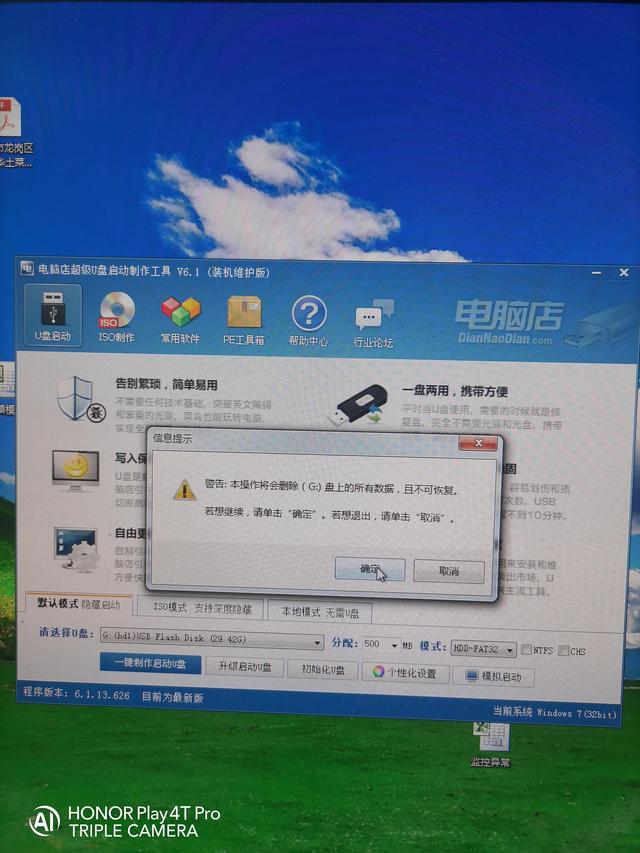
我们选择初始化U盘(建议先复制U盘中的个人重要信息)

制作winxpu盘安装-(制作winxpu盘启动盘)-第13张图片-90博客网


制作winxpu盘安装-(制作winxpu盘启动盘)-第14张图片-90博客网

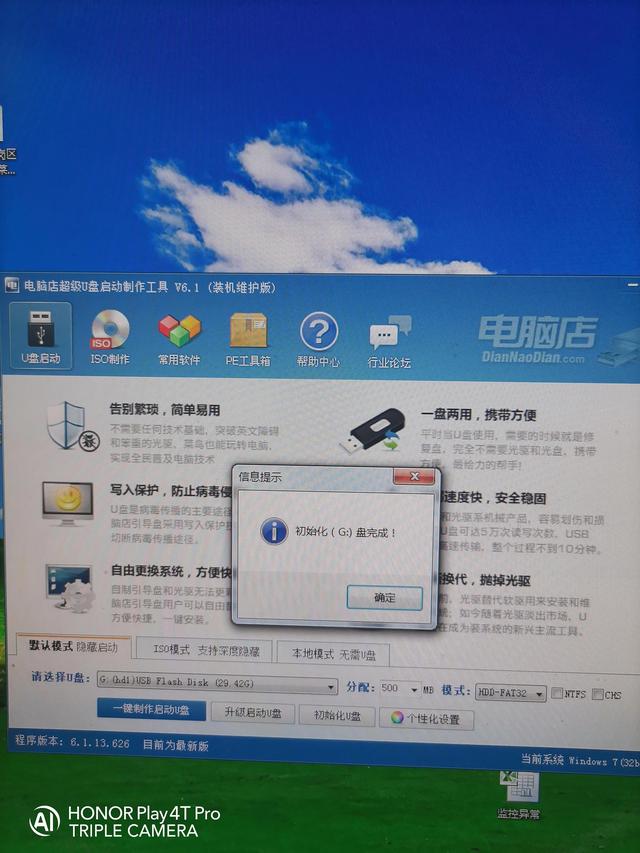
完成U盘的初始化

制作winxpu盘安装-(制作winxpu盘启动盘)-第15张图片-90博客网

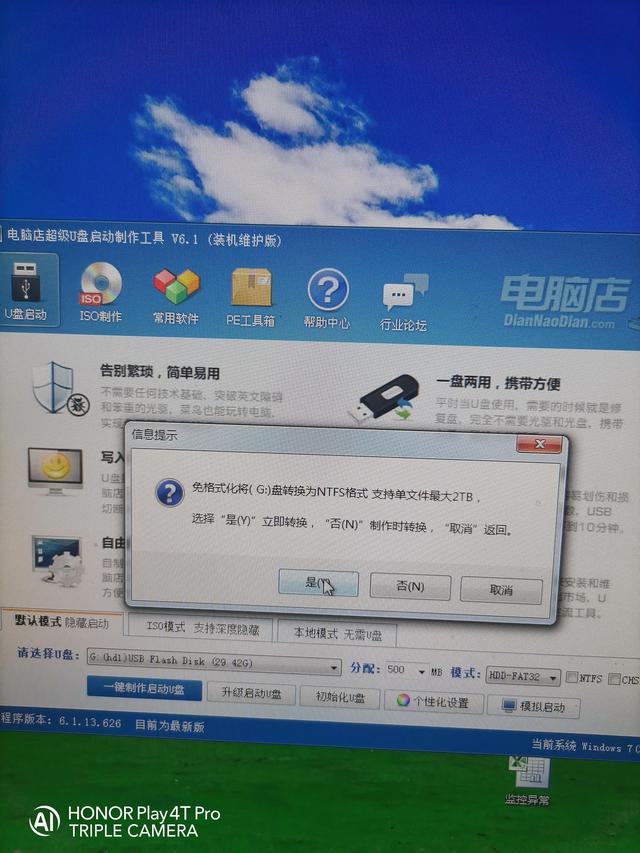
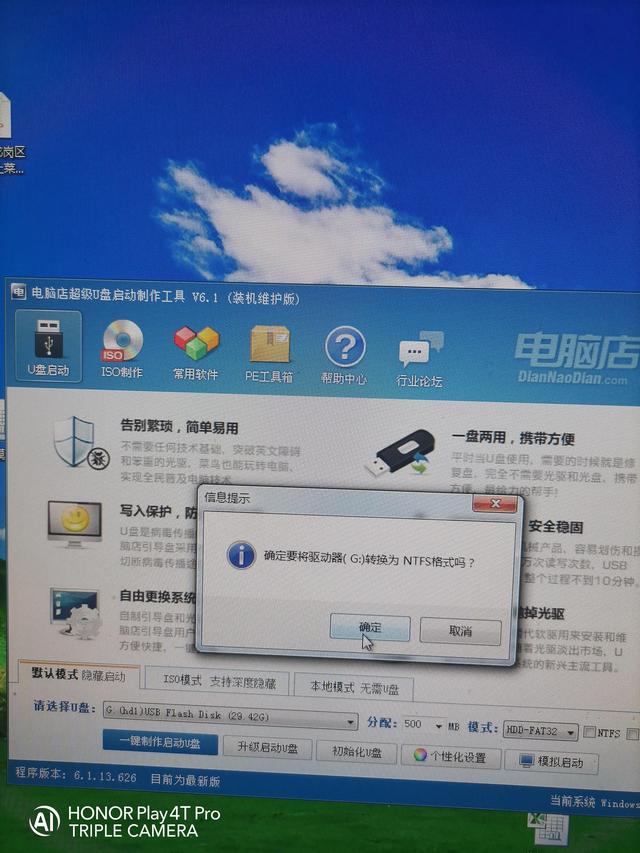
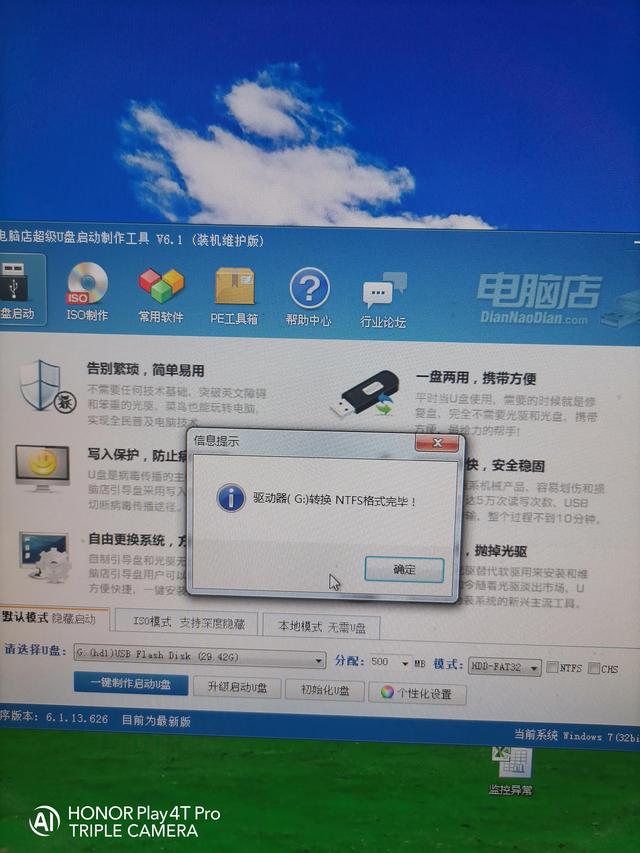
下面我们把U盘模式改为NTFS,因为FAT32模式不能放几个G。win7操作系统的
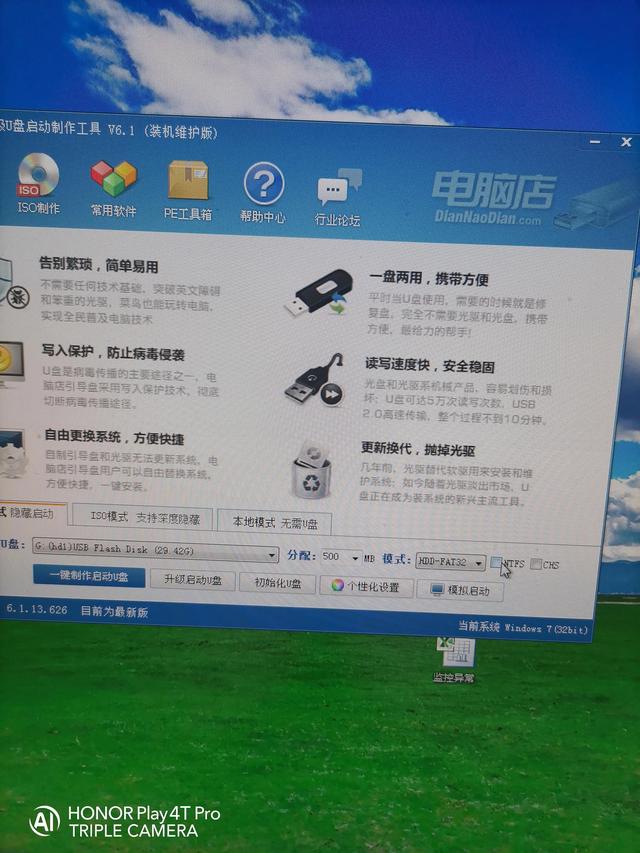
制作winxpu盘安装-(制作winxpu盘启动盘)-第16张图片-90博客网


制作winxpu盘安装-(制作winxpu盘启动盘)-第17张图片-90博客网


制作winxpu盘安装-(制作winxpu盘启动盘)-第18张图片-90博客网


制作winxpu盘安装-(制作winxpu盘启动盘)-第19张图片-90博客网

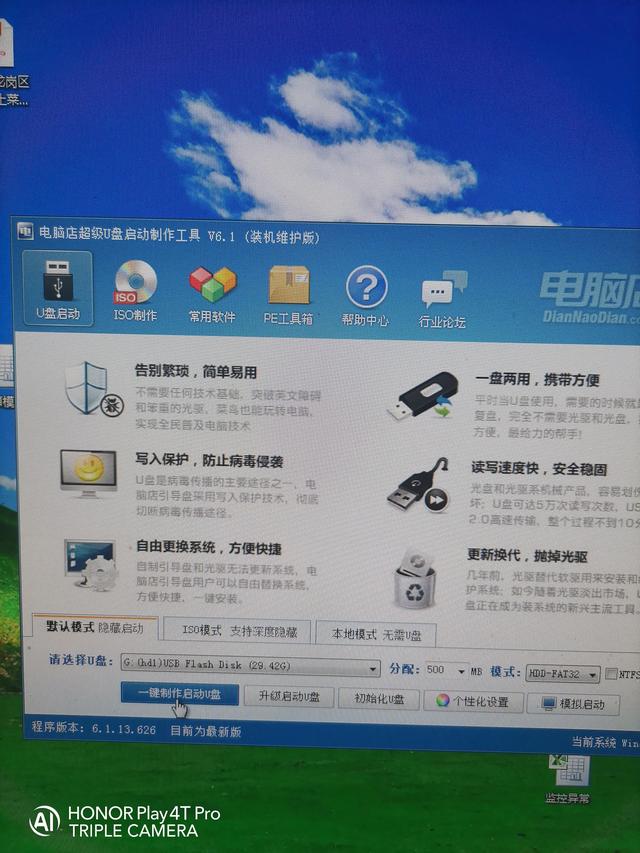
最后,我们选择一键制作和启动U盘

制作winxpu盘安装-(制作winxpu盘启动盘)-第20张图片-90博客网


制作winxpu盘安装-(制作winxpu盘启动盘)-第21张图片-90博客网

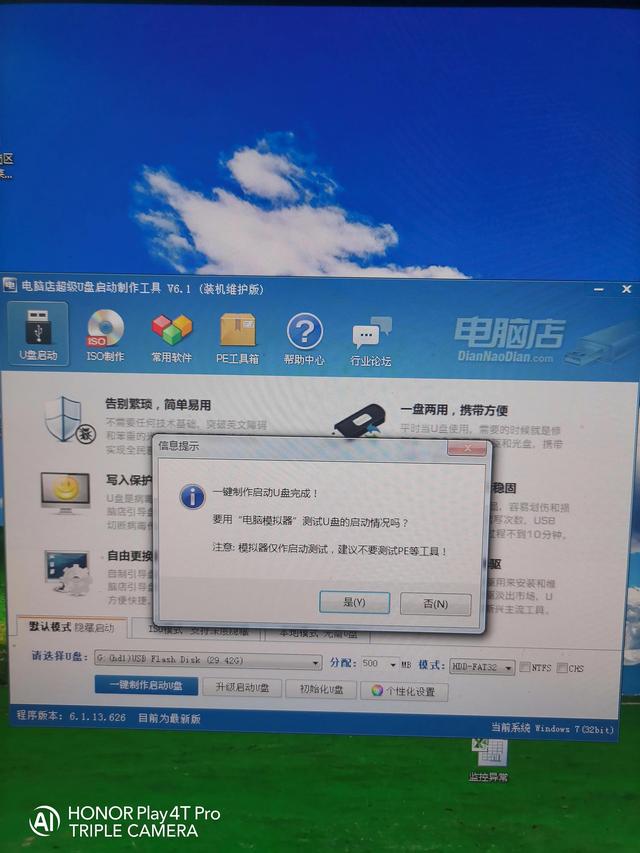
等1-2分钟提示制作完成,完成后点否退出

制作winxpu盘安装-(制作winxpu盘启动盘)-第22张图片-90博客网

相关影片资源迅雷下载推荐

老毛桃pe制作工具-()

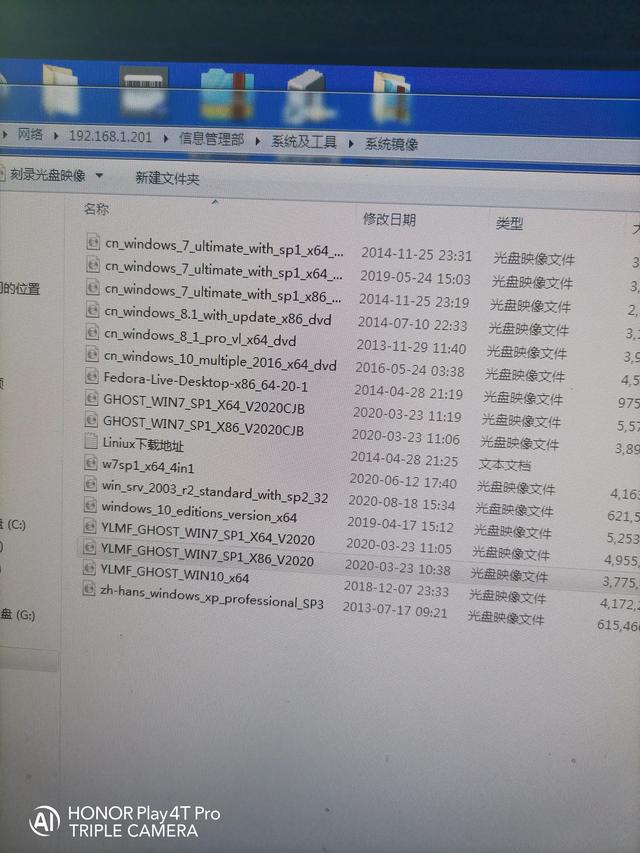
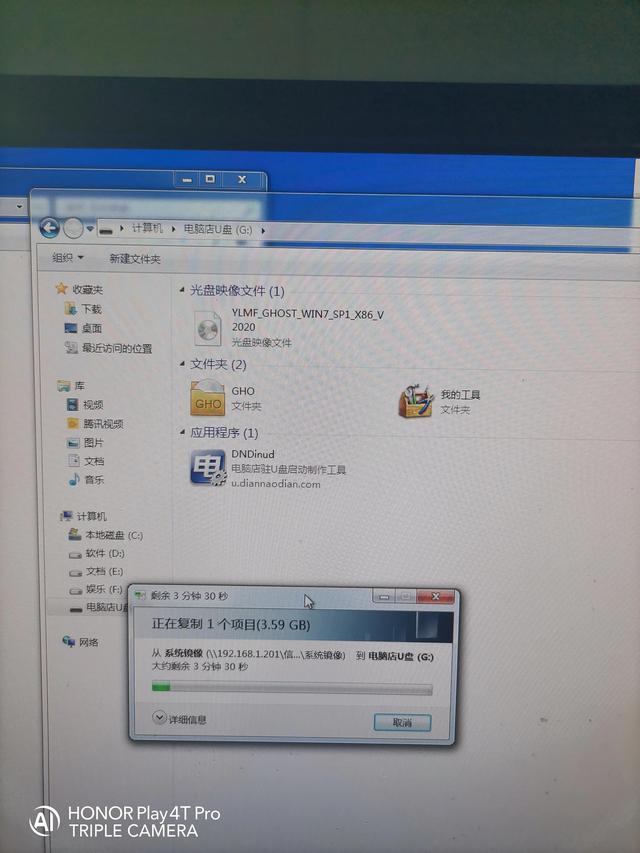
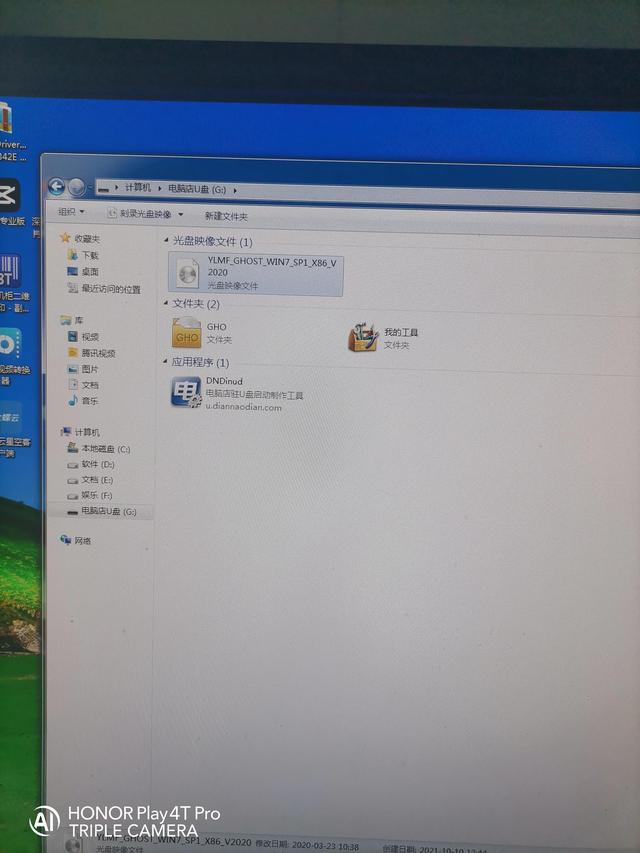
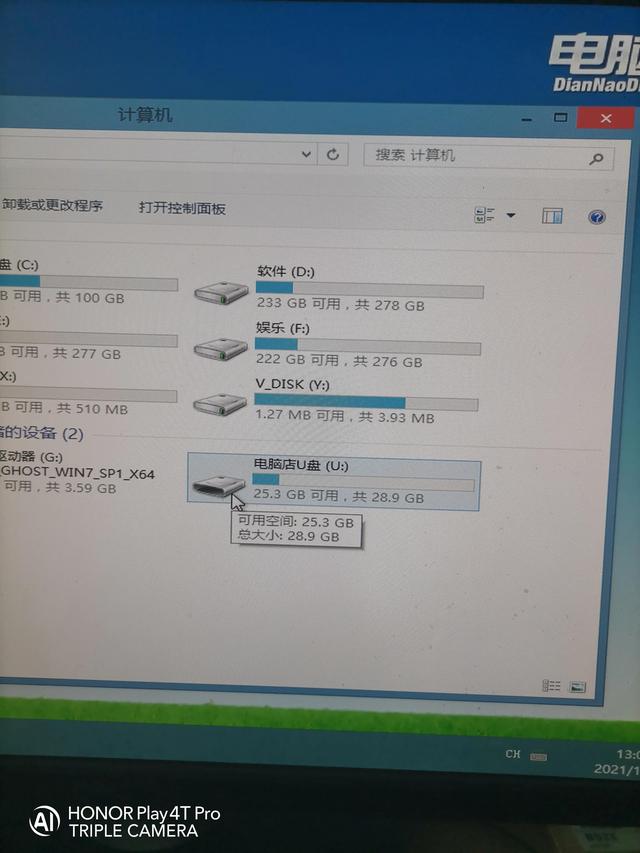
打开我的电脑,U盘名变成了电脑店的U盘。我们选择一个好的win7系统放进去
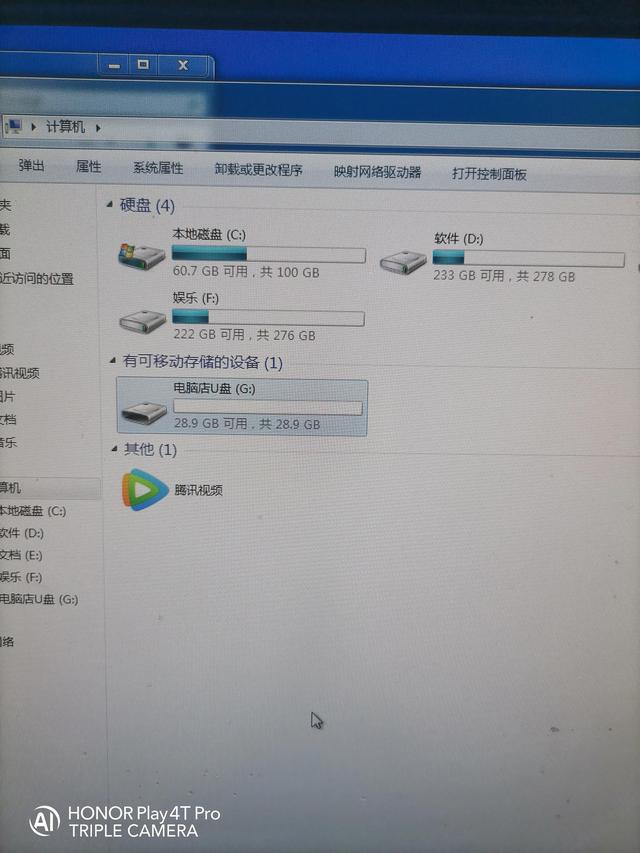
制作winxpu盘安装-(制作winxpu盘启动盘)-第23张图片-90博客网


制作winxpu盘安装-(制作winxpu盘启动盘)-第24张图片-90博客网


制作winxpu盘安装-(制作winxpu盘启动盘)-第25张图片-90博客网

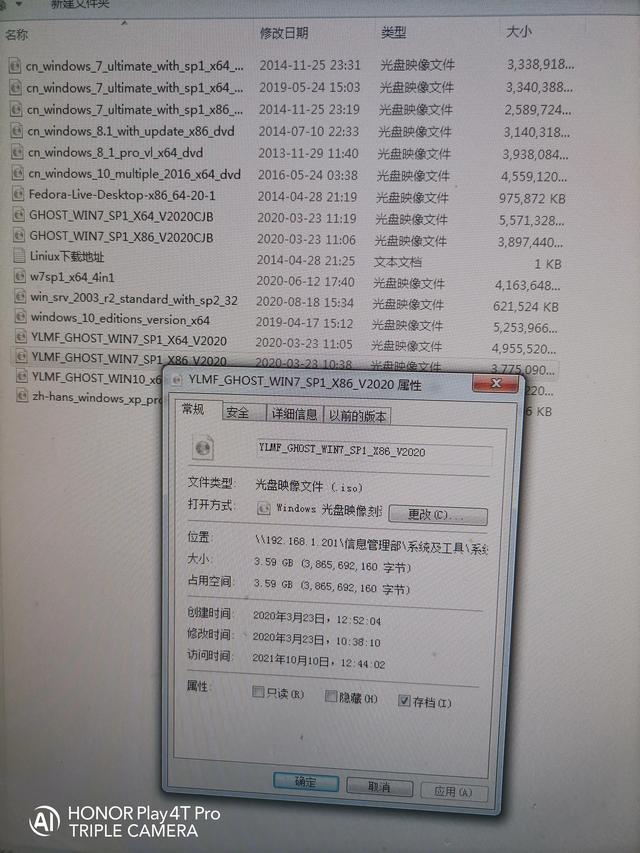
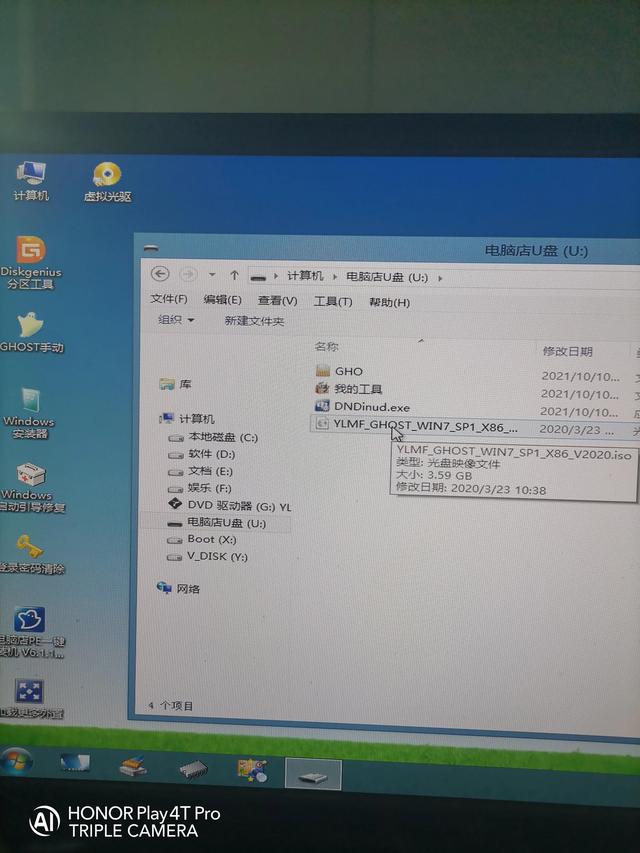
很多人在网上下来的系统都是iso类型,这没关系,直接放在U盘里就好,

制作winxpu盘安装-(制作winxpu盘启动盘)-第26张图片-90博客网

系统放入后,我们测试效果

制作winxpu盘安装-(制作winxpu盘启动盘)-第27张图片-90博客网

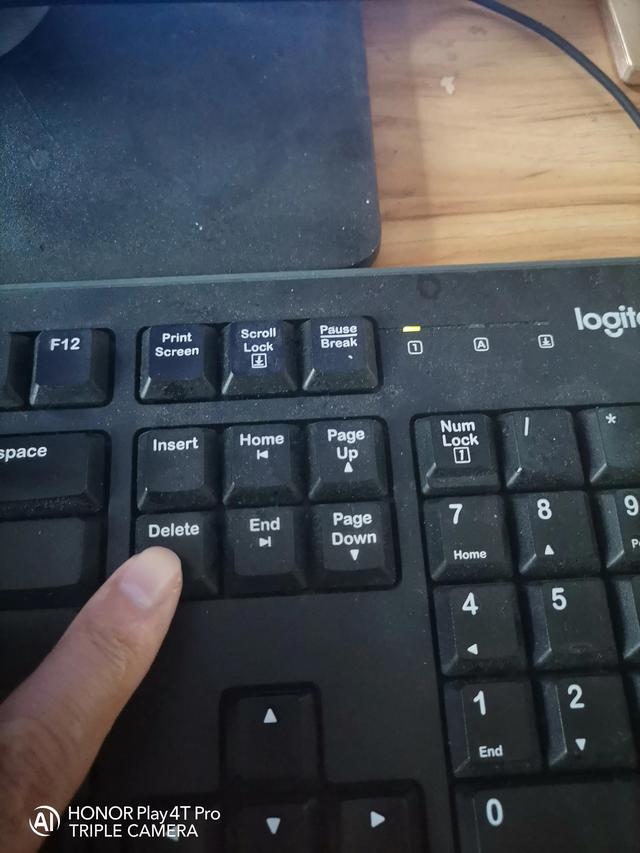
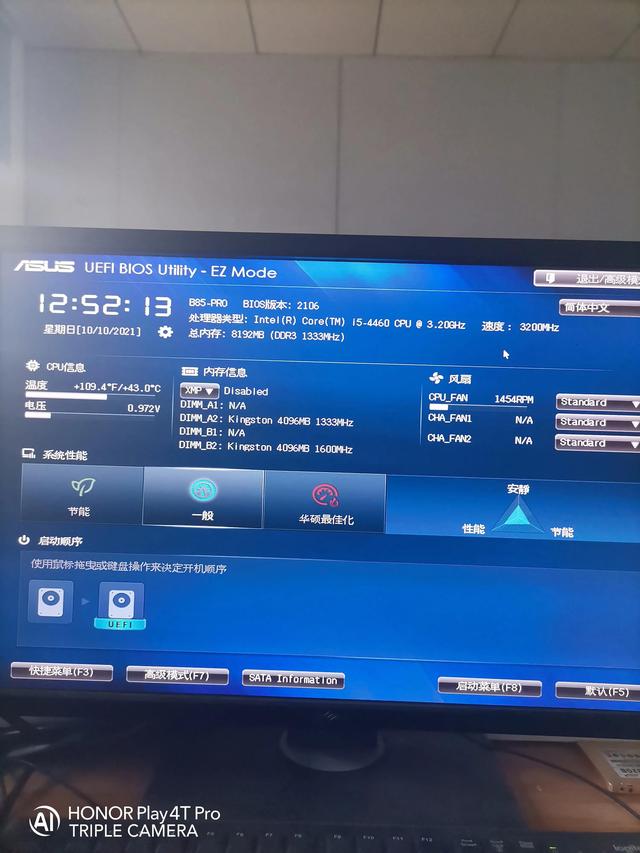
我的主板是华硕,开机按Delete进BIOS

制作winxpu盘安装-(制作winxpu盘启动盘)-第28张图片-90博客网


制作winxpu盘安装-(制作winxpu盘启动盘)-第29张图片-90博客网

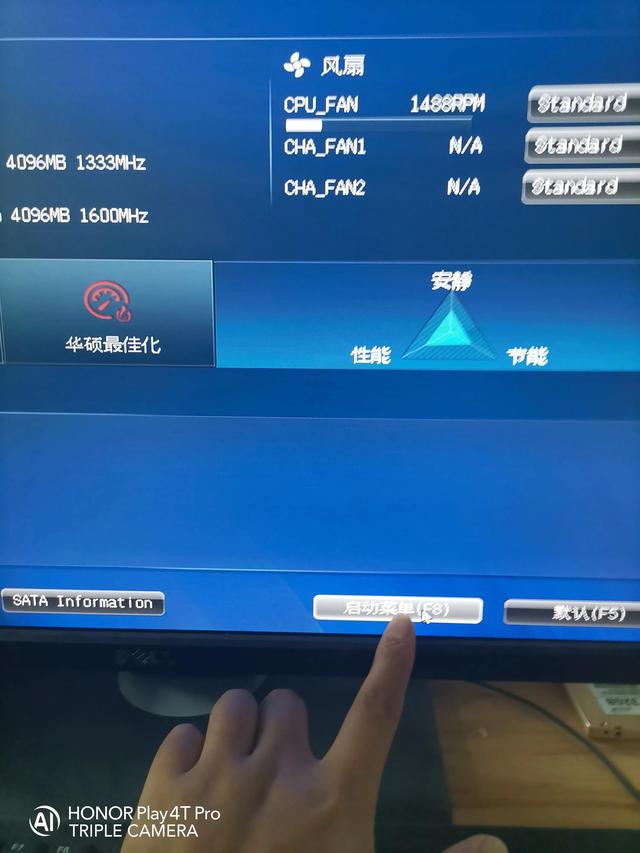
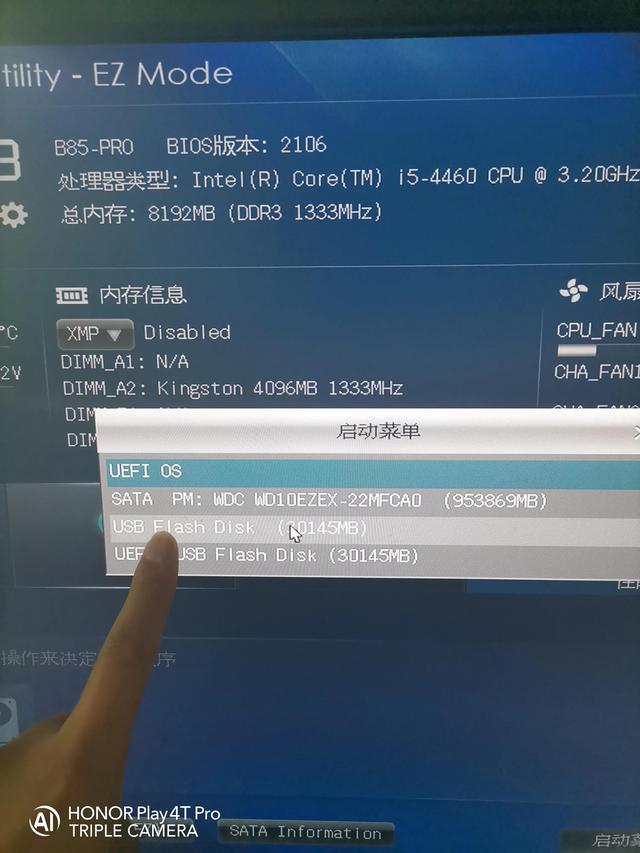
选择启动菜单或按压F8都可以

制作winxpu盘安装-(制作winxpu盘启动盘)-第30张图片-90博客网

我们用鼠标选择USB Flash Disk这项确定

制作winxpu盘安装-(制作winxpu盘启动盘)-第31张图片-90博客网


制作winxpu盘安装-(制作winxpu盘启动盘)-第32张图片-90博客网

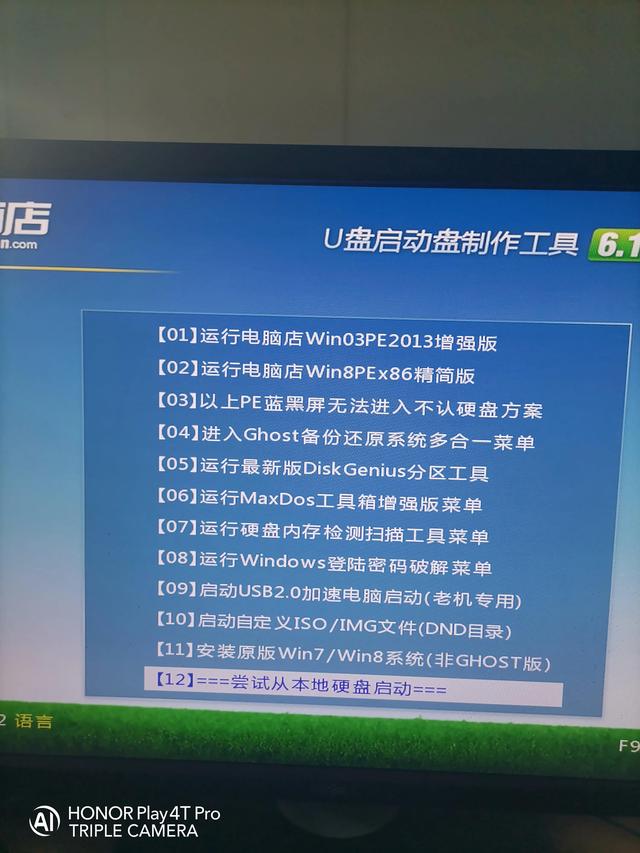
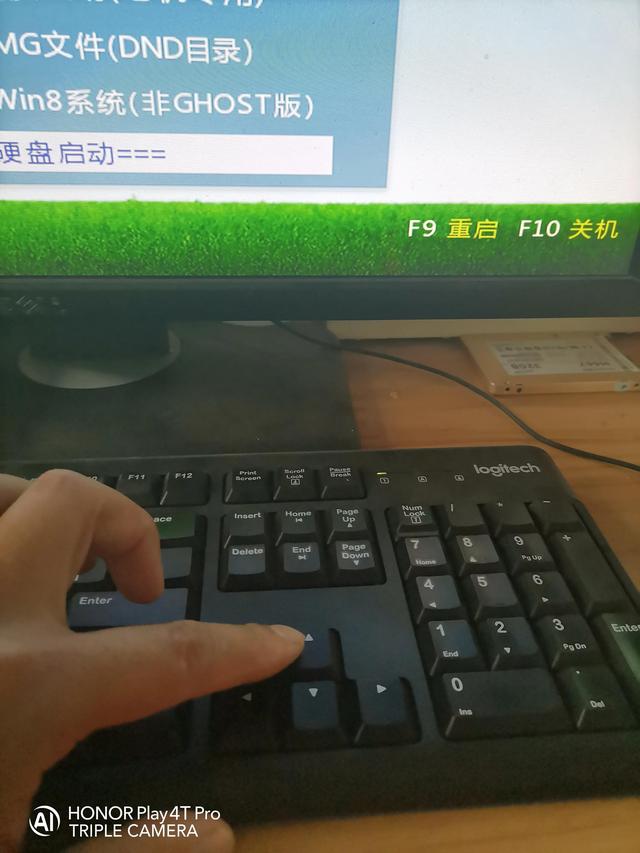
通过键盘向上下键选择

制作winxpu盘安装-(制作winxpu盘启动盘)-第33张图片-90博客网

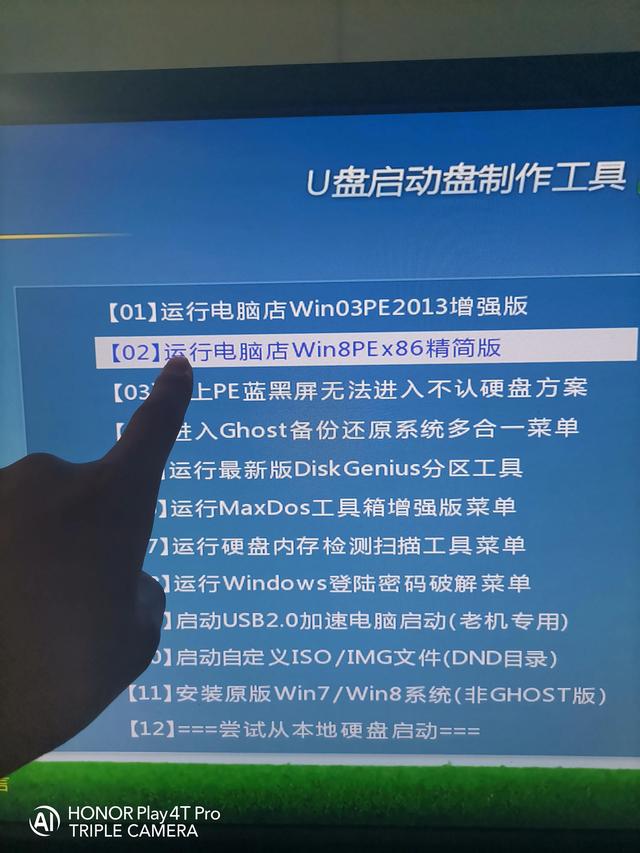
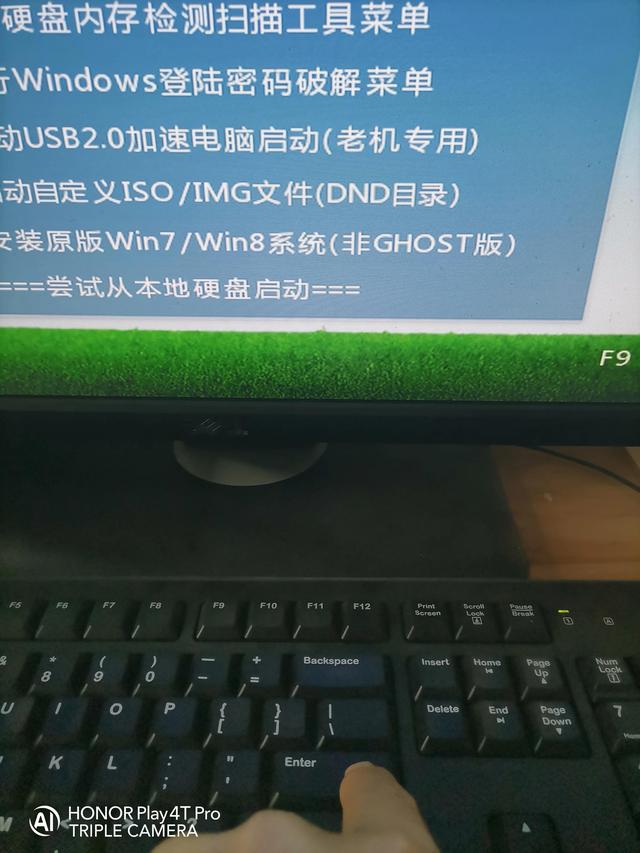
我们选择第二个敲回车(也就是说(也就是说)Enter这个键)

制作winxpu盘安装-(制作winxpu盘启动盘)-第34张图片-90博客网


制作winxpu盘安装-(制作winxpu盘启动盘)-第35张图片-90博客网

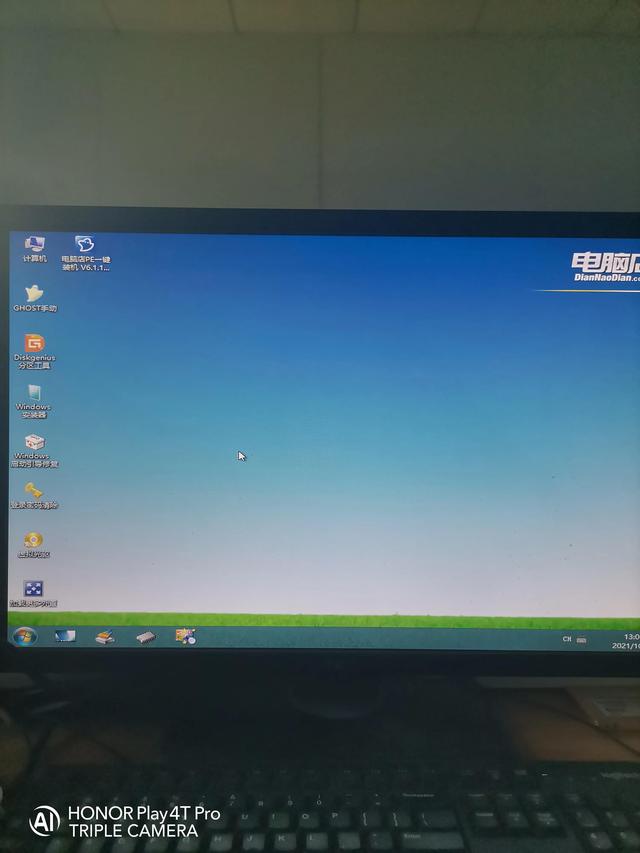
这就是win pe界面,也就是说,我们必须开始安装系统的界面

制作winxpu盘安装-(制作winxpu盘启动盘)-第36张图片-90博客网

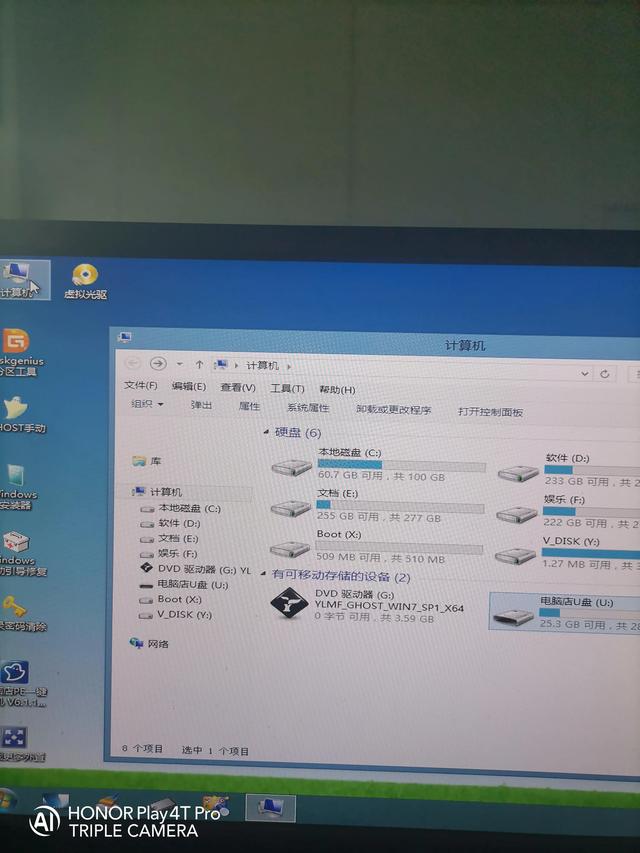
点击计算机,打开电脑U盘

制作winxpu盘安装-(制作winxpu盘启动盘)-第37张图片-90博客网


制作winxpu盘安装-(制作winxpu盘启动盘)-第38张图片-90博客网

双击我们win7系统

制作winxpu盘安装-(制作winxpu盘启动盘)-第39张图片-90博客网

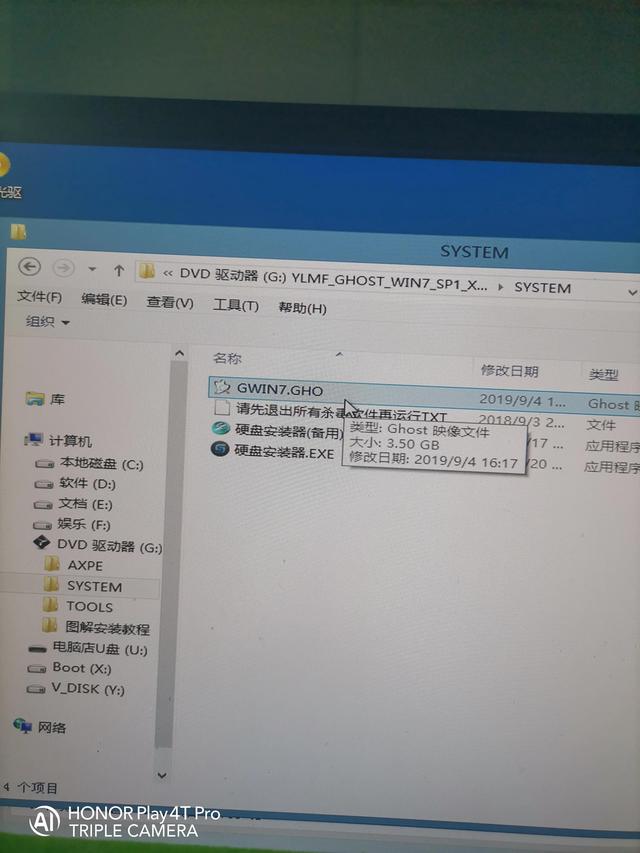
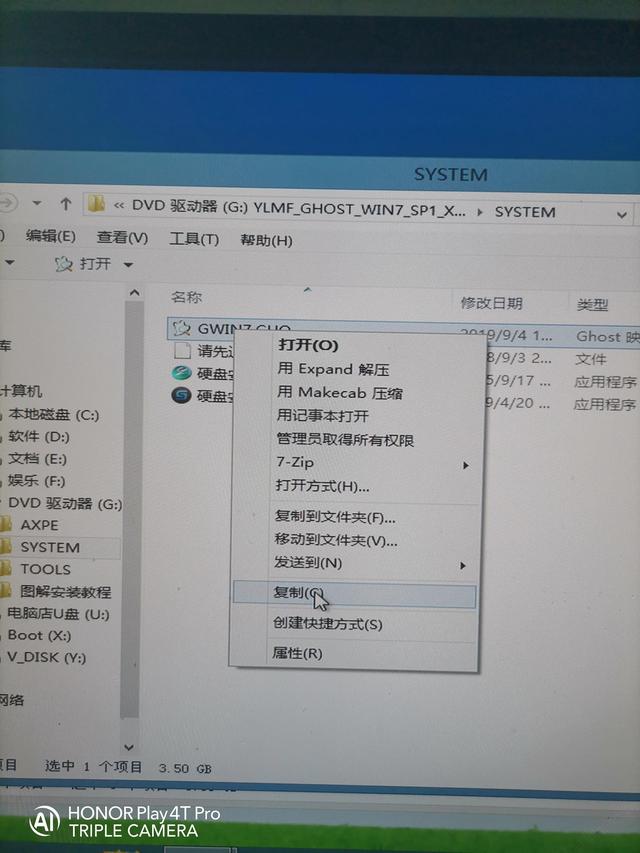
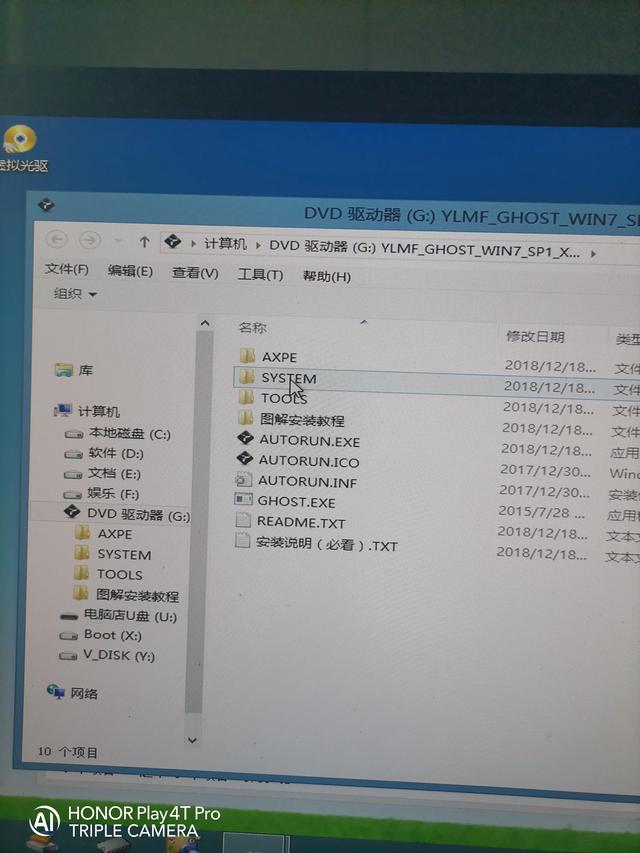
选择SYSTEM打开文件,打开里面的GHO复制文件,这是我们的win7系统
制作winxpu盘安装-(制作winxpu盘启动盘)-第40张图片-90博客网


制作winxpu盘安装-(制作winxpu盘启动盘)-第41张图片-90博客网

将其复制到电脑店U盘后,即可正常安装系统

制作winxpu盘安装-(制作winxpu盘启动盘)-第42张图片-90博客网

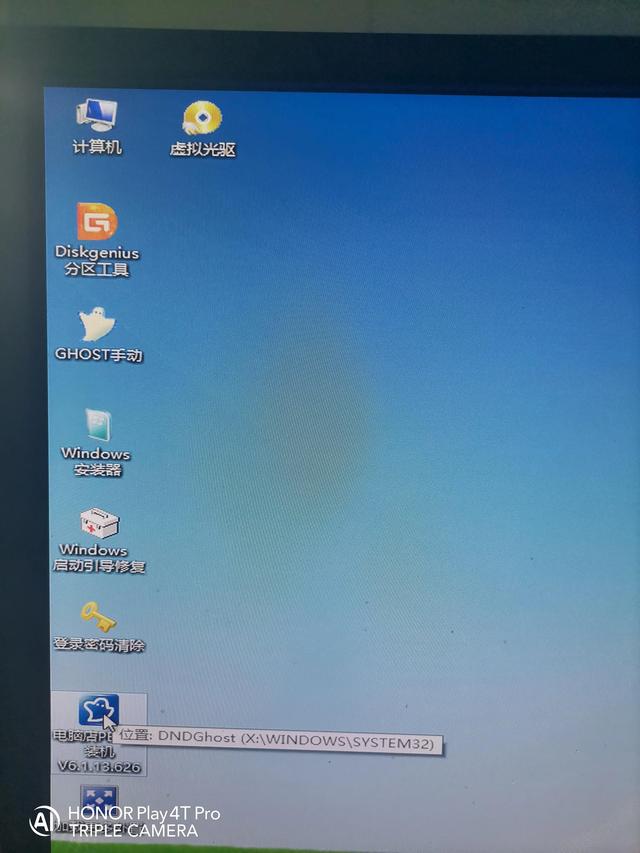
选择电脑店PE一键装机,双击

制作winxpu盘安装-(制作winxpu盘启动盘)-第43张图片-90博客网


制作winxpu盘安装-(制作winxpu盘启动盘)-第44张图片-90博客网


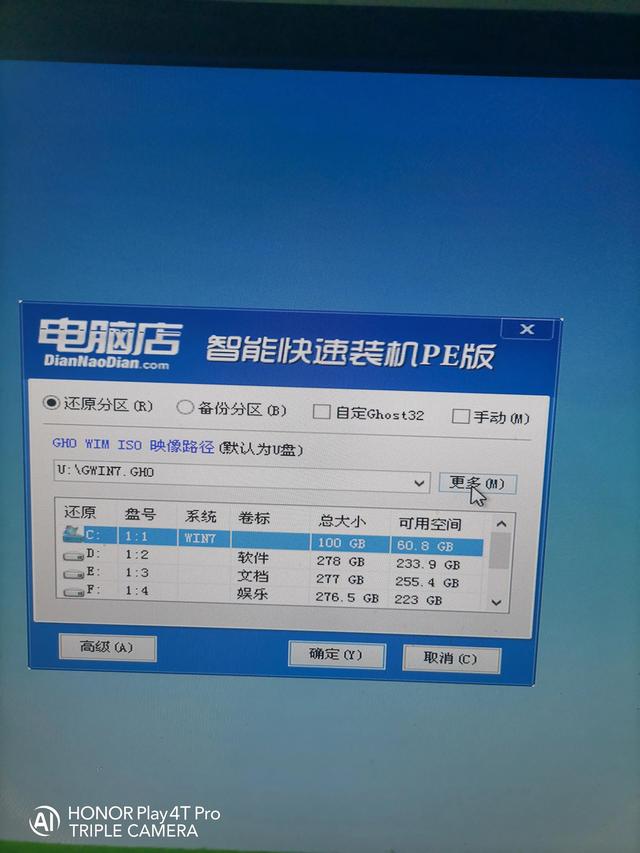
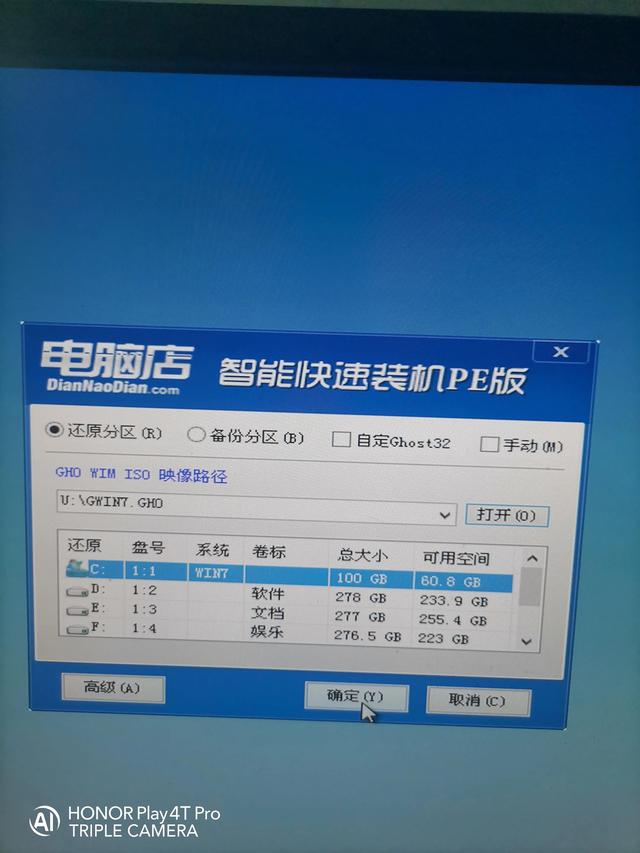
选择C盘点确定即可。

制作winxpu盘安装-(制作winxpu盘启动盘)-第45张图片-90博客网

相关影片资源迅雷下载推荐

惠普电脑一键usb启动-(惠普一体机usb启动快捷键)

抱歉,评论功能暂时关闭!