

如何安装机械师win7
(如何安装机械师机械硬盘)
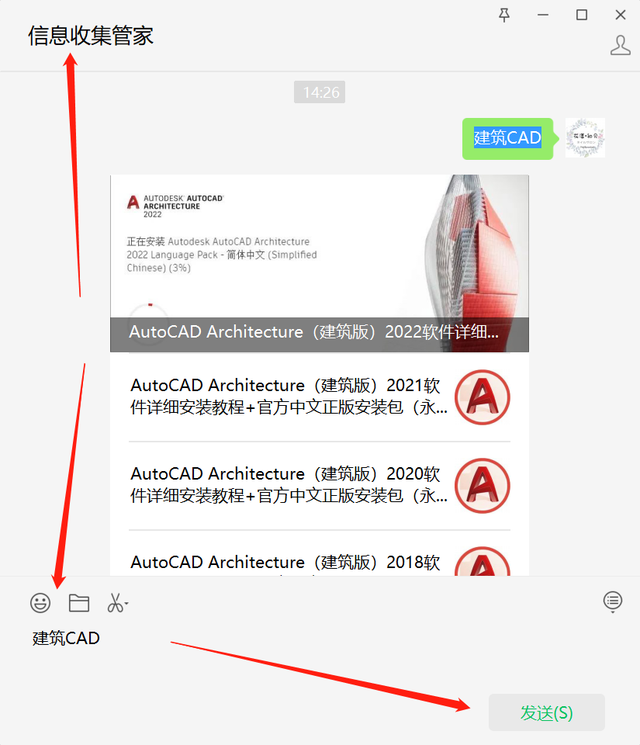
软件下载方法
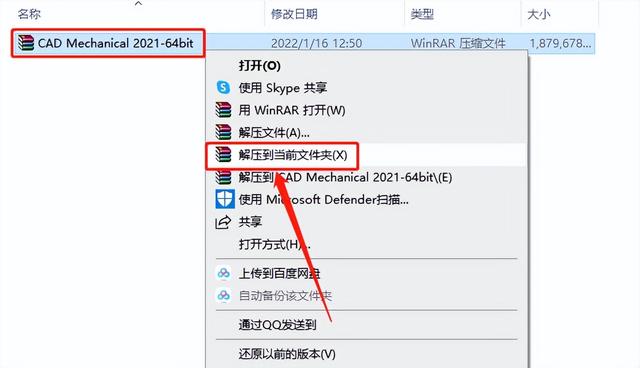
1.打开下载的机械版CAD软件安装包,然后鼠标右击压缩包选择解压到当前文件夹。
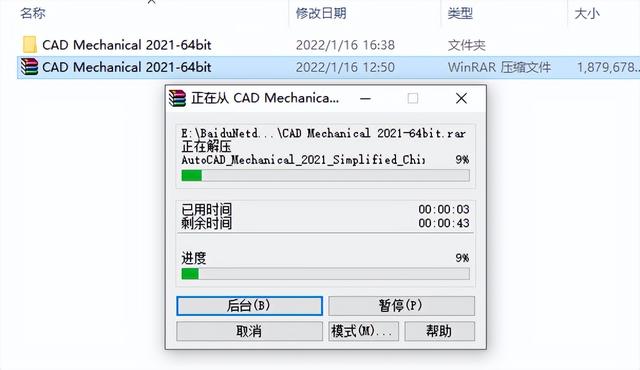
2.压缩包解压······耐心等待。
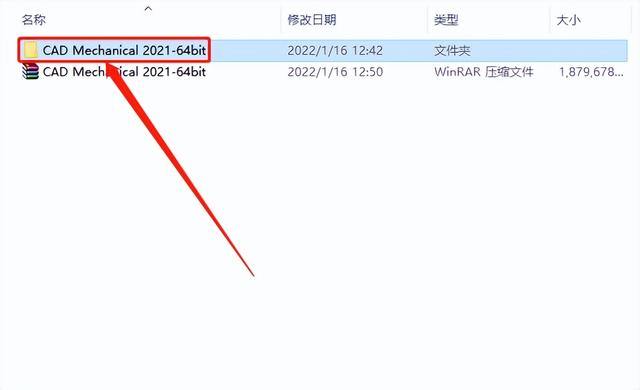
3.打开解压【CAD Mechanical 2021-64bit】文件夹。
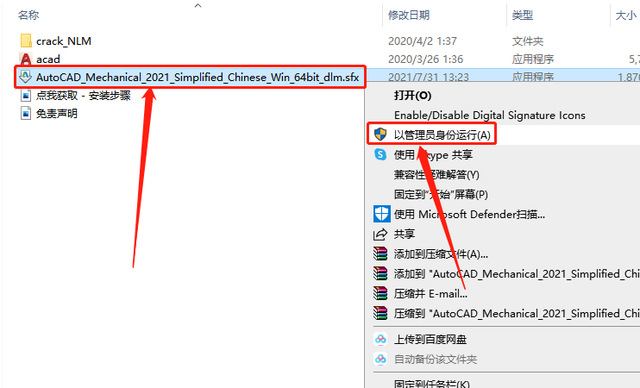
4.双击或右击鼠标【······64bit_dlm.sfx】安装程序,选择作为管理员操作。
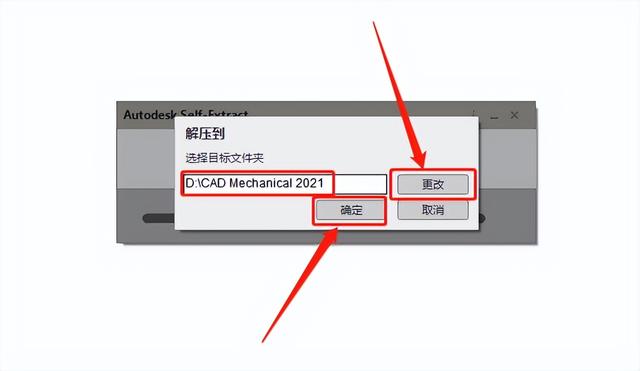
5.点击更改设置安装程序的解压路径。您可以在D盘或其他磁盘中建立一个新的文件夹(文件夹名称中没有中文)。设置解压路径后,点击确定。
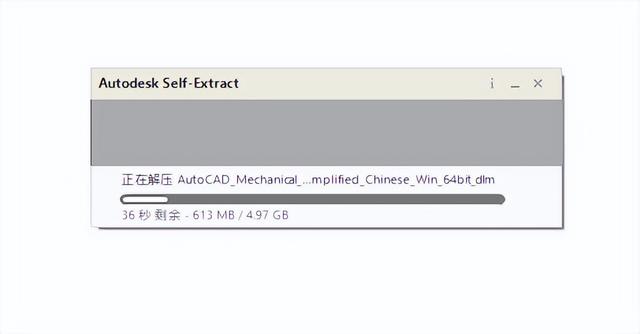
6.解压安装程序······耐心等待。
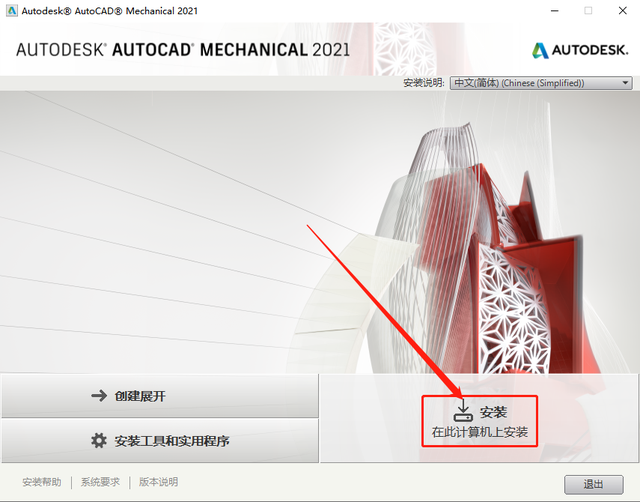
7.打开安装界面后,直接点击安装。
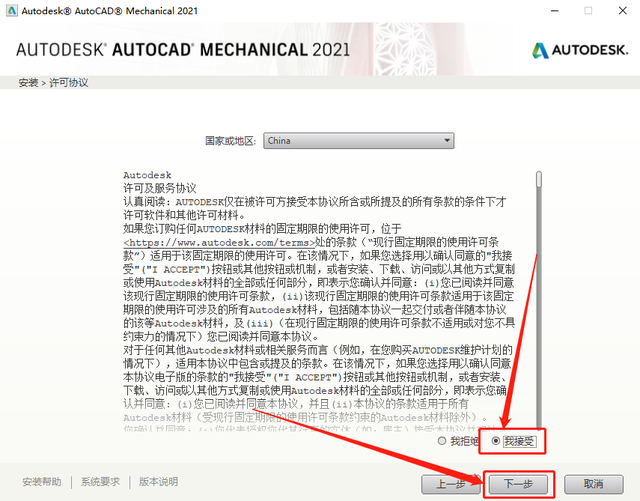
8.选择我接受许可协议,然后点击下一步。
相关影片资源迅雷下载推荐
win8重装系统win10-(win8重装系统win10界面)
9.点击浏览更改软件安装路径:建议安装除C盘以外的磁盘,并在D盘或其他磁盘中创建文件夹CAD文件夹(文件夹名称中不要有中文)直接安装在D盘前新建的解压文件夹中,设置安装路径后点击【安装】。
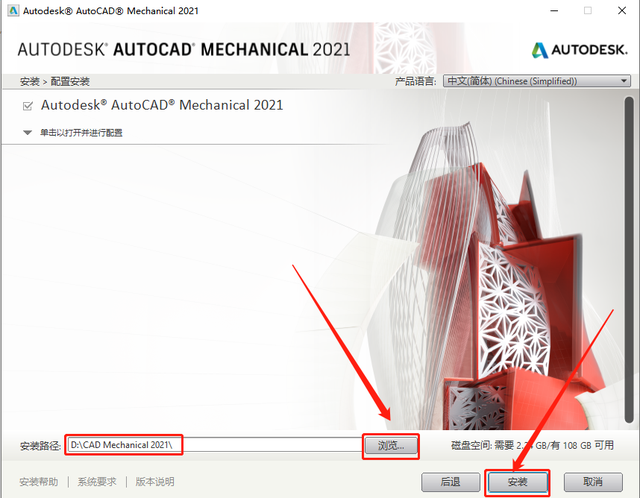
10.软件安装大约需要10分钟,请耐心等待。
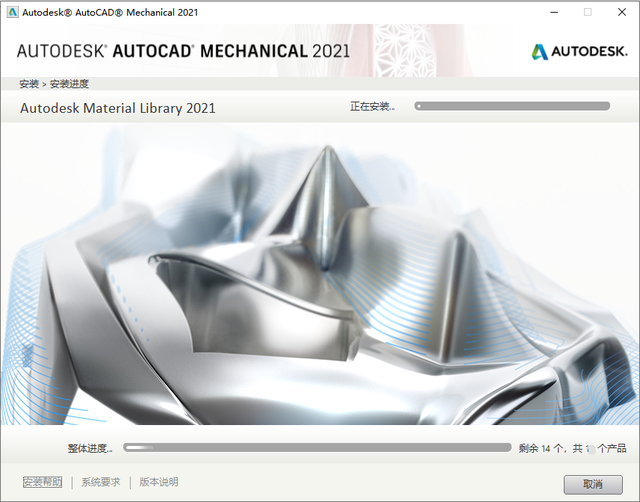
11.安装进度完成后关闭安装界面。

12.返回减压【CAD Mechanical 2021-64bit】在文件夹中,鼠标右击【acad】文件选择复制。
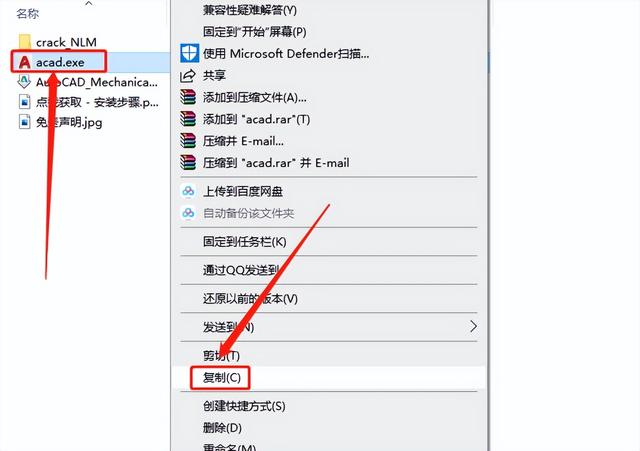
13.在桌面上找到CAD右击选择软件图标打开文件的位置。
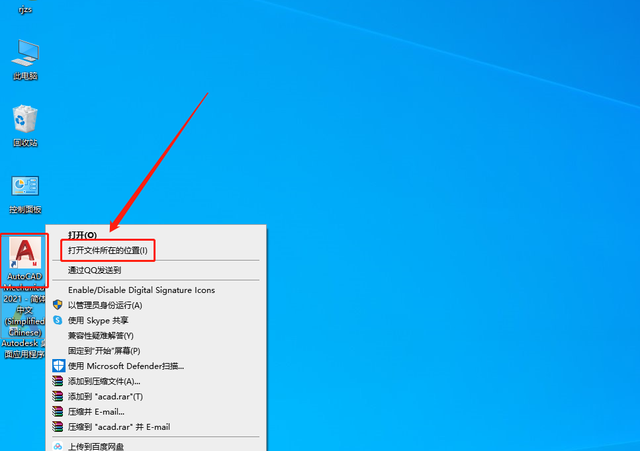
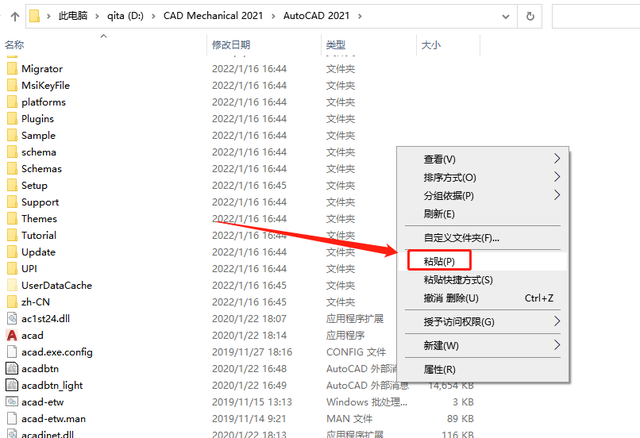
14.鼠标右击刚刚复制的文件,打开文件夹的空白处。
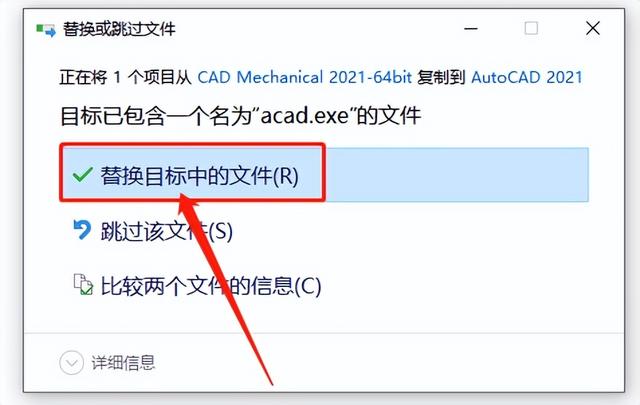
直接点击弹出提示框中的替换目标中的文件。
16.打开桌面上的软件。

17.如果出现下图所示的提示框,请直接点击始终如一DWG文件与AutoCAD重新联系】,不忽视。
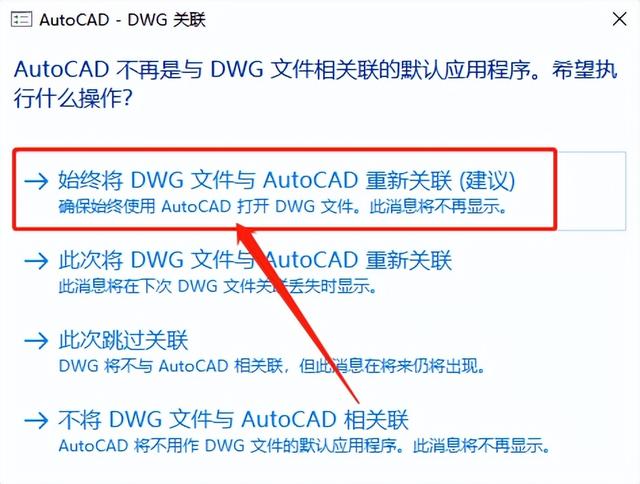
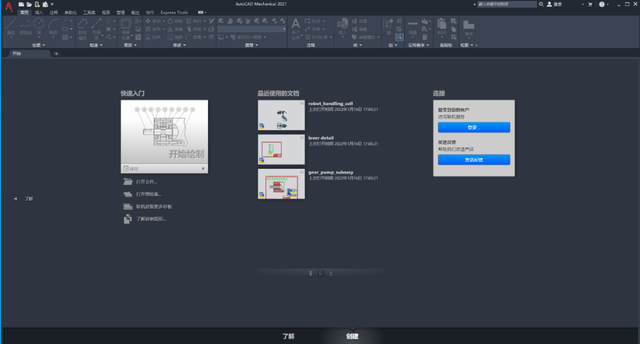
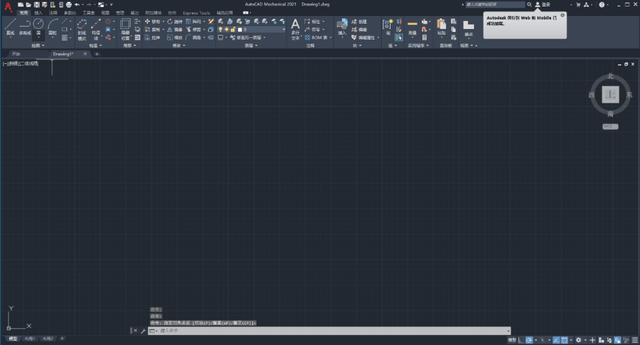
18.安装完成,CAD软件打开界面如下图所示(已是激活版,可无期限使用)。
相关影片资源迅雷下载推荐
如何禁止电脑创建新用户-(如何禁止电脑创建新用户登录)
版权声明:除非特别标注,否则均为本站原创文章,转载时请以链接形式注明文章出处。