

格式化u盘快捷
(格式化u盘快捷键)
所谓格式化磁盘,在 macOS 它被称为擦掉磁盘,可以用磁盘工具操作。
macOS上磁盘工具
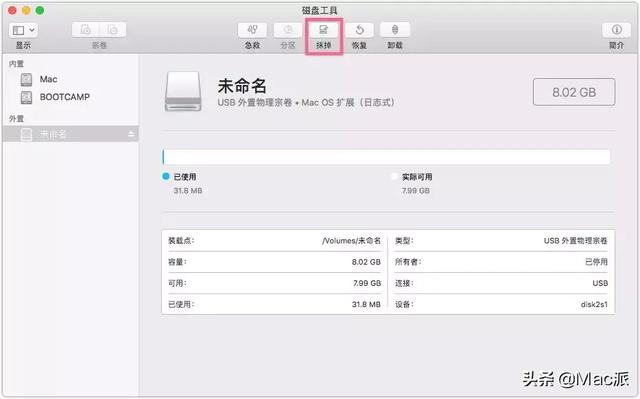
插入外部存储磁盘(如U盘、移动硬盘)SD打开磁盘工具,选择左侧的外部磁盘,然后点击左上侧的按钮。
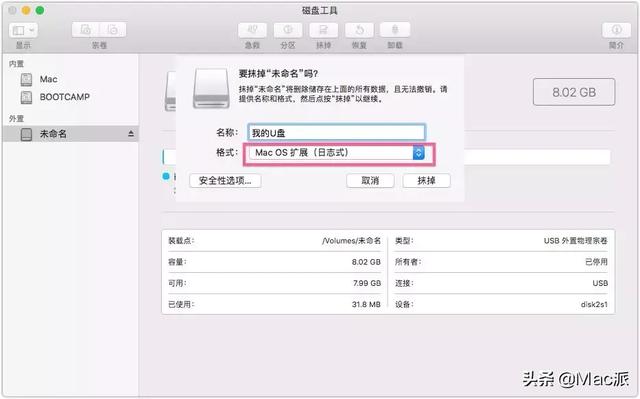
默认格式选择格式选择Mac OS 扩展(日志式)名字可以改成自己喜欢的名字,点击【擦掉】。
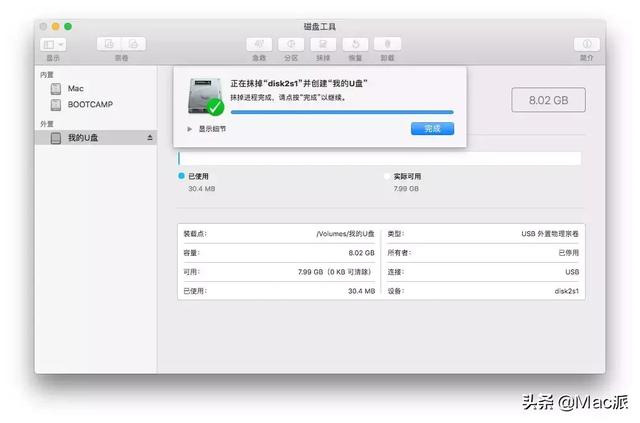
搞定!不是很简单!
开小灶时间
1.格式化后,Windows 打不开怎么办?
默认 macOS 下面抹去(格式化)磁盘格式 Windows 无法在系统下识别。若需同时进行Windows 和 macOS同样的外部磁盘可以用在下面,擦掉的时候可以选择「ExFAT」格式。
假如你只用它 Mac 系统很少通过外部磁盘跟踪 Windows 建议将交换文件擦掉成 MacOS 扩展格式。ExFAT 虽然兼容性更好,但两个平台之间频繁切换会产生文件垃圾。并且 ExFat 是为闪存准备的硬盘格式。固态硬盘或U盘可以使用,但机械硬盘不适用,似乎存在稳定性问题。
关于不同磁盘格式的优缺点,请参考本知乎帖:https://www.zhihu.com/question/20448164
2、怎么打开 App?
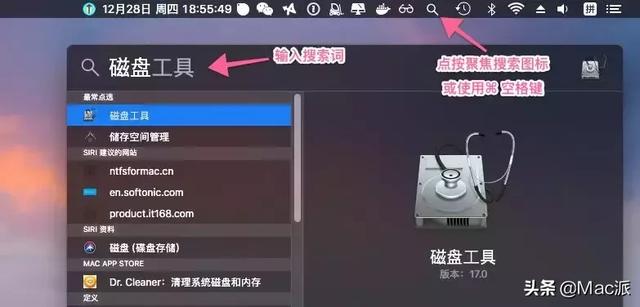
复习打开 App。可以点击 Launchpad,找到「磁盘工具」点击打开图表。
当然,使用最方便 Spotlight(现更名为聚焦搜索)。菜单栏右上角可点击
相关影片资源迅雷下载推荐
win10快捷方式小箭头-(win10快捷方式小箭头怎么恢复)

或按下图标 Command 空格键。
下一个。
3.如何推出外部磁盘?
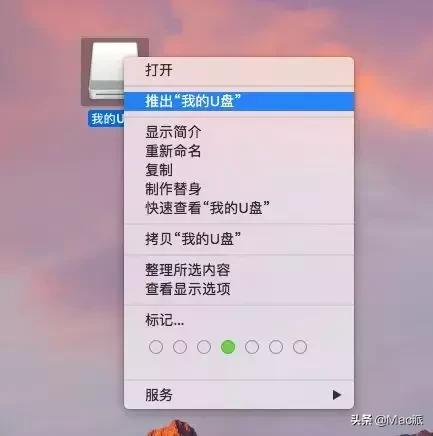
在桌面上,选择磁盘,右键推出?E。
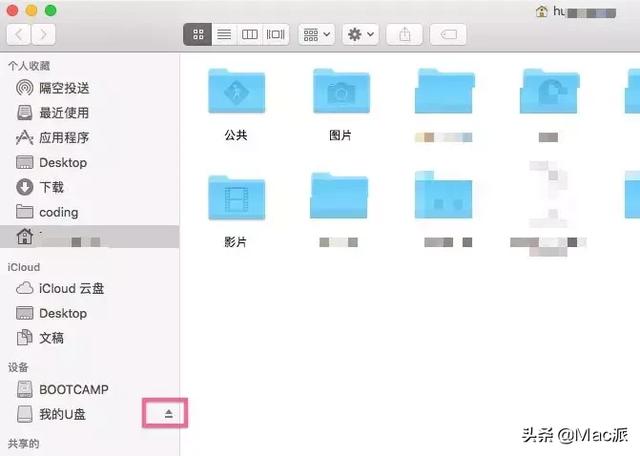
或者在 Finder(访设备项找到外置磁盘,点击后面的图标。
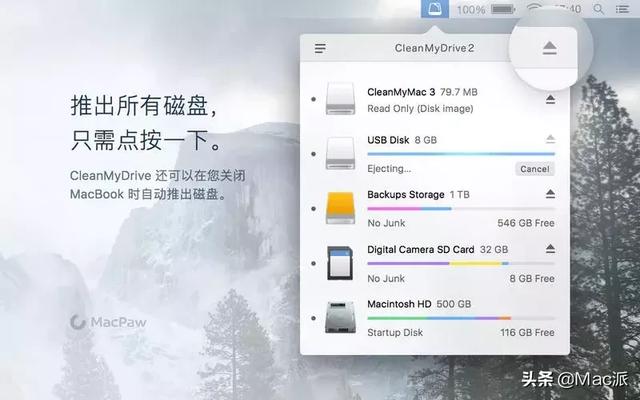
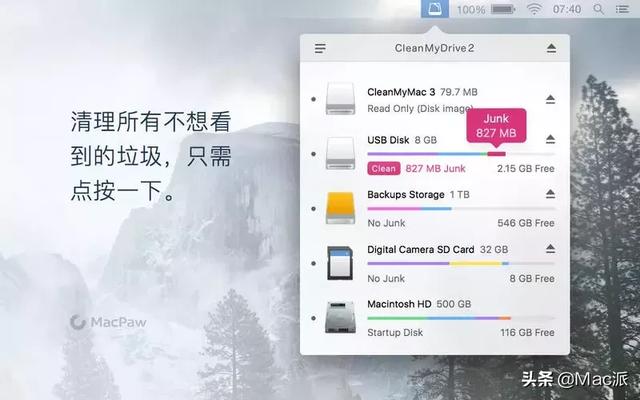
顺便说一句,我在这里介绍一个叫做CleanMyDrive免费软件(名字熟悉吗?对,就是跟 CleanMyMac 同一开发商 MacPaw),可以在 Mac App Store 搜索下载。
CleanMyDrive2 所有外部驱动磁盘都可以管理,一键清理磁盘垃圾,将复制文件拖到磁盘,一键推出所有磁盘等小功能。
4、Mac 插入的磁盘读不懂?
可能是在 Windows 下格式磁盘,在 Mac 无法识别的格式,或磁盘本身损坏。点击初始化…】,打开磁盘工具,擦掉并建立新的格式。
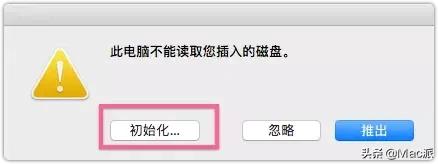
如果有重要的文件数据,记得先到 Windows 下备份。
相关影片资源迅雷下载推荐
如何分区启动u盘-(U盘启动如何分区)