

如果电脑安装了系统,感觉卡住了怎么办?最简单的方法是恢复系统,但需要注意的是,恢复只能恢复到当前系统的初始状态。本操作可直接在系统设置中进行,在此与大家分享联想笔记本系统的详细操作步骤。
更多小白一键重新安装系统官网_也可以用电脑小白win11/win10/win7一键重新安装系统软件!教程尽在重新安装小白系统官网
系统:win10专业版
电脑:联想笔记本
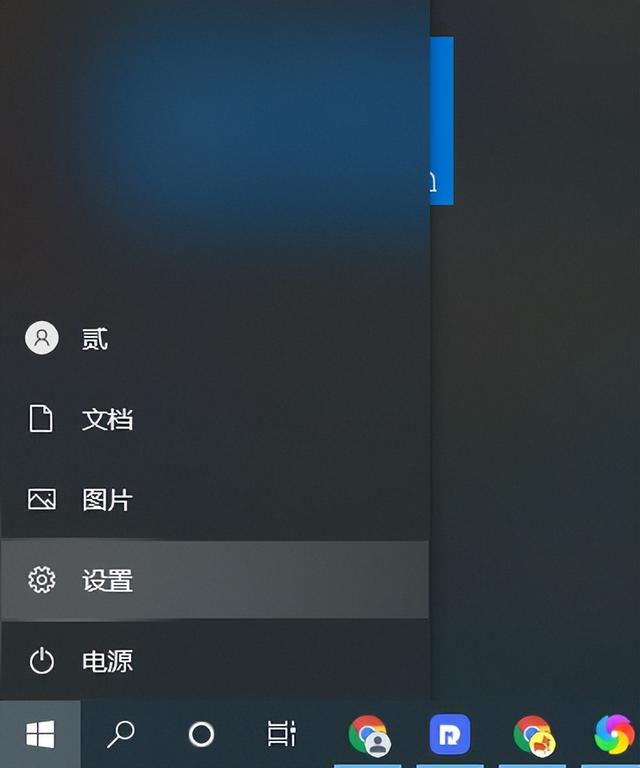
点击桌面左下角的菜单图标,然后点击设置选项。
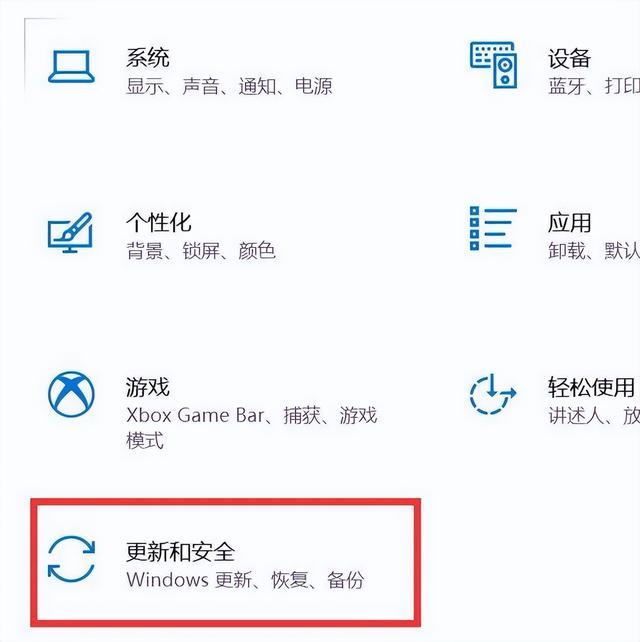
然后点击更新和安全进入系统设置。
相关影片资源迅雷下载推荐
dos中如何选u盘启动-(dos系统u盘启动选择哪个选项)
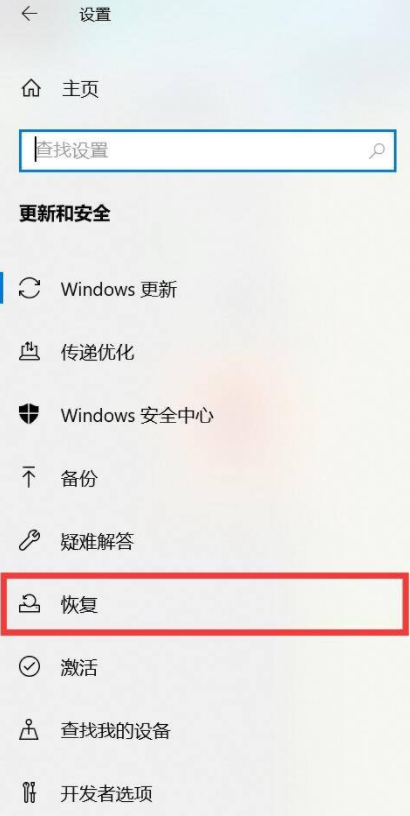
3.在更新和安全中找到恢复点击进入。
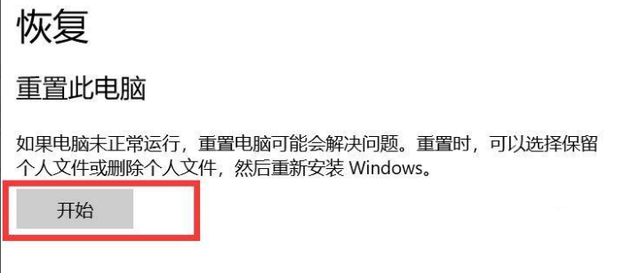
4.然后在恢复界面中,我们点击重置计算机下方的开始,系统将自动执行恢复操作。为避免操作错误影响个人数据,建议提前备份重要文件。
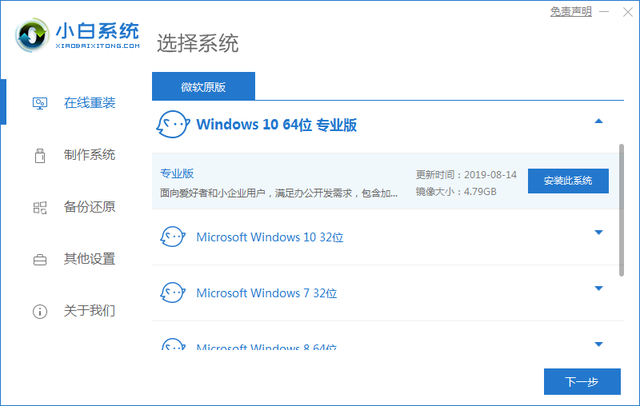
5.该方法只恢复计算机当前系统。如果您想恢复到其他系统,您只能通过重新安装来操作。您还需要备份C盘和桌面的数据。
相关影片资源迅雷下载推荐
华硕win10如何进入bios-(华硕win10如何进入bios界面)
版权声明:除非特别标注,否则均为本站原创文章,转载时请以链接形式注明文章出处。