

最近很多网友说用pe工具安装win事实上,10后会有各种各样的广告来安装原版win10很简单。
Windows 10系统
首先准备一个8g以上最好的是usb 3.0u盘,格式化FAT32格式。我去淘宝看32g只有30大几不到40。
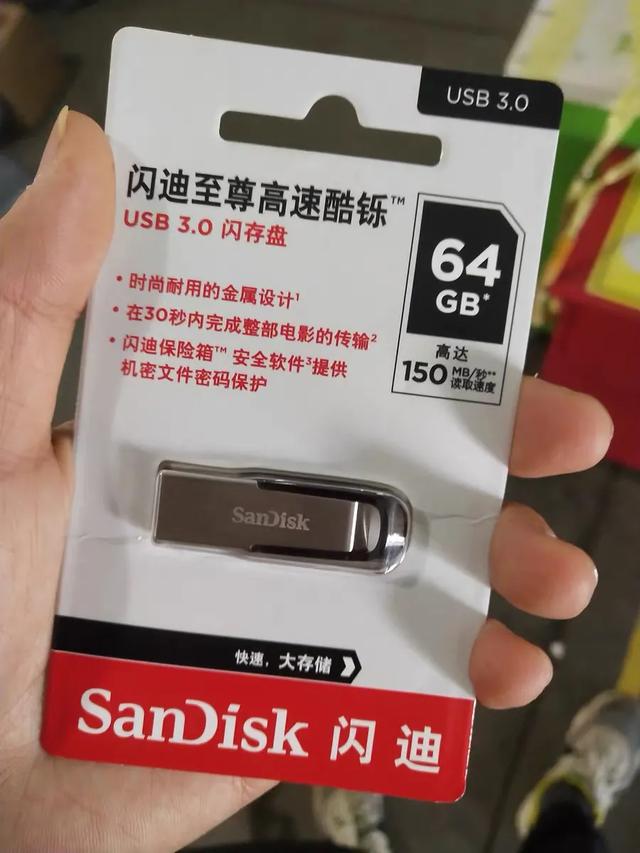
闪迪usb 3.0 U盘
然后你需要下载一个win10系统,最好的是64位,现在电脑基本都是8g相信32位系统很快就会消失,最新的系统编号是1909。在这里,我还推荐一个网站MSDN我告诉你,这是我从2010年开始收集的一个网站,所有系统都有,相当完整。
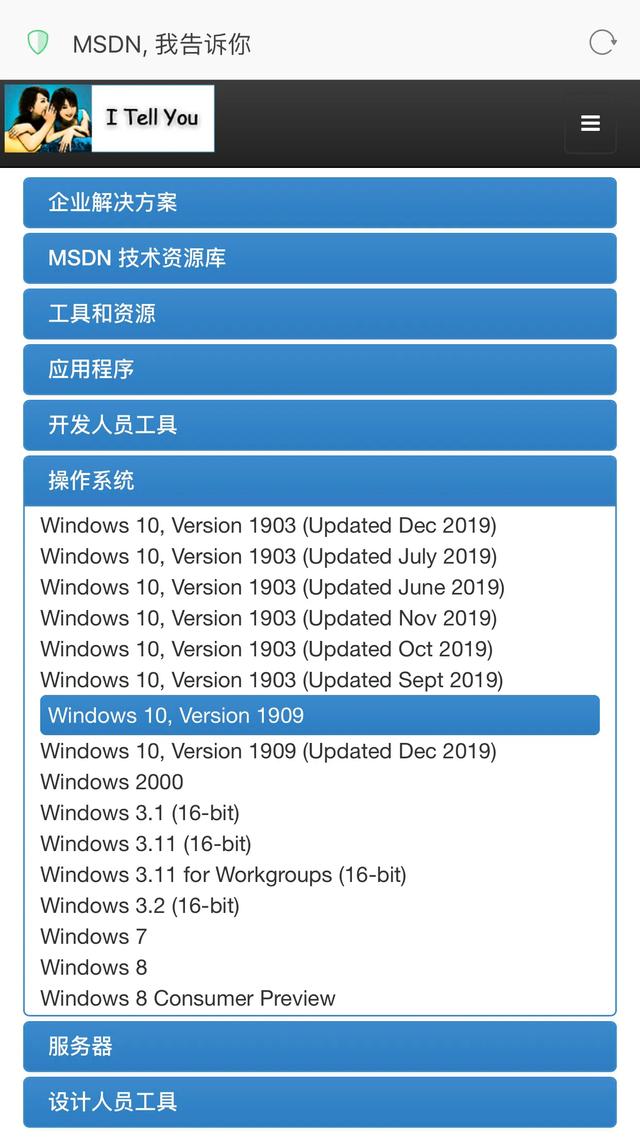
MSDN我告诉你网站截图
其次,下载一个叫软碟通的软件,也叫UltraISO,百度搜索的第一个链接是它的官方网站。我推荐激活码:王涛7C81-1689-4046-626F,成功激活后即可输入。
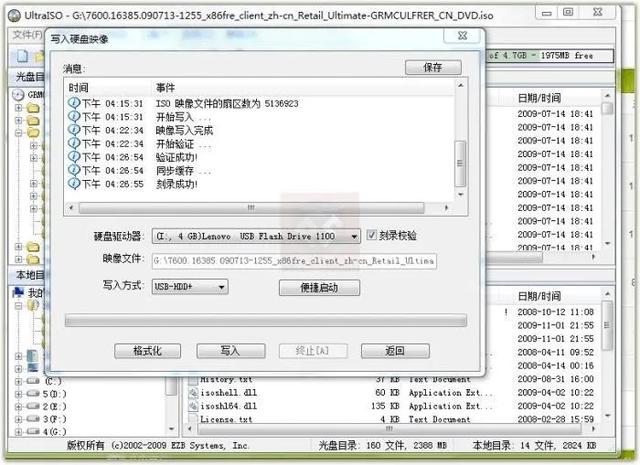
UltraISO软件图
系统和软件准备好后,点击文件和打开,根据刚才下载的操作系统路径找到下载的操作系统。操作系统的文件称为镜像(image),镜像的格式有很多种,windows官方镜像格式为.iso格式。选择镜像后打开,点击启动写入硬盘图像。
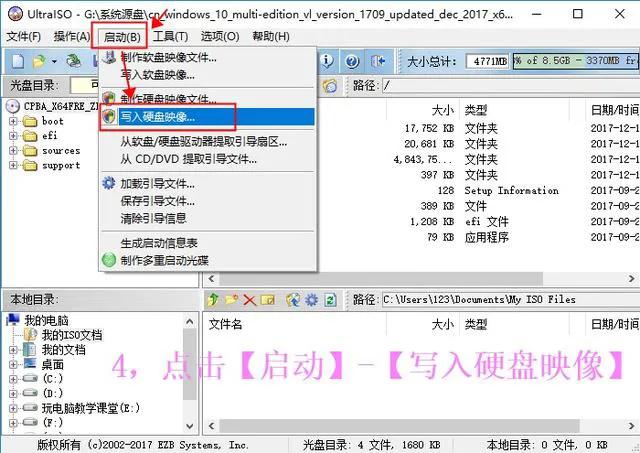
操作示意图
接下来,等待系统镜像写入并启动U盘。写入后,表明原系统U盘已完成。
相关影片资源迅雷下载推荐
老毛桃w7系统安装教程-()
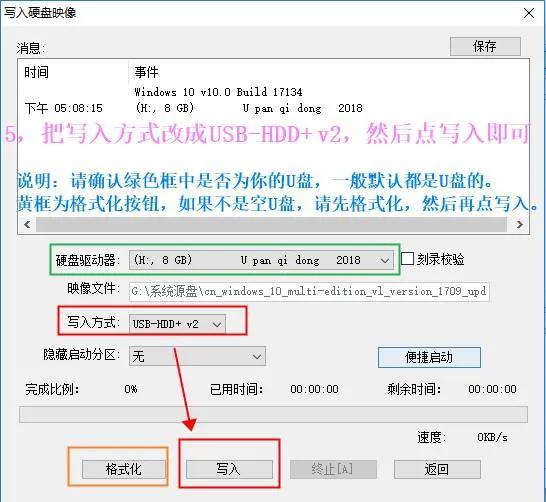
操作示意图
值得一提的是,UltraISO将U盘制成可用于安装系统的启动盘,并在镜像写入前格式化U盘。如果您在U盘之前存储重要文件,请记住提前将其备份到其他U盘或放入网盘或计算机硬盘中,否则数据将丢失。 目前,原版Win有两种方启动U盘有两种方式,一种是UEFI启动,一种是传统BiOS两种启动方式都可以启动。计算机进入启动U盘的方法是在计算机启动后立即按下启动键,而不是按下;
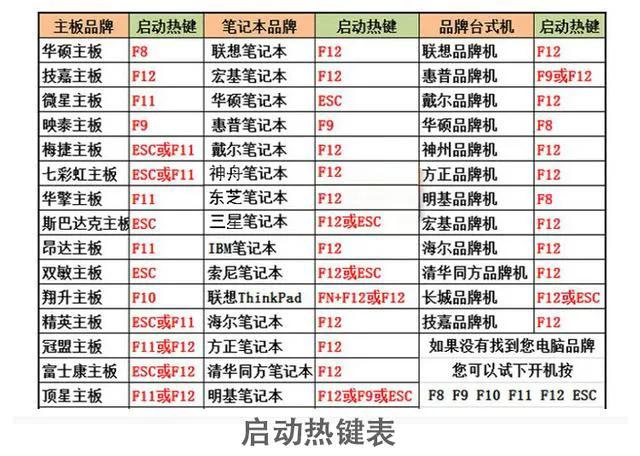
各品牌主板启动示意图
设置电脑从U盘启动后,可以看到Win10初始安装界面。一般默认为简体中文,直接点击下一步,然后选择Win10系统版,一般建议选择专业版。当然,如果你有家庭版的序列号,选择家庭版,然后点击下一步,选择自定义安装继续下一步。
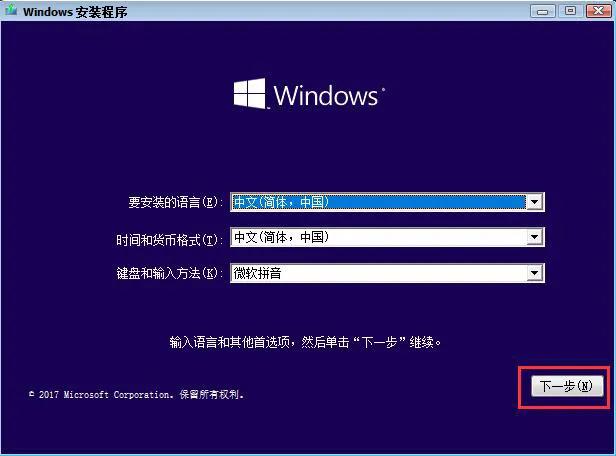
win10安装界面
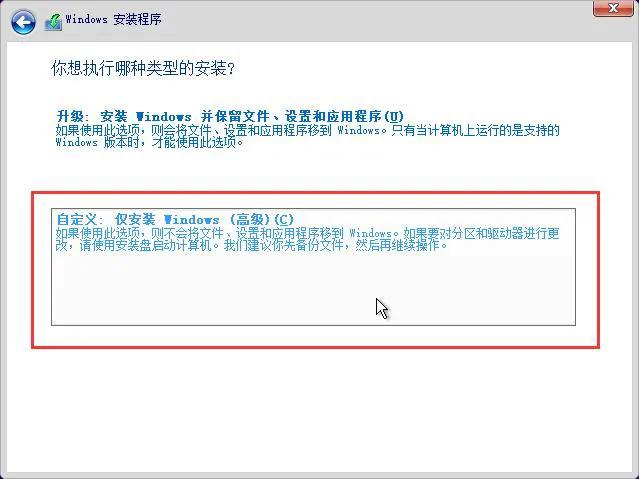
win10安装界面
新电脑一般只有一个硬盘分区,点击你的硬盘,点击新建,目前UEFI硬盘模式的启动是gpt,这也是微软一直倡导的。
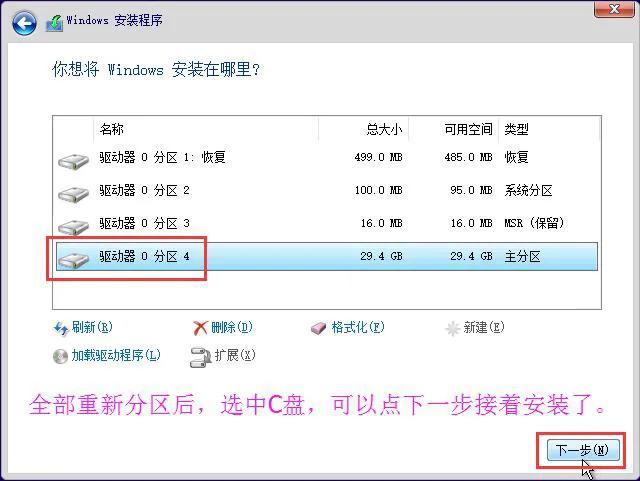
硬盘分区示意图
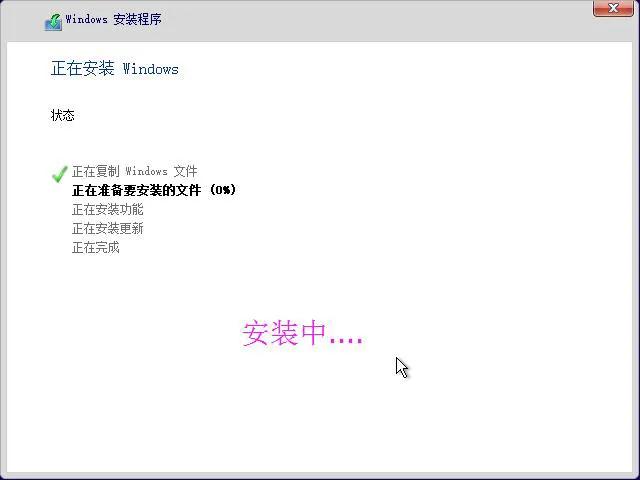
win10安装图
重启将显示在安装后显示,重启后显示win10设置界面,设置一个全新的界面win10系统在我们面前淋淋淋的现实。有消息称,Win10 2004 RTM正式版即将完成,相信春天过后会推!!!
相关影片资源迅雷下载推荐
win7系统安装bois设置-(装win7bois怎么设置)