

很多人不知道Windows11系统也可以用U盘安装,今天歪瓜操作带给你最详细的Windows11系统u盘安装教程,让您快速学习如何安装u盘Win11系统!有兴趣学习的朋友可以仔细阅读全文。
温馨提示:文末见资源:
软件介绍Windows 由微软公司组成(Microsoft)计算机、平板电脑等设备开发的操作系统,Windows 为支持当前的混合工作环境提供了许多创新功能,注重提高最终用户在灵活多变的新体验中的工作效率 。
安装步骤1.首先,我们打开下载的文件夹,将以下内容复制到制作中【PE系统】U盘里。
安装步骤
 1.首先,我们打开下载的文件夹,将以下内容复制到制作中【PE系统】U盘里。
附:不做制作【PE可以在后台回复计算机系统关键词PE系统安装教程。
1.首先,我们打开下载的文件夹,将以下内容复制到制作中【PE系统】U盘里。
附:不做制作【PE可以在后台回复计算机系统关键词PE系统安装教程。
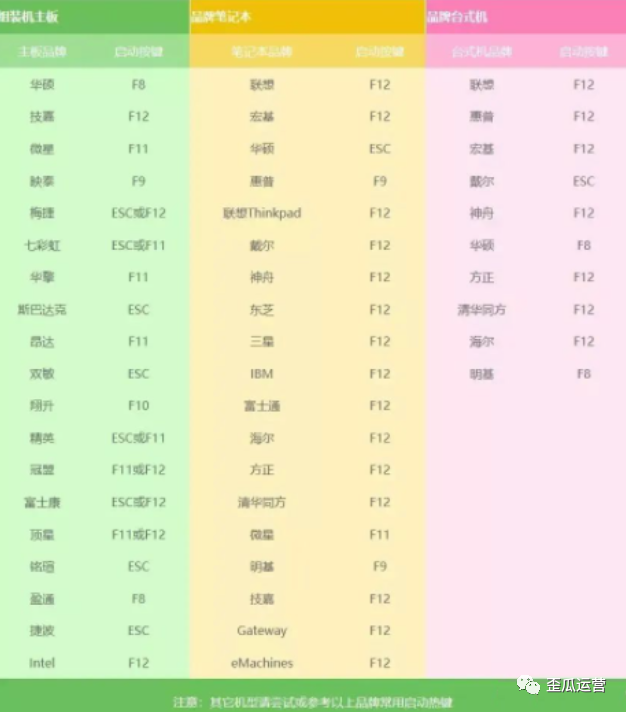 2.从U盘开始设置电脑(通常有两种方法):
第①种类:立即按下快捷键,然后选择U盘启动(以下快捷键表可供参考,基本适用于大多数型号)。
2.从U盘开始设置电脑(通常有两种方法):
第①种类:立即按下快捷键,然后选择U盘启动(以下快捷键表可供参考,基本适用于大多数型号)。
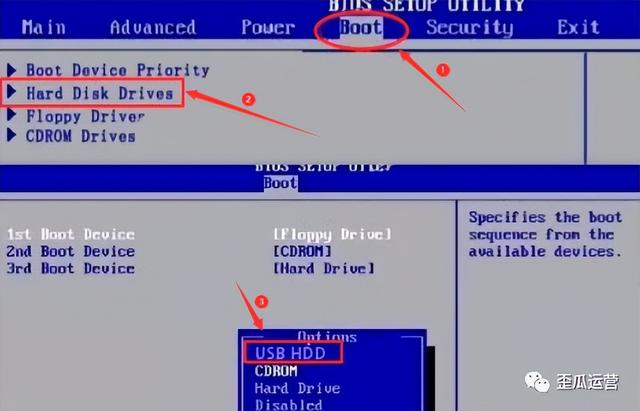 第②种类:进入电脑Bios,将U盘设置为第一个启动项(当第一个)①使用快捷键启动不能选择U盘时设置的方法)。因为不同的计算机进入Bios设置U盘在启动时会有所不同,因此以下仅供参考(建议您根据自己的计算机品牌搜索设置方法)。
若开机出现【Press“ F2” to enter SETUP】 时,我们按【F2】键(以自己的电脑开机显示为准)。按键盘上的方向键切换到【BOOT】项接点击项目【Hard Disk Drives】,然后再将【1ST BOOT】修改为【USB HDD】,最后按【F10保存更改,当我们重启计算机时,它会自动进入PE系统。
第②种类:进入电脑Bios,将U盘设置为第一个启动项(当第一个)①使用快捷键启动不能选择U盘时设置的方法)。因为不同的计算机进入Bios设置U盘在启动时会有所不同,因此以下仅供参考(建议您根据自己的计算机品牌搜索设置方法)。
若开机出现【Press“ F2” to enter SETUP】 时,我们按【F2】键(以自己的电脑开机显示为准)。按键盘上的方向键切换到【BOOT】项接点击项目【Hard Disk Drives】,然后再将【1ST BOOT】修改为【USB HDD】,最后按【F10保存更改,当我们重启计算机时,它会自动进入PE系统。
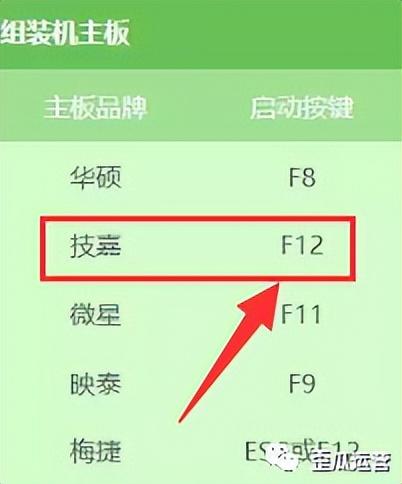 3.当我们重新启动计算机并打开图片时,我们按下快捷键。此时,我们选择U盘启动(以组装台式机技术嘉主板为例)F12.启动画面很短,中间时间可以不断按快捷键)。
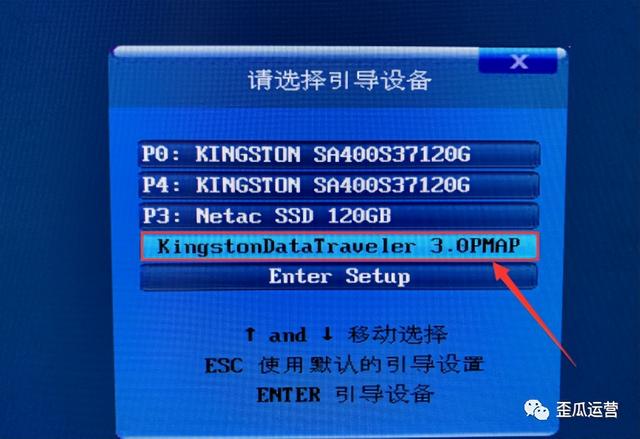 4.按键盘上下键"↑↓";选择U盘启动(显示选项)USB或者U盘品牌的英文名),这个时候我们在面板上选择【KingstonDataTraveler 3.0PMAP】然后按下选项【Enter】键直接进入PE系统。
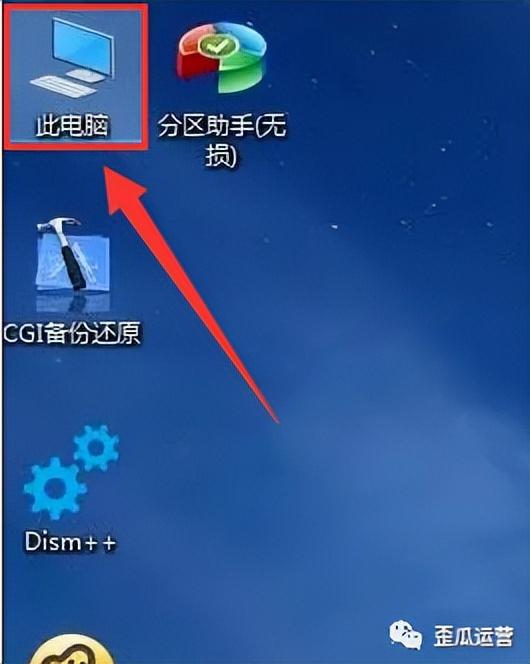 当我们进入时PE系统结束后,格式化系统盘(一般为C盘)。
①鼠标双击打开桌面此电脑。
当我们进入时PE系统结束后,格式化系统盘(一般为C盘)。
①鼠标双击打开桌面此电脑。
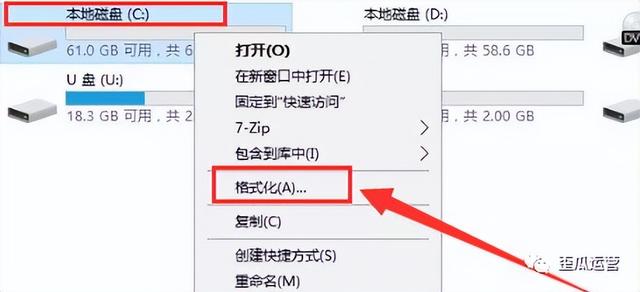 ②然后右击鼠标【C】直接选择【格式化】。
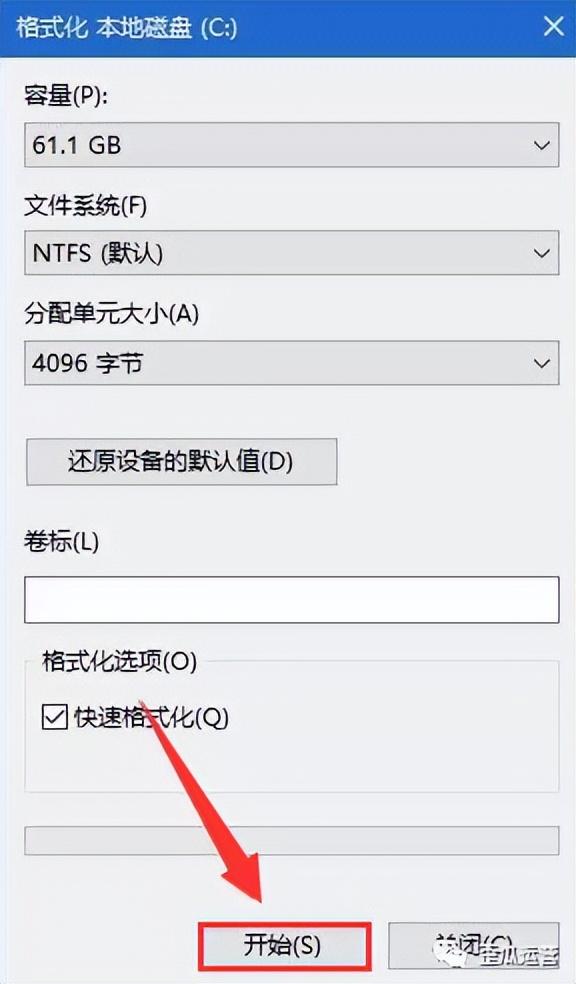 ③然后开始,直接进行格式化系统盘。
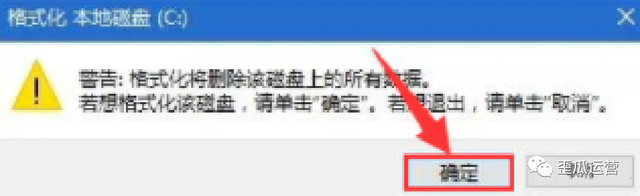 ④如下图所示,我们只需点击鼠标确定即可。
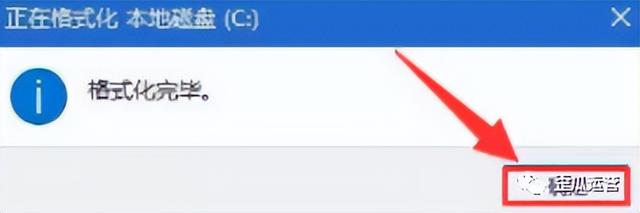 ⑤本地磁盘格式化完成后,我们直接点击确定进行下一步。
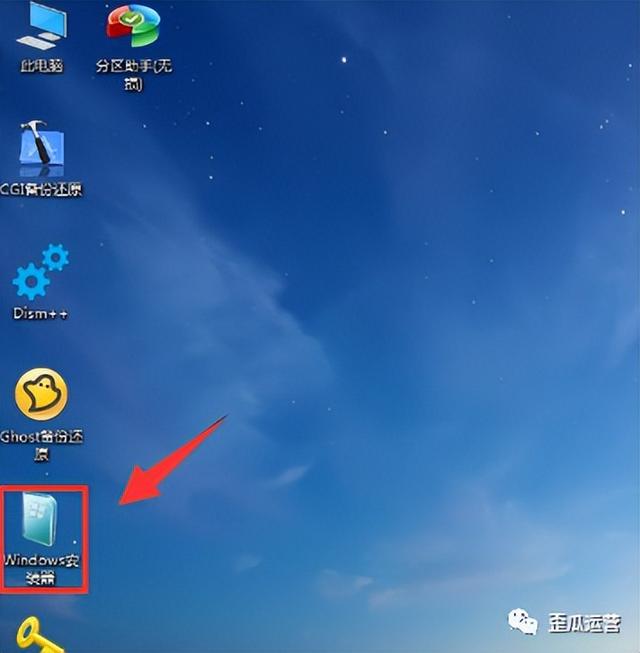 6.双击打开桌面【Windows下一步是安装器。
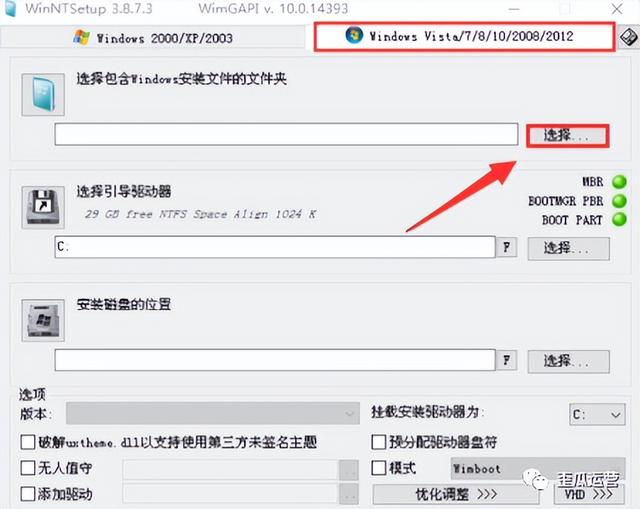 7.然后选择包括Windows安装文件夹。
①直接点击鼠标选择。
7.然后选择包括Windows安装文件夹。
①直接点击鼠标选择。
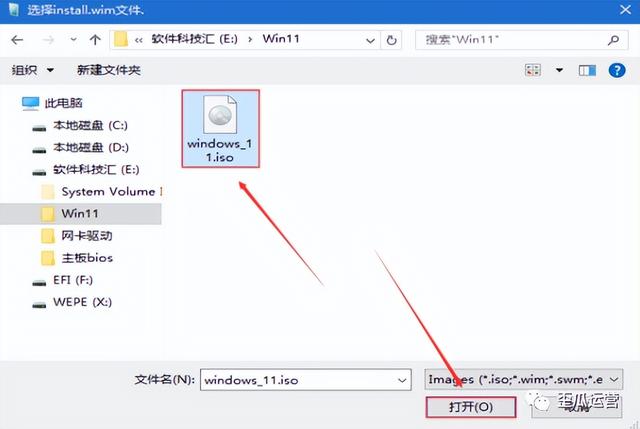 ②然后打开U盘,直接选择【windows11.iso】系统图像,点击打开。
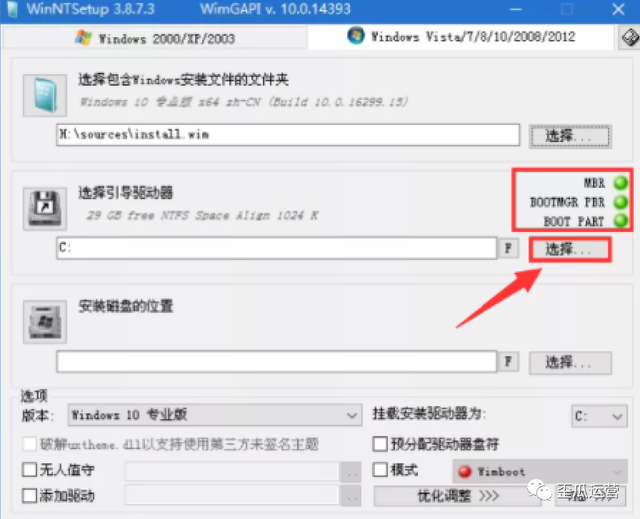 8.根据磁盘类型选择【选择引导驱动】。
类型1:当图中的绿灯显示为【MBR】,我们直接点击选择,然后选择【C】单击选择文件夹按钮。
8.根据磁盘类型选择【选择引导驱动】。
类型1:当图中的绿灯显示为【MBR】,我们直接点击选择,然后选择【C】单击选择文件夹按钮。
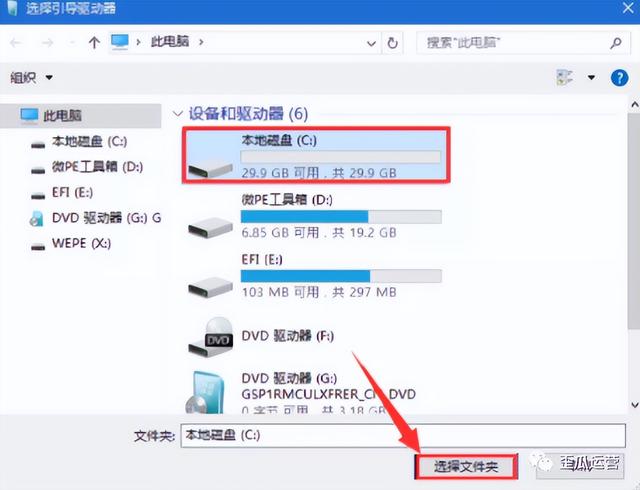
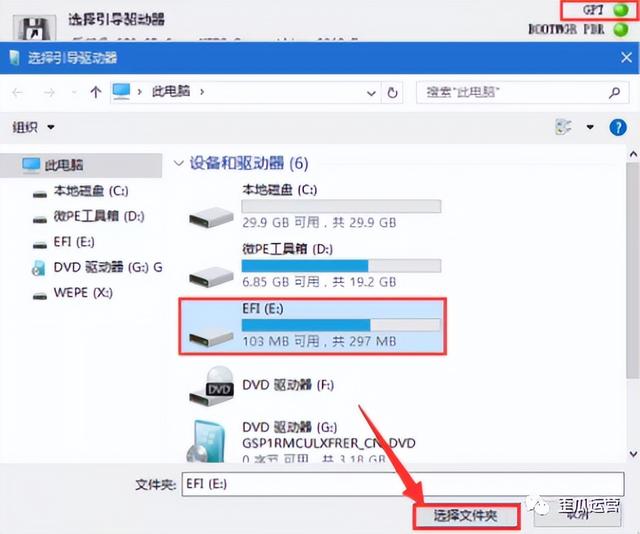
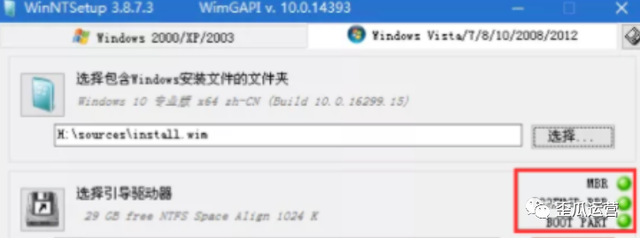 当图中三盏灯是绿灯和黄灯时,说明是正常的,说明引导驱动选择正确;如果红灯意味着引导驱动选择错误,请重新选择引导驱动,直到磁盘选择后没有红灯。
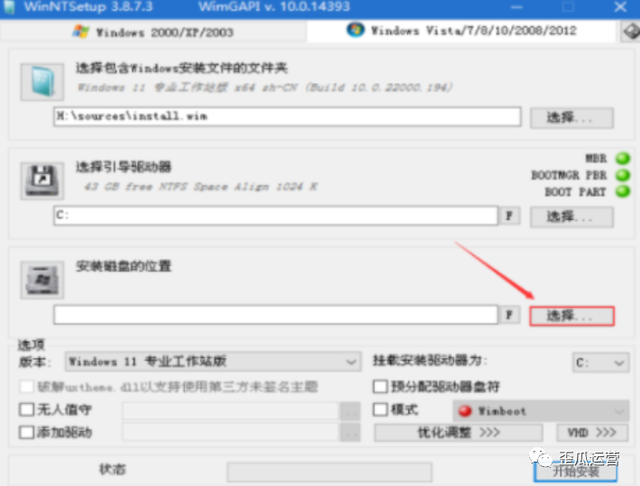 9.【磁盘安装位置】选择【C】盘。点击选择,然后选择【C】然后点击选择文件夹。
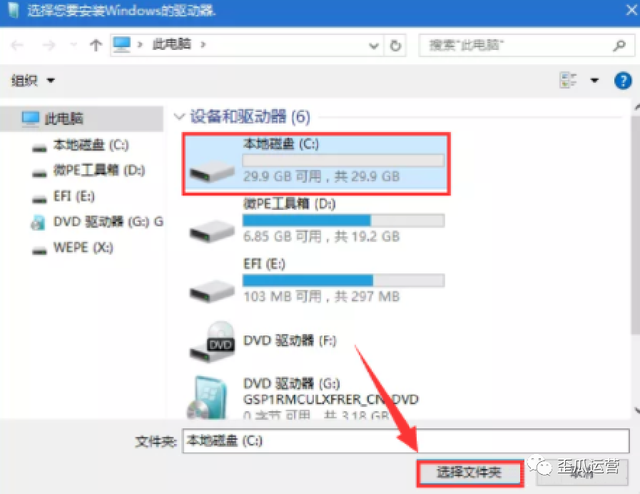
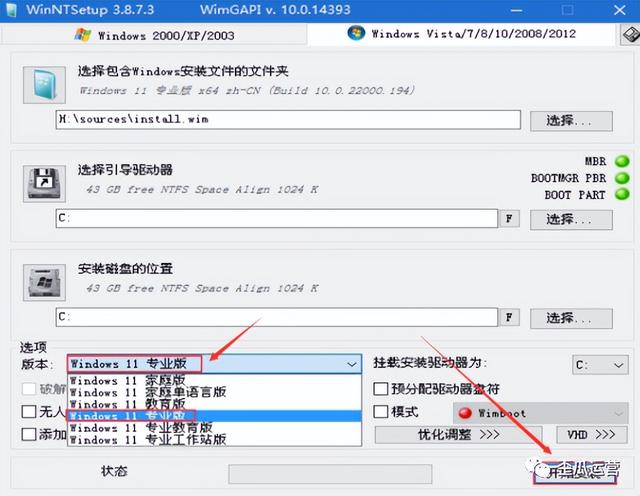 10.在这里选择你需要安装的版本(以我为例,我选择Windows 11专业版)。然后直接点击开始安装进行下一步操作。
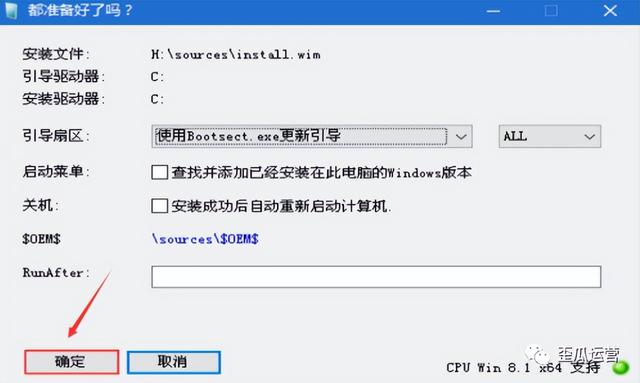 11.我们直接点击确定。
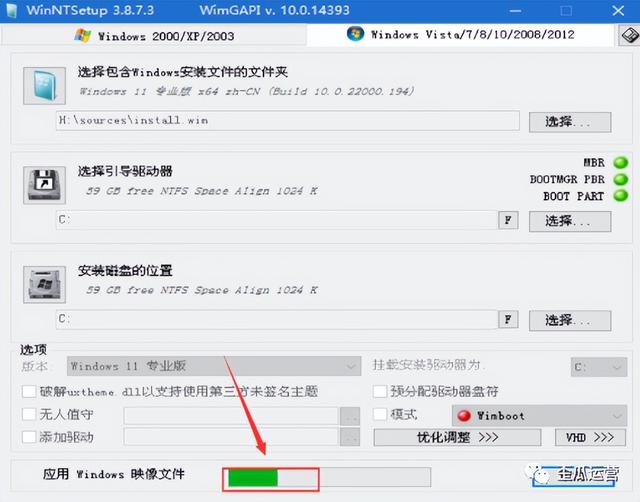 12.正在应用Windows图像文件,时间会更长,请耐心等待一会儿。
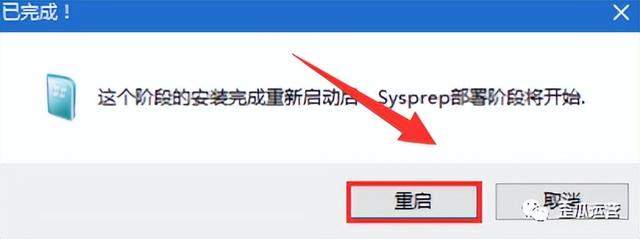 13.在此提示【已完成!】之后,此时可以直接拔下U盘,然后点击【重启】按钮。
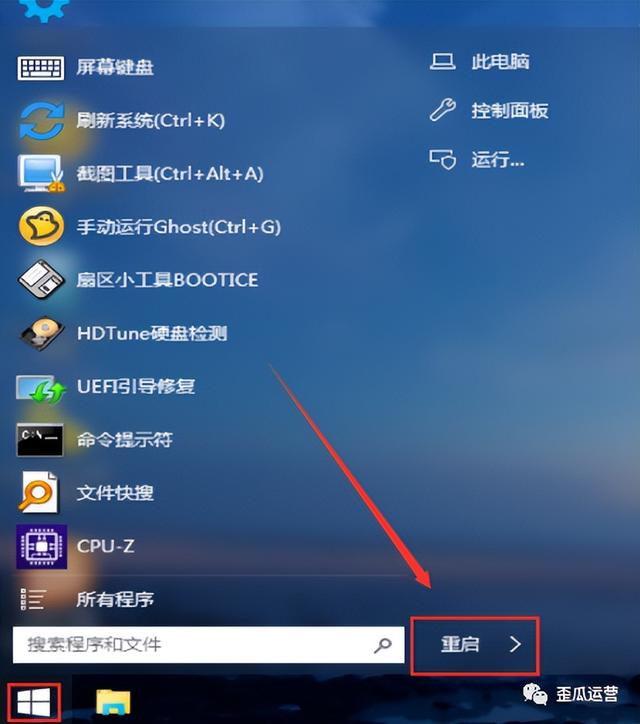 如果电脑在点击重启后未能重启,您需要手动点击左下角重启图标重启电脑。
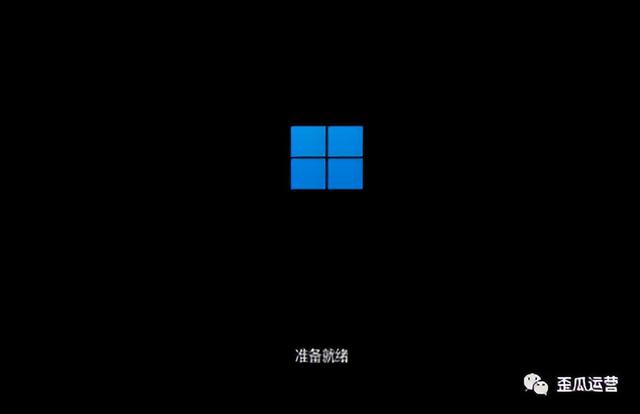 14.在安装系统时,计算机在安装过程中会重启几次是正常的。
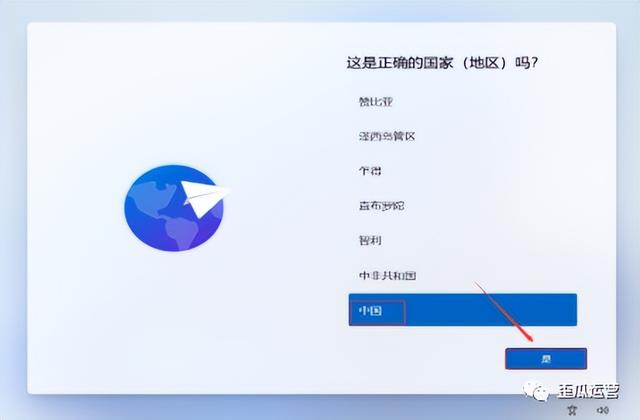 15.区域设置,直接选择【中国】,然后点击【是】下一步。
相关影片资源迅雷下载推荐
如何重装镜像系统文件-(如何重装镜像系统文件夹)
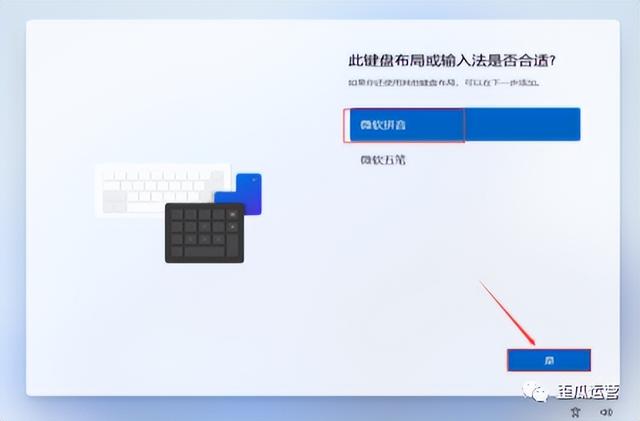 16.输入法选择【微软拼音】,然后点击【是】。
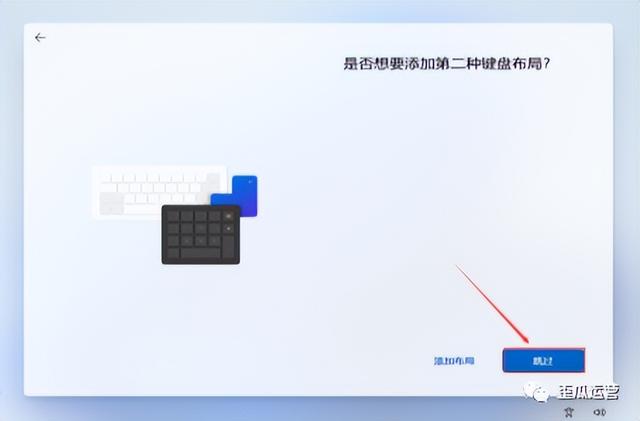 17.我们可以直接点击跳过。
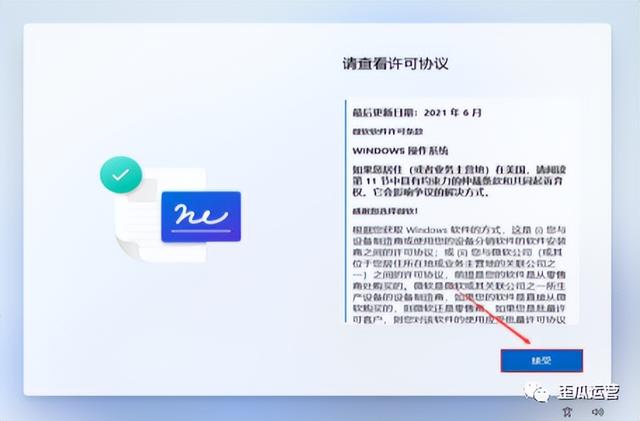 18. 点击接受。
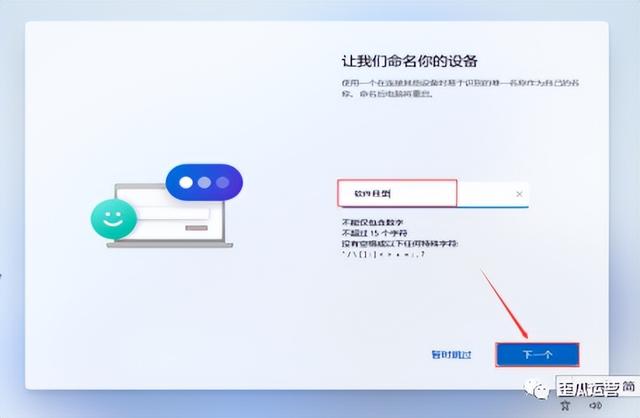 19.设置自己的账户名,然后点击下一个,当然也可以直接跳过。
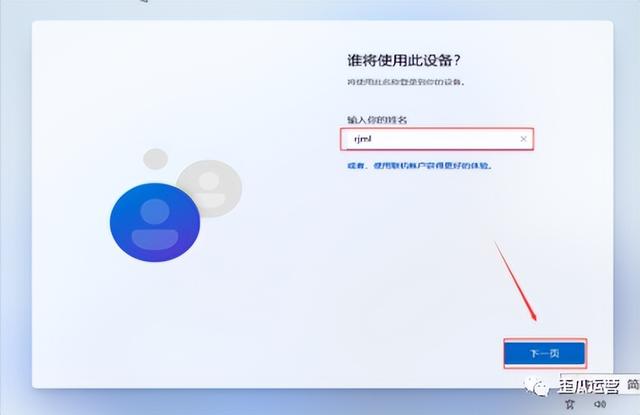 20.输入您的姓名,然后单击下一页按钮。
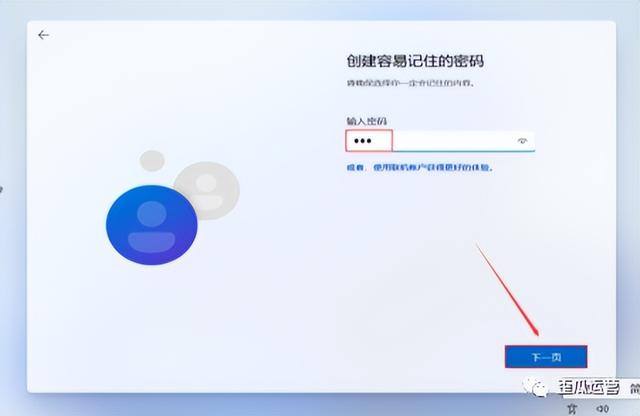 21. 输入密码,然后点击下一页。
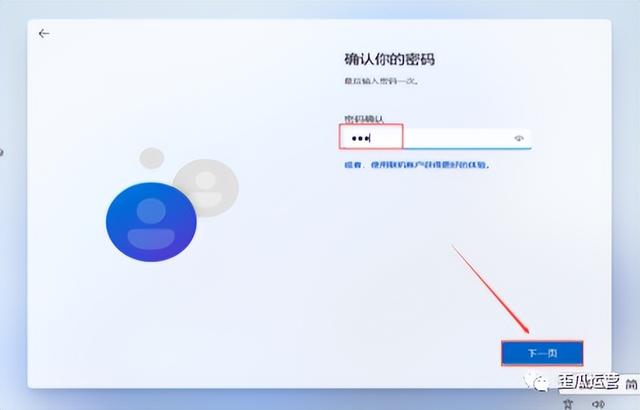 22. 再次输入密码,然后点击下一页。如果不需要密码,可以在系统安装成功后控制面板-更改帐户类型-本地帐户中取消。
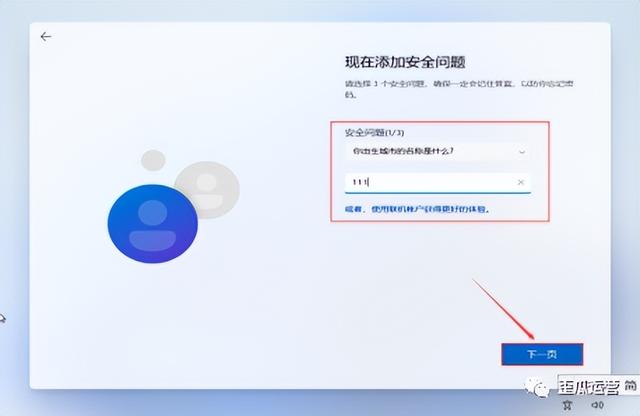 23.设置3个安全问题,然后点击下一页。
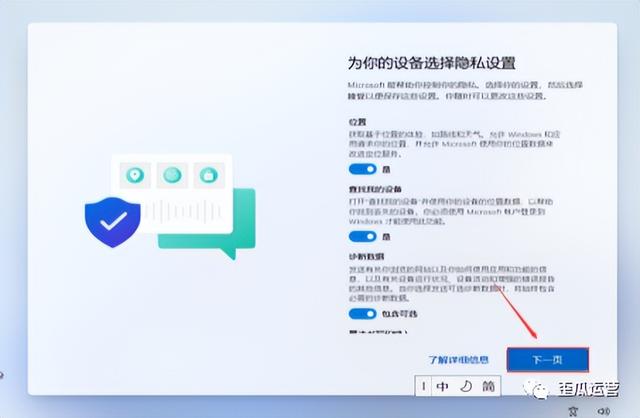 24.直接点击下一页。
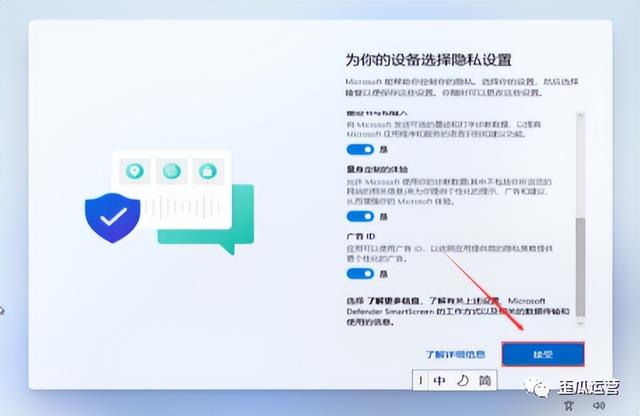 25.直接点击【接受】。
 26.在系统安装过程中,要等一会儿。
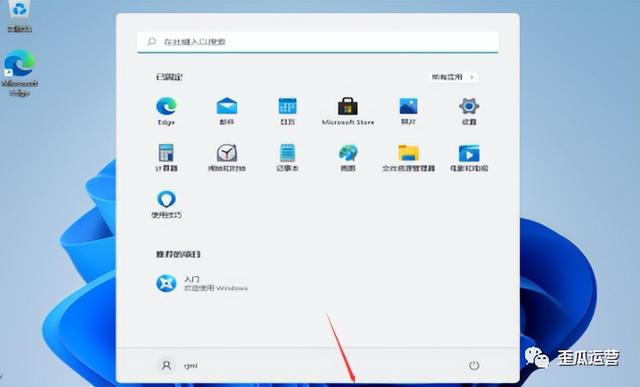 27.windows11系统安装完成。然后安装压缩软件、激活系统等操作。
插入U盘;点击下面的任务栏文件夹图标。
27.windows11系统安装完成。然后安装压缩软件、激活系统等操作。
插入U盘;点击下面的任务栏文件夹图标。
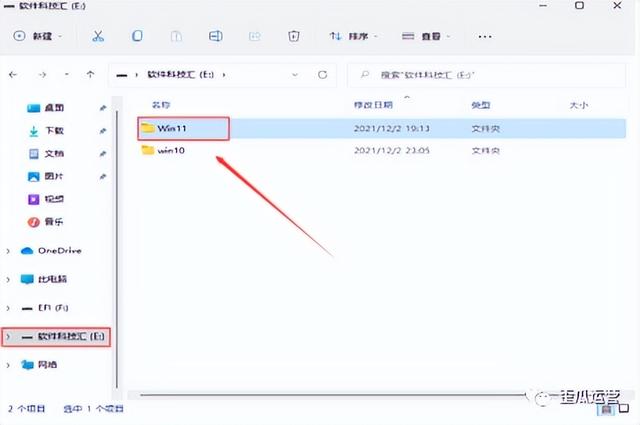 28.点击U盘名称后,双击打开【win11】文件夹。
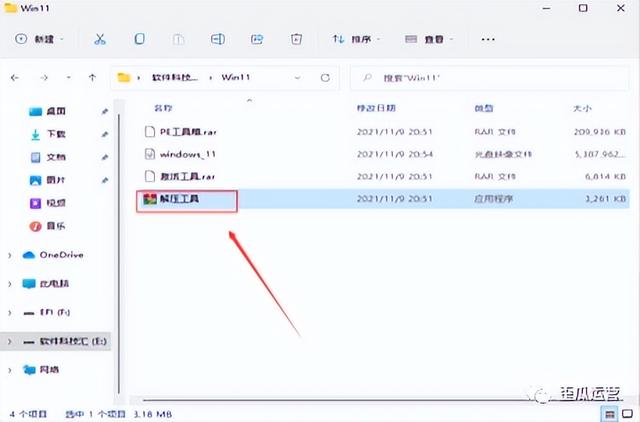 29.安装解压软件:
①鼠标双击【解压工具】,点击【安装】。
29.安装解压软件:
①鼠标双击【解压工具】,点击【安装】。
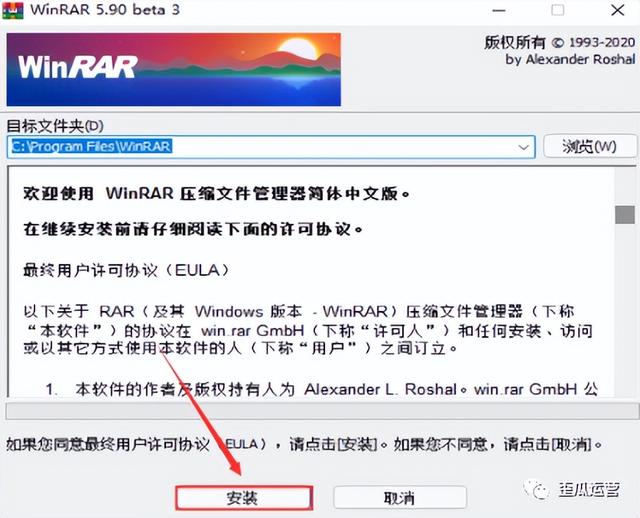
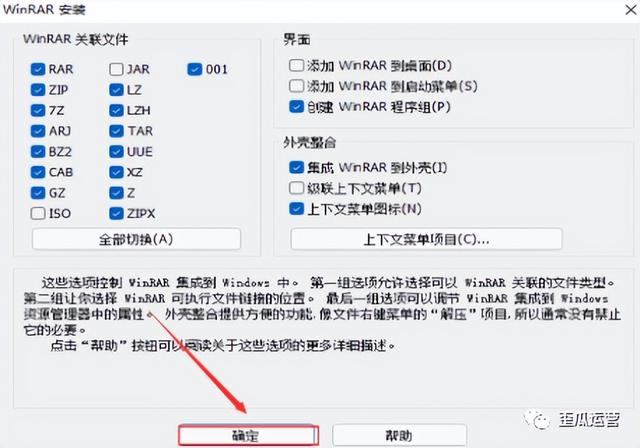 ②点击鼠标确定。
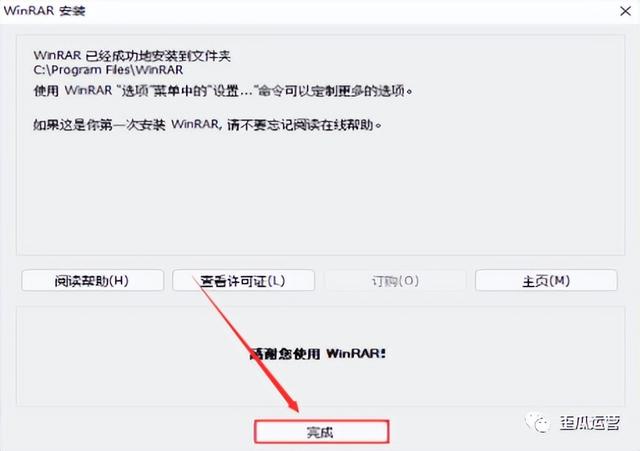 ③点击【完成】。
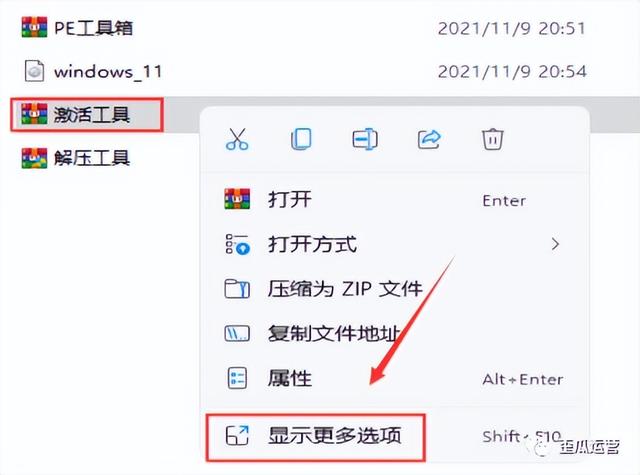 30.激活系统:
①只需右击鼠标活工具】选择【显示更多选项】,选择【解压到当前文件夹】。
30.激活系统:
①只需右击鼠标活工具】选择【显示更多选项】,选择【解压到当前文件夹】。
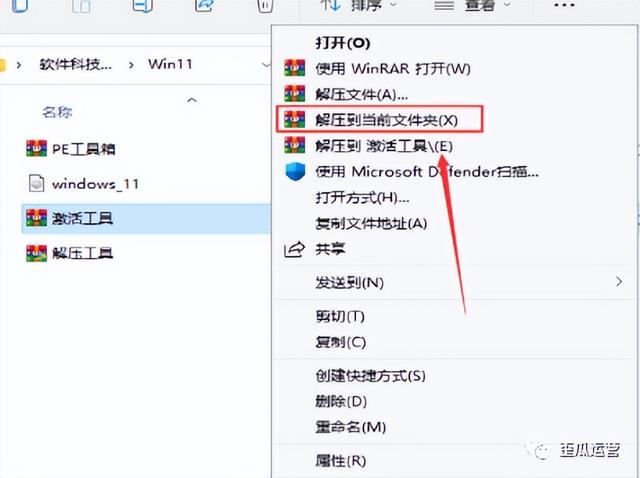
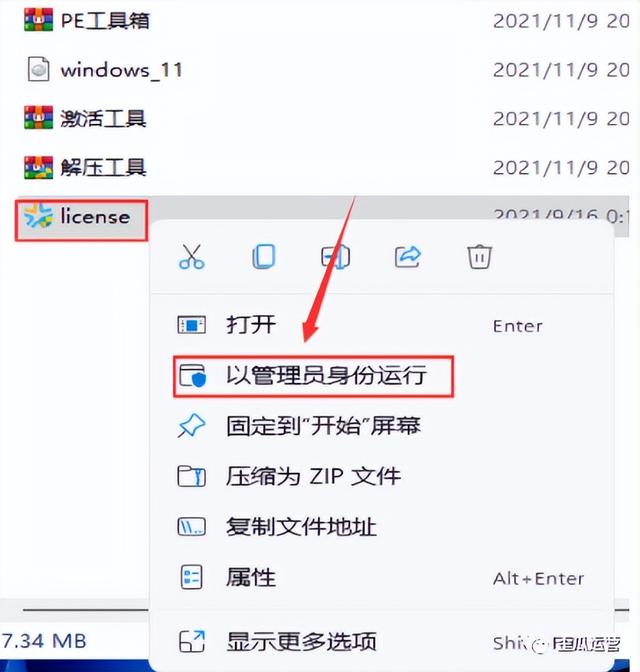 ②右击鼠标解压【License】下一步选择作为管理员运行。
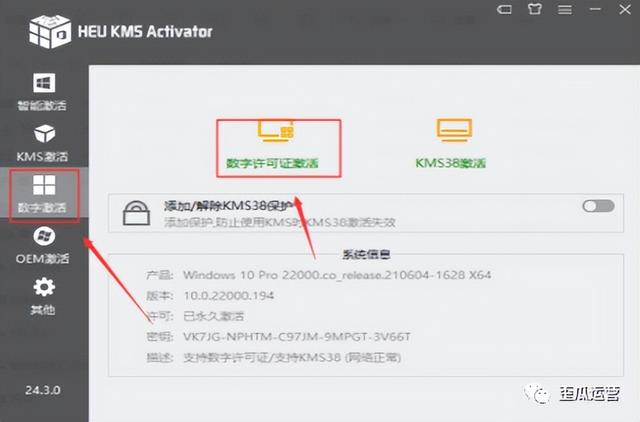 ③点击数字激活,直接点击数字许可激活。
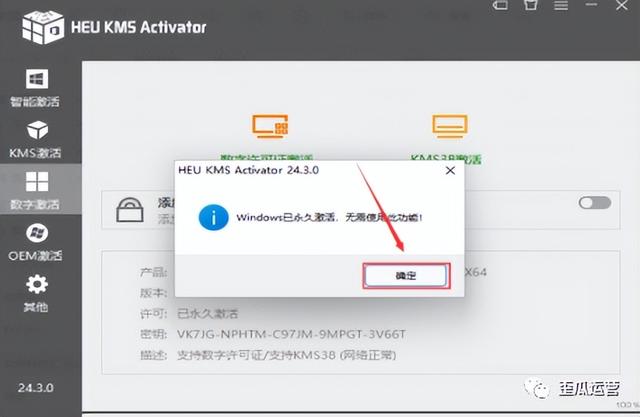 ④激活成功后,我们点击确定。
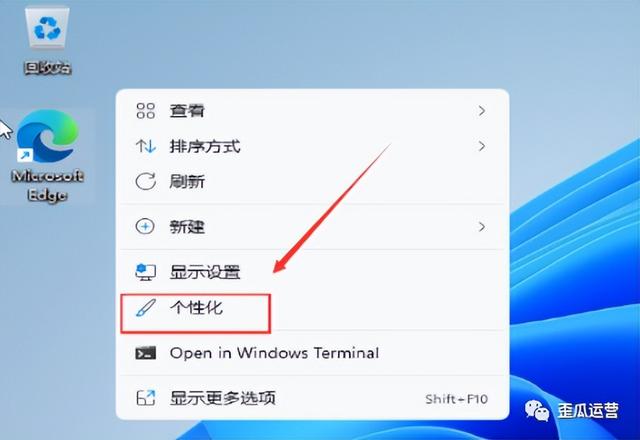 31.创建桌面快捷方式计算机,控制面板:
①首先,在桌面空白处,右击鼠标选择个性化。
31.创建桌面快捷方式计算机,控制面板:
①首先,在桌面空白处,右击鼠标选择个性化。
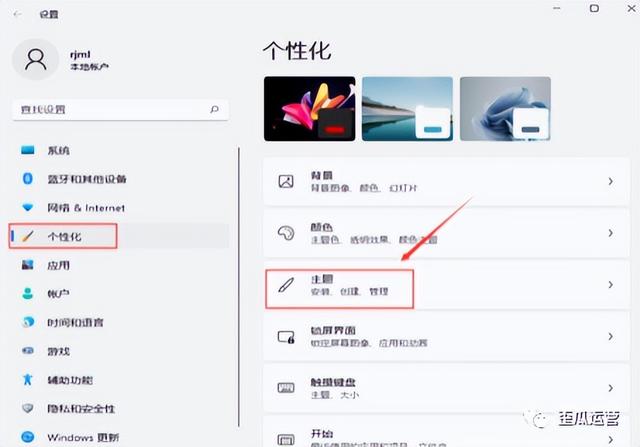 ②直接点击个性化中的主题。
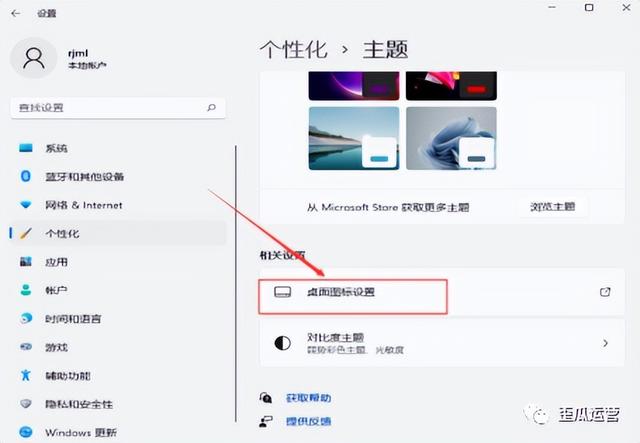 ③鼠标直接点击【桌面图标设置】。
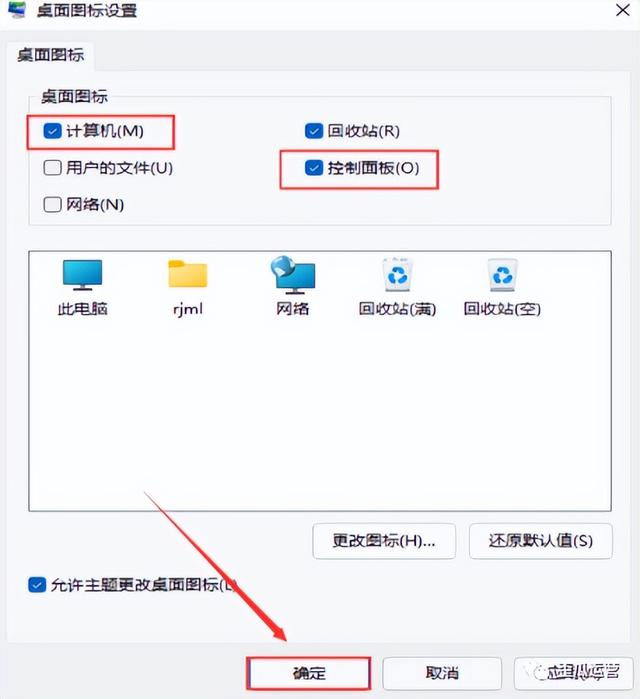 ④直接检查【计算机】和【控制面板】,然后点击【确定】。
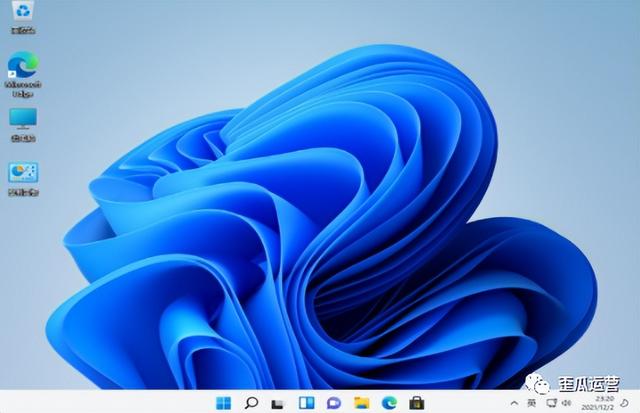 到目前为止,我们可以看到它Windows11已成功安装!
软件下载
[名称]:Windows11
[大小]:5.14 GB
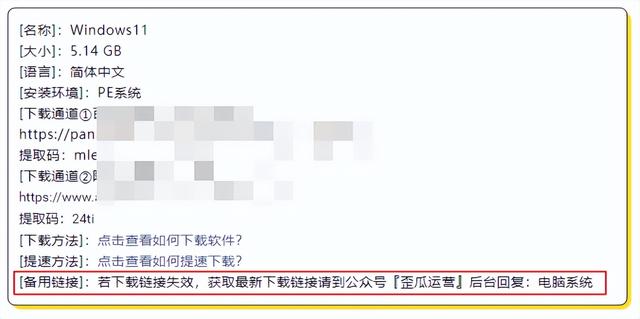 [语言]:简体中文
[安装环境]:PE系统
[语言]:简体中文
[安装环境]:PE系统
获取资源的方法很简单
只需关注我
评论想要我是
歪瓜运营,一个专门为大家挖掘各种有趣又有材料的资料搬运工!相关影片资源迅雷下载推荐
什么u盘启动项-(什么U盘启动项支持esd)
版权声明:除非特别标注,否则均为本站原创文章,转载时请以链接形式注明文章出处。