

很多用Win10系统计算机登录微信的朋友在微信传输文件时经常卡住。最后,微信弹出,没有响应,导致计算机上的文件无法正常传输。
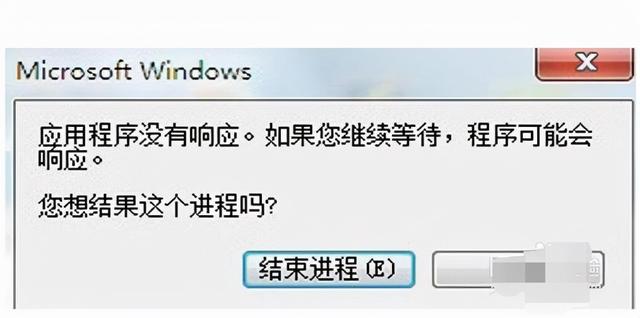
事实上,这主要是因为计算机没有设置为自动管理内存分页文件(虚拟内存)的大小,导致内存百分比在使用过程中继续上升,导致内存不足时出现黑屏。
下面小编给大家介绍一下解决方案:
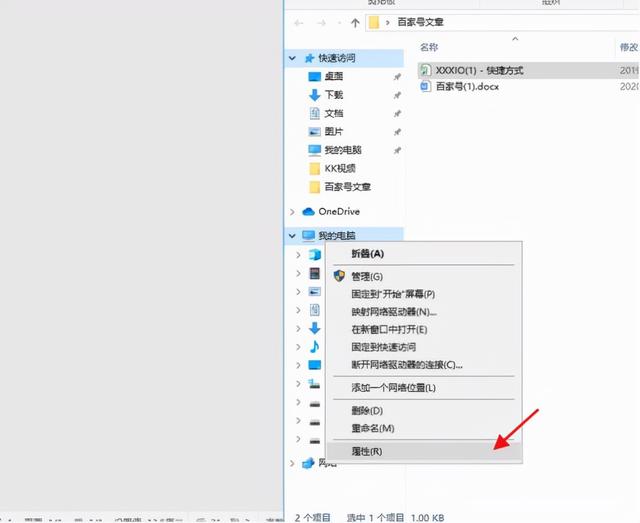
1.计算机启动进入系统桌面,点击任何文件夹,在文件夹左侧找到我的计算机,鼠标右键选择属性;
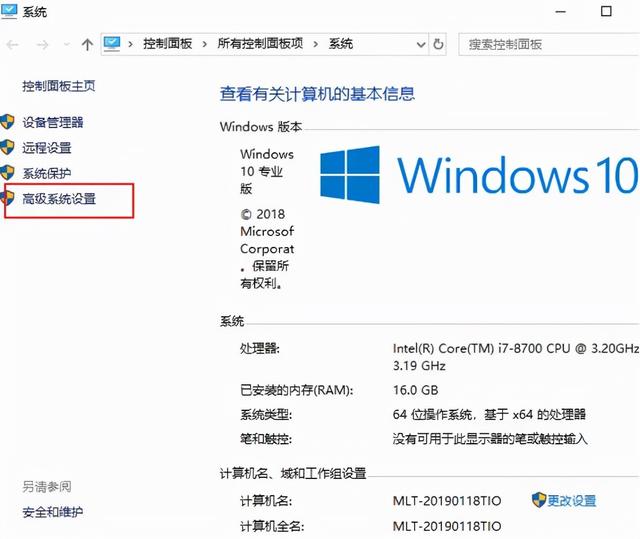
2.选择弹出来属性设置窗口左侧的高级系统设置;
相关影片资源迅雷下载推荐
电脑开机慢还卡顿-(电脑开机慢还卡顿怎么办)
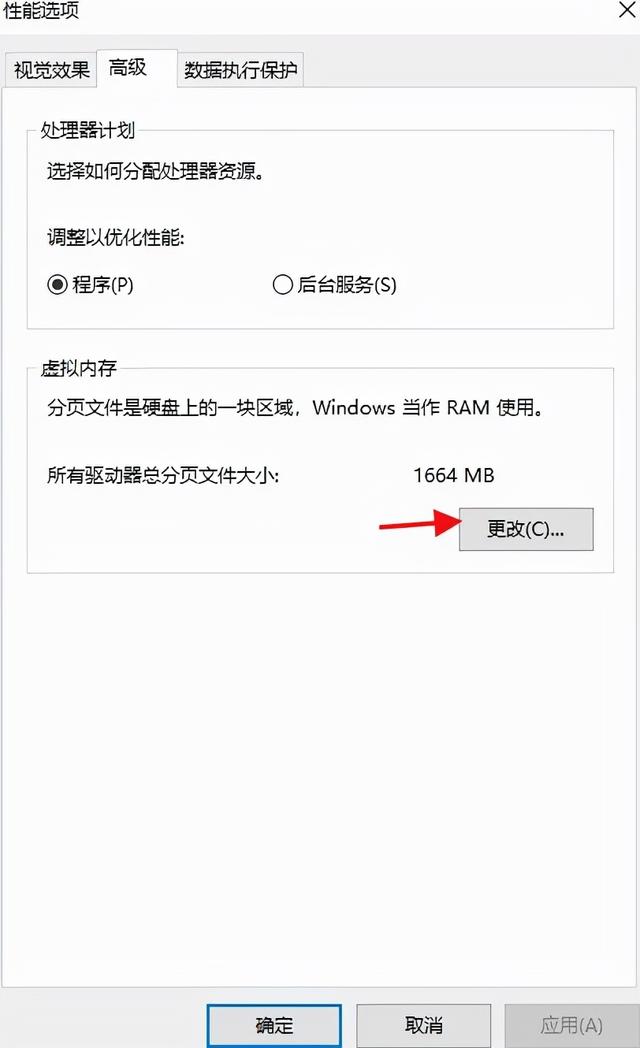
在弹出的系统属性界面中,设置高级模块中的性能区;
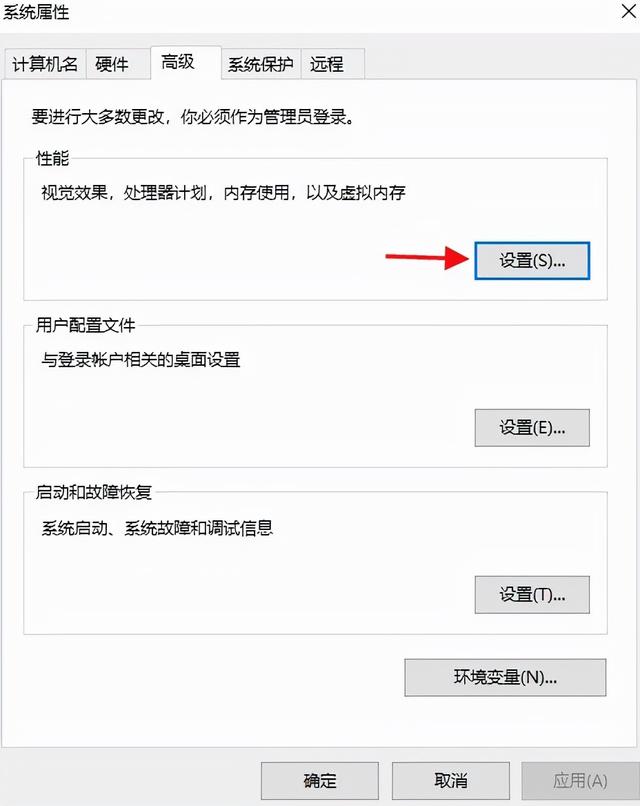
4.选择在弹出的性能选项界面中更改虚拟内存;
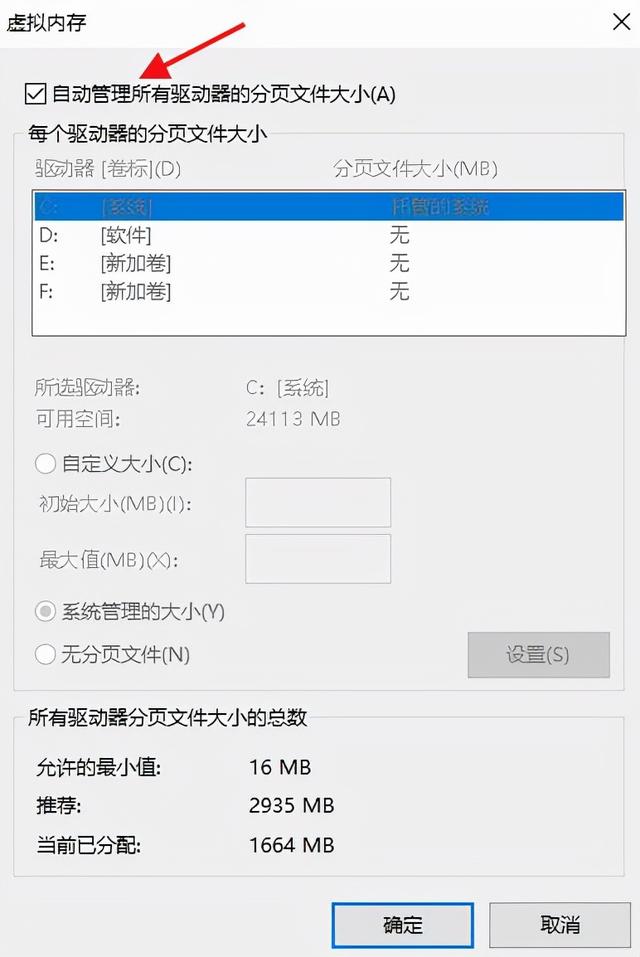
5.最后,在虚拟内存设置界面中自动管理所有驱动器的分页文件大小打勾。如果已经打开,可以重复打勾。
设置上述步骤后,重启计算机后,在计算机微信登录中不会出现传输文件卡住的情况。
设置上述步骤后,重启计算机后,在计算机微信登录中不会出现传输文件卡住的情况。本文由互联网信息共享原创,欢迎关注,带您一起长知识!相关影片资源迅雷下载推荐
电脑工具栏到桌面图标-(电脑工具栏到桌面图标不见了)
版权声明:除非特别标注,否则均为本站原创文章,转载时请以链接形式注明文章出处。