

在重新安装计算机系统时,许多用户通过u盘重新安装计算机。如果您想用u盘启动盘撞系统,您必须在计算机上设置u盘启动项,以便您的启动盘插入计算机以识别。这里和大家分享联想主板bios如何操作设置u盘启动项的方法?
更多小白一键重新安装系统官网_也可以用电脑小白win11/win10/win7一键重新安装系统软件!教程尽在小白系统官网
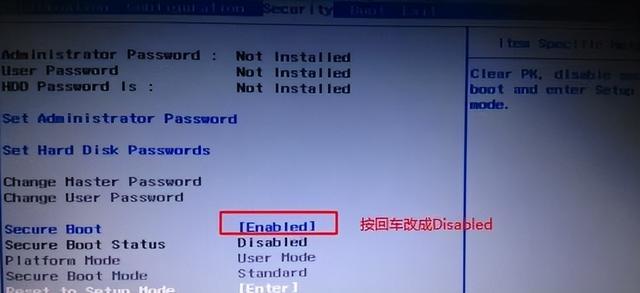
1.首先插入制作好的启动盘后,计算机启动时反复按下bios快捷键(联想主板一般是f2),进入到bios界面后选择Security,然后点击Secure Boot按下回车。
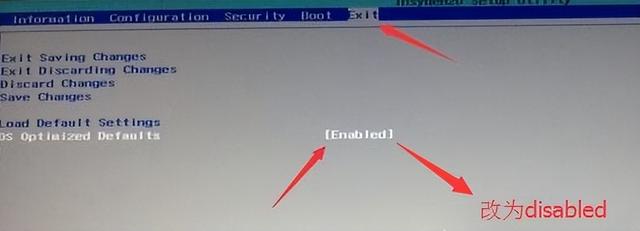
2.然后我们移动光标Exit在选项中,把上面的 OS Optimized Defaults 设置成 Disabled该模式的目的是支持u盘启动的操作。
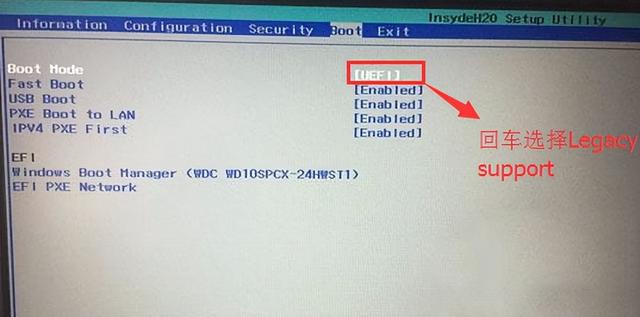
3.然后切换到boot选项,把 Boot Mode 从 UEF 改成 Legacy Support,主板可以支持传统的引导模式,然后用u盘重新安装系统。
相关影片资源迅雷下载推荐
l480不能用启动盘-(l480 u盘启动)
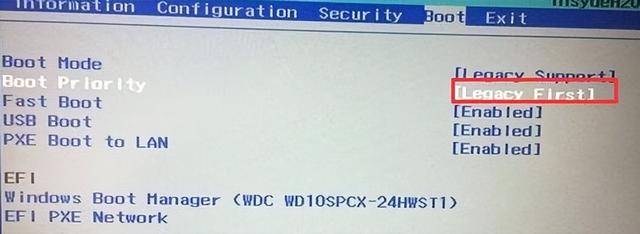
4.到这一步,让我们把它放在一边 Boot Priority 设置成 Legacy First 设置完成后按下选项f10,接着选择yes。
然后返回configuration,查看sata controller mode如果看到默认硬盘模式,选项RAID要改成AHCI更改后按下模式f10。
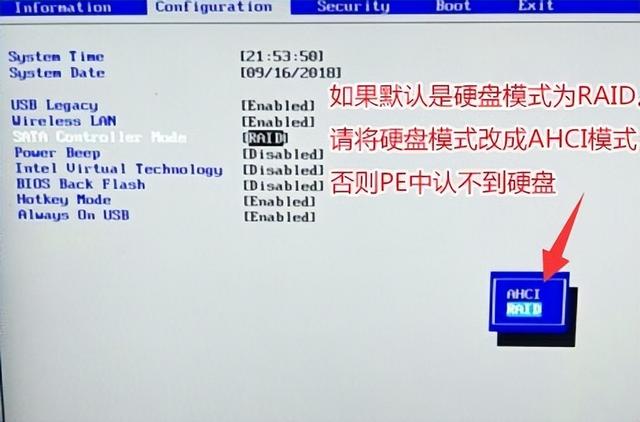
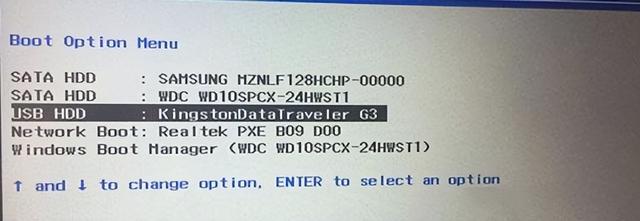
6.最后插上启动盘,在bios界面回车选择识别的u盘即可进入启动盘。
相关影片资源迅雷下载推荐
u盘装ghostwin10系统下载-(u盘安装ghostwin10系统教程)
版权声明:除非特别标注,否则均为本站原创文章,转载时请以链接形式注明文章出处。