

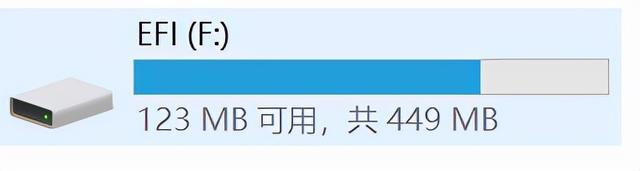
前阵子用u盘做了个linux启动盘,然后发现windows系统下读不出来。用傲梅分区助手重新格式化u盘,最后windows它可以在里面读出来,但是容量变成了449Mb。
 ## 解决步骤 ##
一,cmd运行diskpart
## 解决步骤 ##
一,cmd运行diskpart
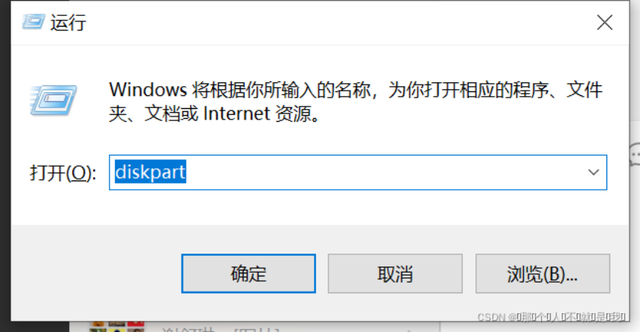
win c打开运行
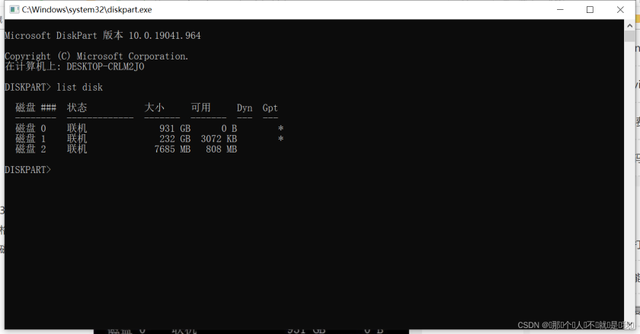
二,list disk(记住中间有空间)相关影片资源迅雷下载推荐
win10手机如何更新系统更新失败-(win10手机如何更新系统更新失败了)
 三,选择自己的u盘 select disk 2(注意空间)
选择自己的u盘,看到我自己的是磁盘2。每个人都根据自己的显示数据来选择,比如我的磁盘0是1t机械,磁盘1是256gb最后一个是我的u盘容量。每个人都根据自己的显示数据来选择,比如我的磁盘0是1t机械,磁盘1是256gb最后一个是我的u盘容量。
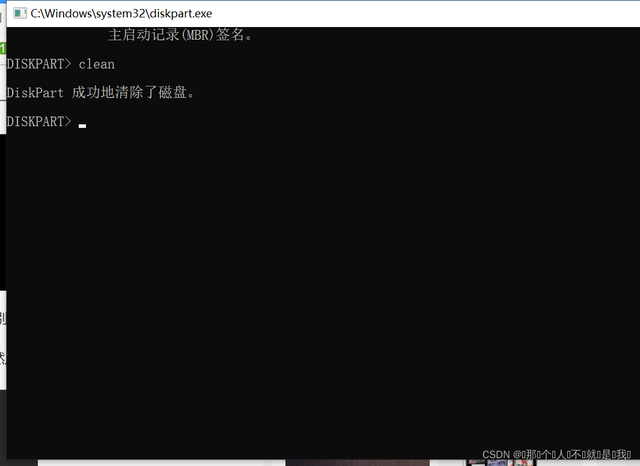
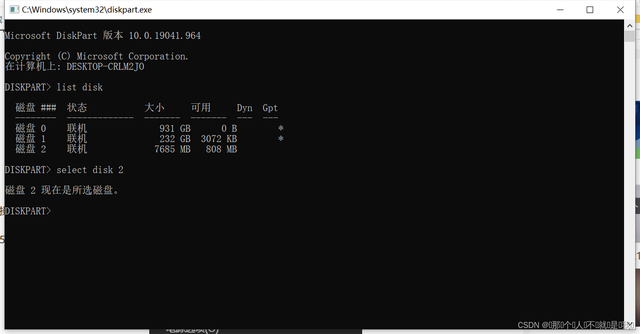 四,clean 清除磁盘,到目前为止,计算机中看不到u盘磁盘。
clean
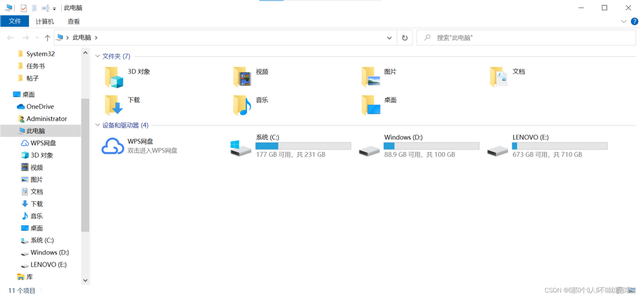 五、去磁盘管理找未分配的空间大小,右键新建简单卷。
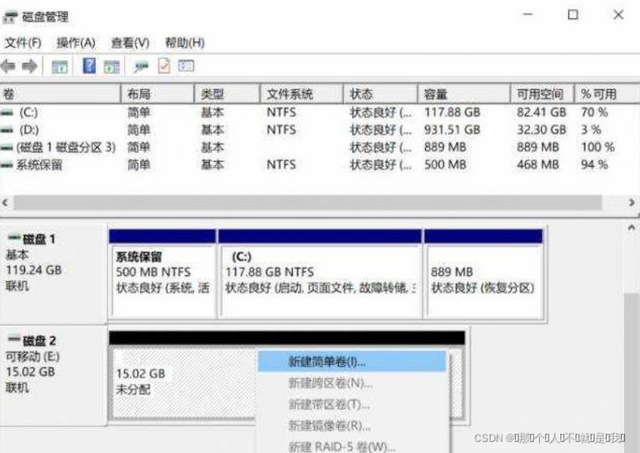 磁盘管理:右键在开始图标上找到磁盘管理。或右键、管理、磁盘管理在桌面计算机图标上。 或者用搜索功能找到磁盘管理 新建简单卷 ## 最后 一直跟着下一步就好了。 完善解决
相关影片资源迅雷下载推荐
装双系统启动windows系统还原-(双系统恢复windows引导)
版权声明:除非特别标注,否则均为本站原创文章,转载时请以链接形式注明文章出处。