

新买的电脑或重新安装系统的电脑开机进入桌面后,桌面上往往只有回收站和浏览器,没有电脑图标,win7系统称为计算机,windows10和windows11系统叫这台电脑,没有网络、控制面板、用户文件等图标,很不习惯,也很不方便。桌面上如何显示这些图标?如何在桌面上显示所有这些图标?让我们来看看下面的操作。简单地实现几个操作步骤。
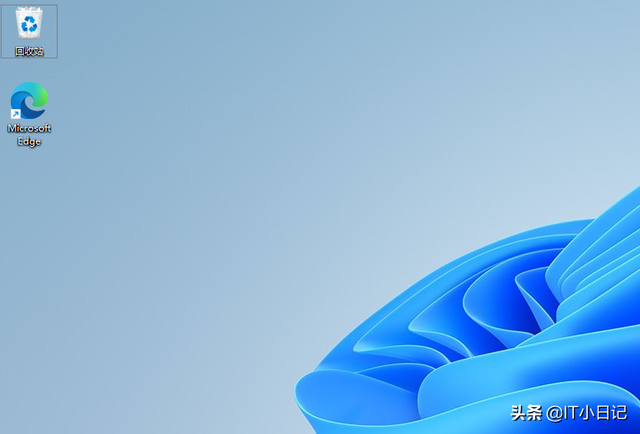
win11桌面
右键打开桌面空白处的个性化。
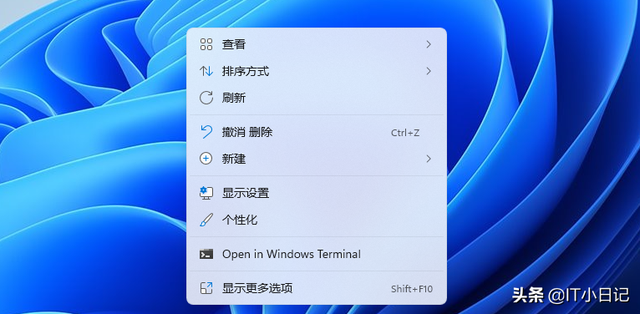
右键个性化
2.在个性化界面中找到主题。

个性化界面
相关影片资源迅雷下载推荐
如何不让win10更新系统升级-(如何不让win10更新系统升级)
点击主题,进入主题设置界面,找到桌面图标设置。
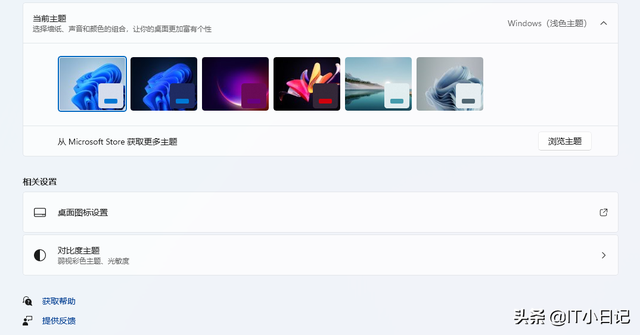
主题设置界面
4.点击桌面图标设置进入桌面图标设置界面,可以看到几个需要显示的常用图标。如果您想显示哪个图标,请检查它们。点击应用,确定即可。
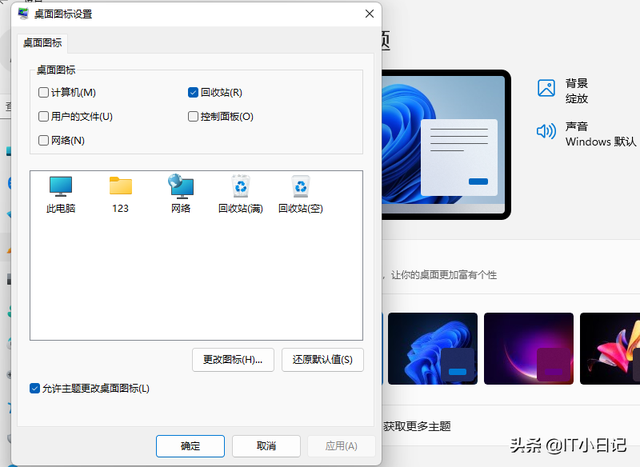
设置桌面图标界面
回到电脑桌面,可以看到熟悉的图标再次显示在桌面上。
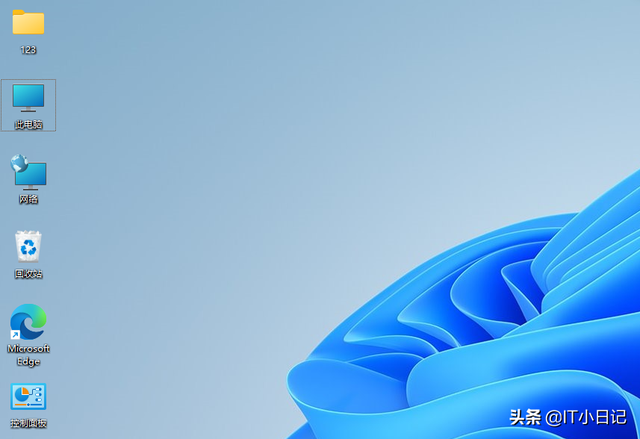
桌面
IT小日记,继续分享计算机系统,应用知识,操作技能!
相关影片资源迅雷下载推荐
多个系统u盘启动不怎么回事-(U盘多系统启动)
版权声明:除非特别标注,否则均为本站原创文章,转载时请以链接形式注明文章出处。