

WinRAR压缩是许多系统自带的管理工具。我们可以通过这个管理工具解压文件或压缩文件。有时,为了文件的安全,我们可以在这个时候使用它WinRAR压缩中的加密功能压缩和加密文件。说到加密文件的功能,有两种方法,一种是压缩文件,另一种是直接加密压缩文件。让我们来看看具体的加密方法。
一、压缩文件时加密
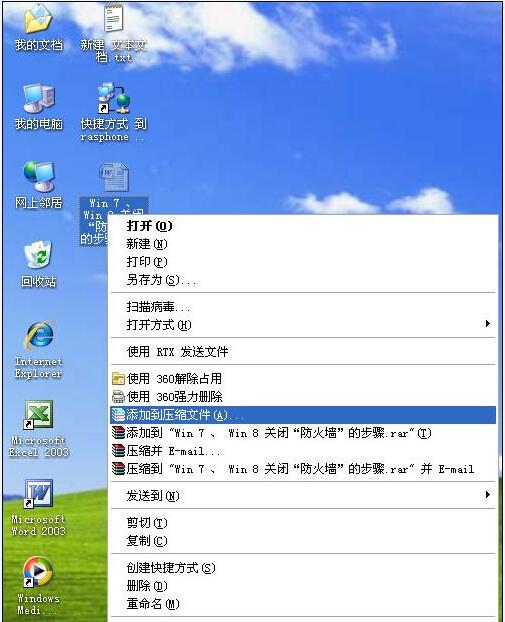
右击要压缩的文件,选择添加到压缩文件中。
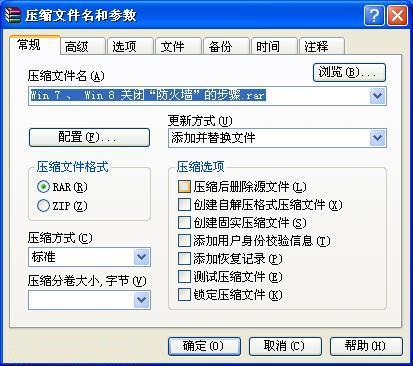
2.出现压缩文件名和参数。
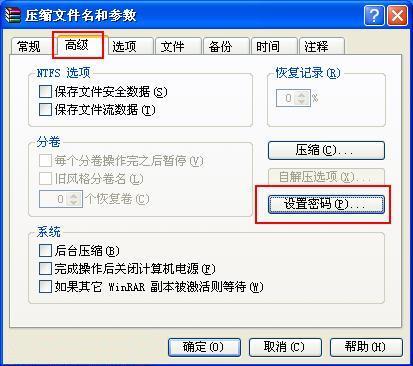
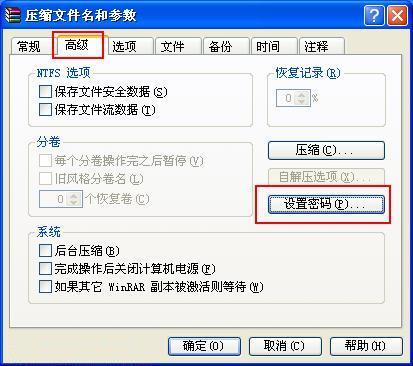
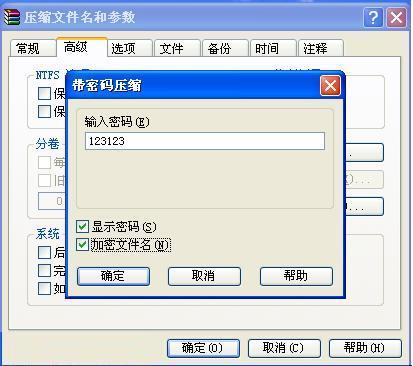
3.选择高级,点击设置密码进入密码设置对话框。
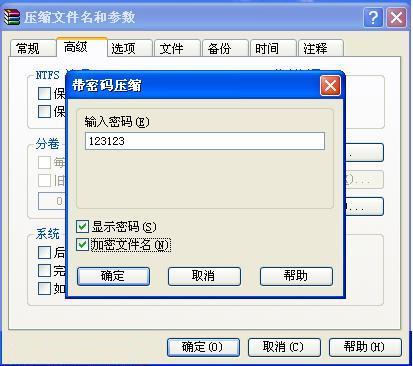
4.输入要设置的密码,在显示密码前检查,在加密文件名中查看您输入的密码
检查前面,加密您选择的文件名,然后单击确定。
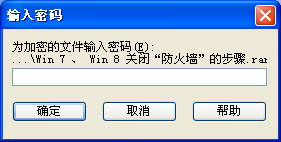
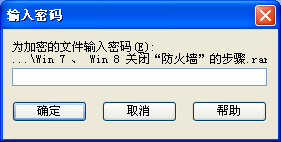
5.找到已建立的压缩文件。双击压缩文件时,输入密码对话框会出现,加密成
功了。
相关影片资源迅雷下载推荐
怎么样换win7系统-(如何换win7系统)
二、加密压缩文件
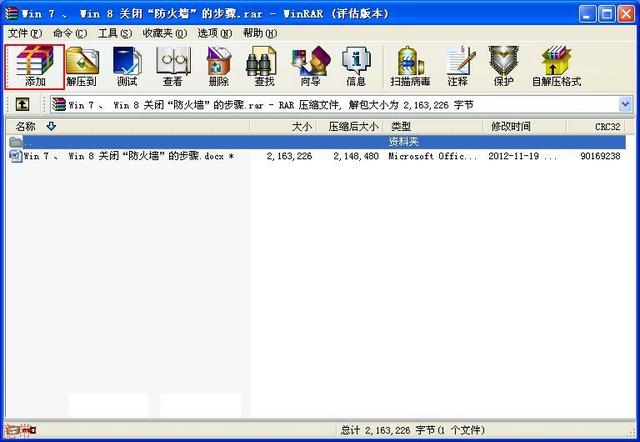
双击压缩文件图标,点击左上角的添加进入压缩文件名和参数对话框。
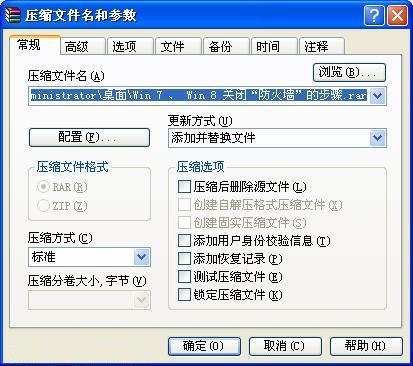
选择高级,点击设置密码,进入密码设置对话框。
3.输入要设置的密码,在显示密码前检查,在加密文件名中查看您输入的密码
检查前面,加密您选择的文件名,然后单击确定。
当您双击压缩文件时,会出现输入密码对话框,从而成功加密。
通过对WinRAR压缩文件加密和压缩文件加密两种方法,我相信很多用户可以加密我的压缩文件,如果你有高安全要求,那么你可以尝试以上两种方法WinRAR加密压缩文件。
相关影片资源迅雷下载推荐
电脑无线网络密码忘记-(电脑无线网络密码忘记了怎么办)
版权声明:除非特别标注,否则均为本站原创文章,转载时请以链接形式注明文章出处。