

关注职场办公,分享实用干货,洞察科技信息「职场科技范」。
在工作和生活中,我们或多或少需要电脑录屏,比如游戏亮点时刻,在线课程,教程等等。其实Win10系统有自己的电脑录屏功能,以后不用到处找录屏工具。

一、Win10录屏
其实很多人都不知道,Win10系统自带录屏软件,内置游戏平台Xbox Game Bar,按下快捷键【Win G】一键唤醒。

除了录屏功能,还有计算机性能、音频设置、Xbox 社交等功能。
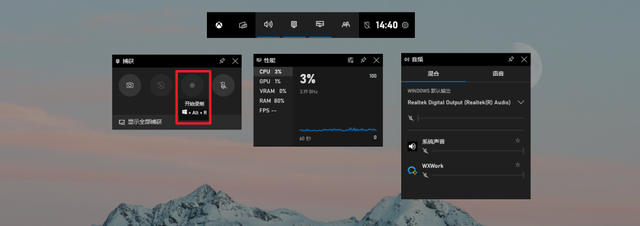
但需要注意的是,它主要用于游戏屏幕录制,因此不支持桌面自由录制。当您不打开任何软件窗口时,屏幕录制按钮将处于未激活状态。

二、步骤记录器
其实最早Win7有这个功能。它录制的不是视频操作,而是以图形的形式显示您的操作。它不仅可以快速描述计算机故障,还可以作为发布图形教程的神器。

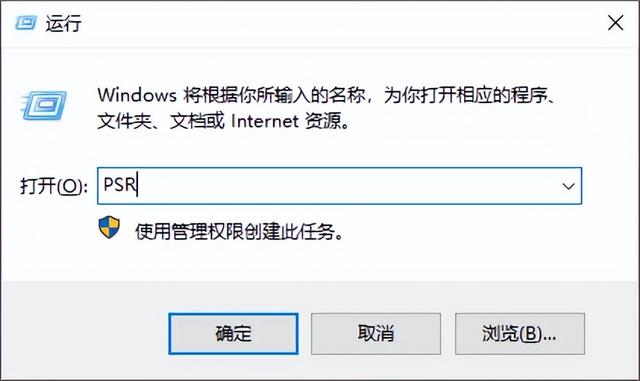
操作步骤也很简单,先按快捷键【Win R】,再输入【PSR】可以;您还可以直接搜索步骤记录器,点击开始记录,记录鼠标点击的轨迹和界面截图。
相关影片资源迅雷下载推荐
用多大u盘做系统-(用多大u盘做系统盘)
三、PPT录制
大家常用的PPT有录屏神器功能,但需要2013以上的版本。打开PPT点击「插入」,找到「屏幕录制」功能。

它的优点是可以选择录制区域。选择框架范围后,单击「录制」按钮,倒计时3秒后,开始录屏。
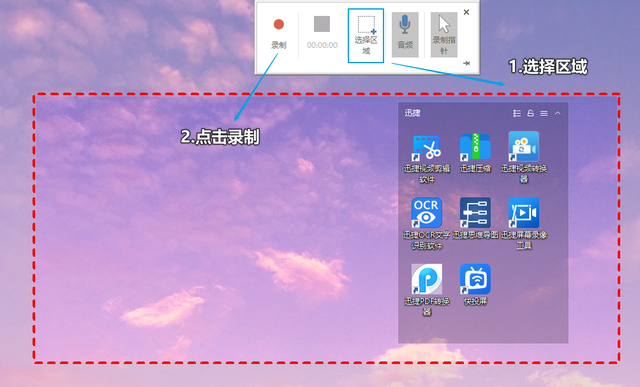
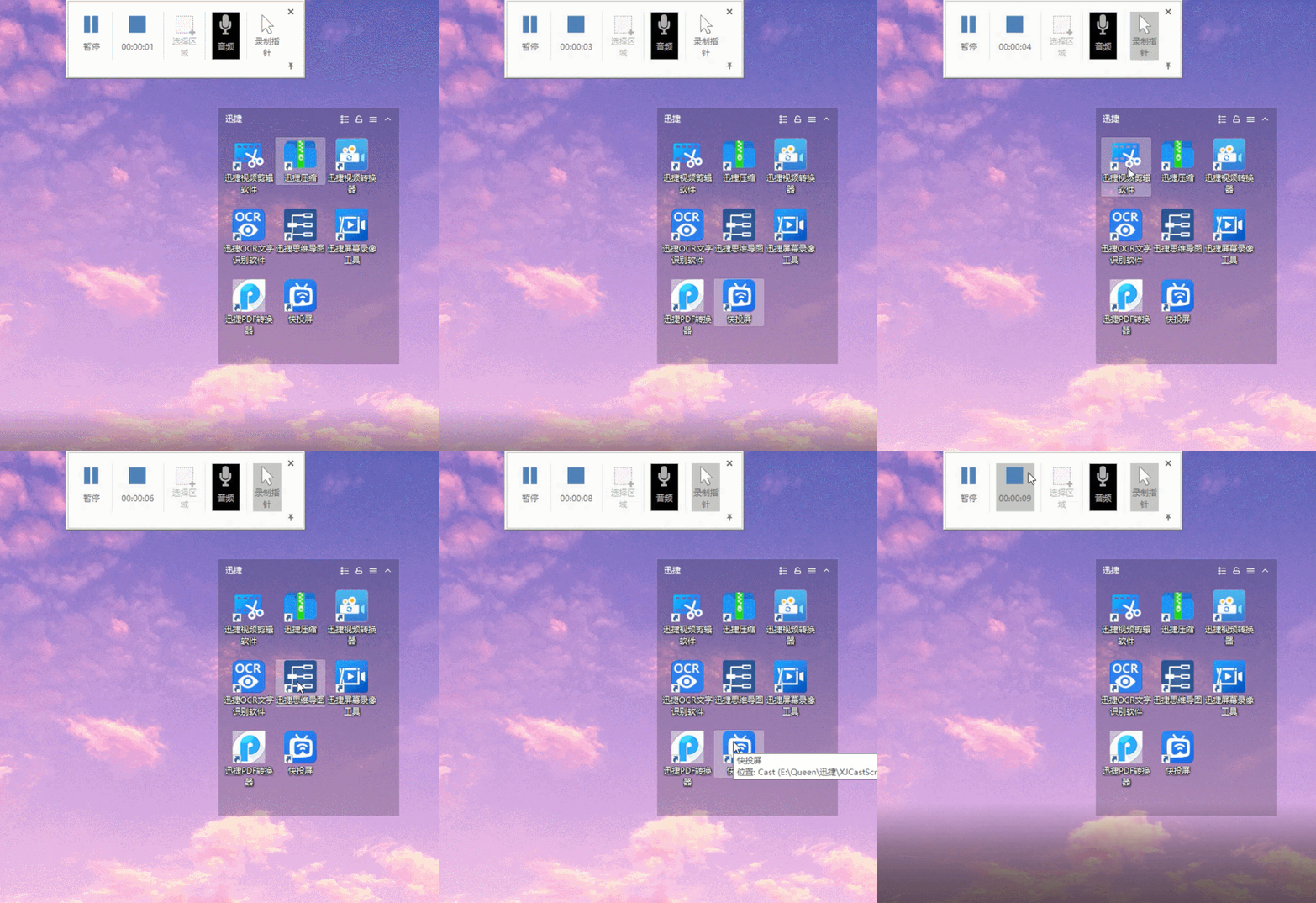
您还可以根据自己的需要选择音频录制和指针录制。录制完成后,视频将直接插入PPT最后右键保存为内MP4格式视频。
四、屏幕录像工具
如果你觉得Win自带录屏不够好用,可以用专业录屏软件录制。例如,我经常使用的快速屏幕录像工具非常方便。自由设置录屏区域、音源、画质、格式等。
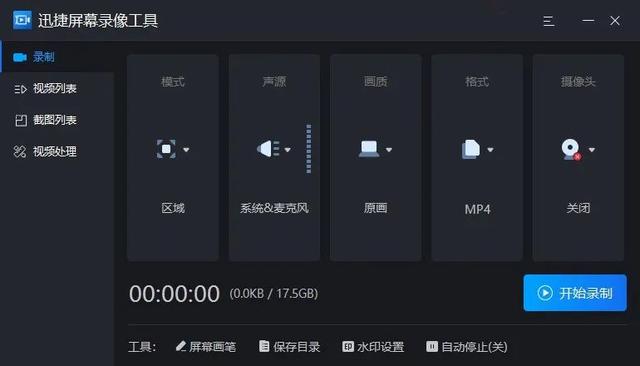
而且Win10自己的屏幕记录没有刷工具。如果您需要标记关键点,在屏幕记录中添加线条、涂鸦填充等,您可以打开屏幕刷进行任何操作演示。
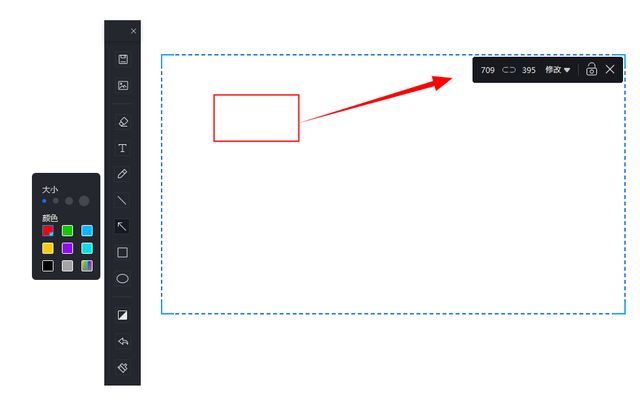
特别是在录制一些在线课程教程时,为了防止鼠标看不清楚,还可以设置鼠标移动轨迹的效果,非常方便录制屏幕演示。

以上与大家分享的这些录屏方法,有系统自带,有PPT神器,高能软件,一定能满足你的需求。
相关影片资源迅雷下载推荐
电脑bios如何运用-(电脑bios怎么用)