

计算机长期使用后,或多或少会出现一些系统问题。此时,有必要重新安装计算机系统。然而,许多人不知道在重新安装系统时,计算机重新安装系统按哪个键进入u盘启动项们和小编一起详细了解一下。
工具/原料:
系统版本:windows 7
品牌型号:惠普电脑
方法/步骤:
按哪个键重新安装系统1.将准备好的u盘插入电脑,重启电脑并按下f10,进入bios设置。
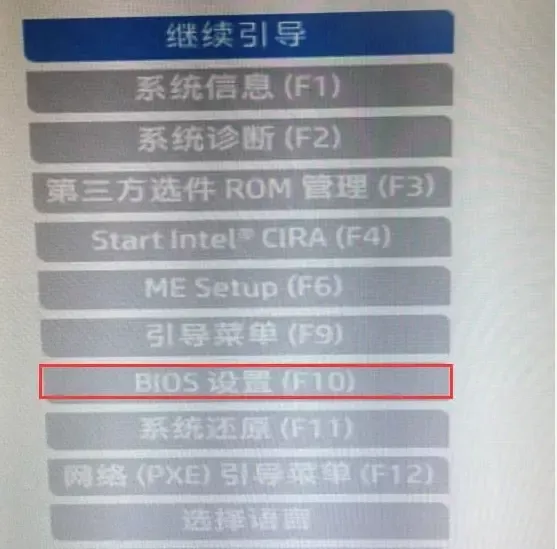
2.进入后点击【先进】,选择【安全引导配置】。

3.返回车辆后,将配置传统支持和安全指导设置计算机启用传统支持和禁止安全指导,并删除启用MS UEFI CA按下密钥前面的钩,然后按下F10保存更改。
相关影片资源迅雷下载推荐
pe磁盘修复工具-(pe磁盘修复工具怎么用)
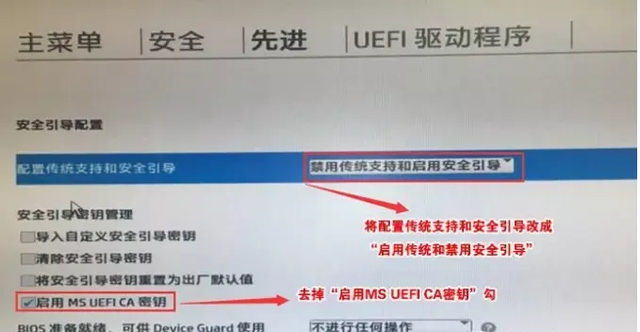
4.F10保存重启后再次启动ESC,然后选择F10进入BIOS设置,将进入新设置的地方,检查清除安全引导密钥,然后再次F10保存。
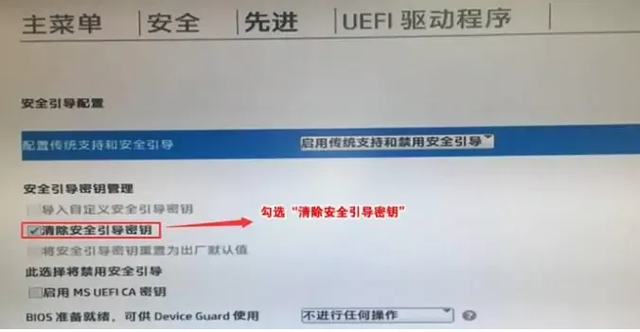
5.进入先进的启动选项。

6.去掉UEFI勾引导顺序。使机器默认为传统启动,便于安装WIN。
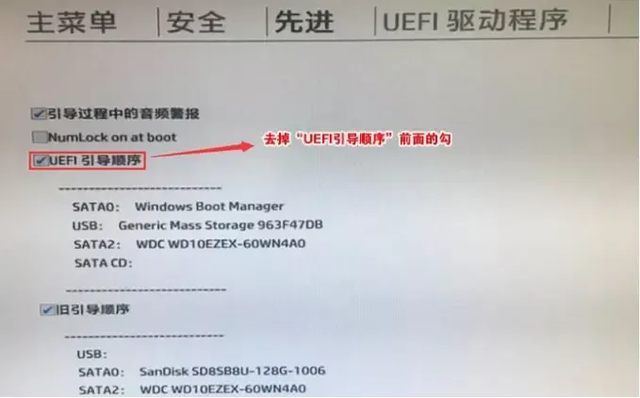
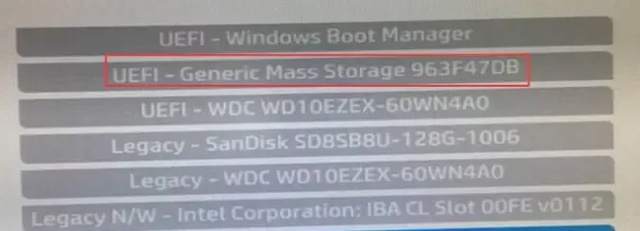
7.插入制作好的U盘启动盘,重启按钮ESC再按F9调出启动管理对话框,选择USB HDD识别U盘启动进入PE,回车。
相关影片资源迅雷下载推荐
windows10慢怎么办-(windows10慢怎么解决)
版权声明:除非特别标注,否则均为本站原创文章,转载时请以链接形式注明文章出处。