

有时候需要修改windows的用户名,又不想重装系统,如果只在设置里面修改一下,很多功能还是无法使用新的用户名,下面说下最有效的全局修改win10用户名的方法。
修改用户账户名
使用win10的搜索功能,输入netplwiz进入”用户账户“界面,按照下面将用户名和全名修改为新的名字:
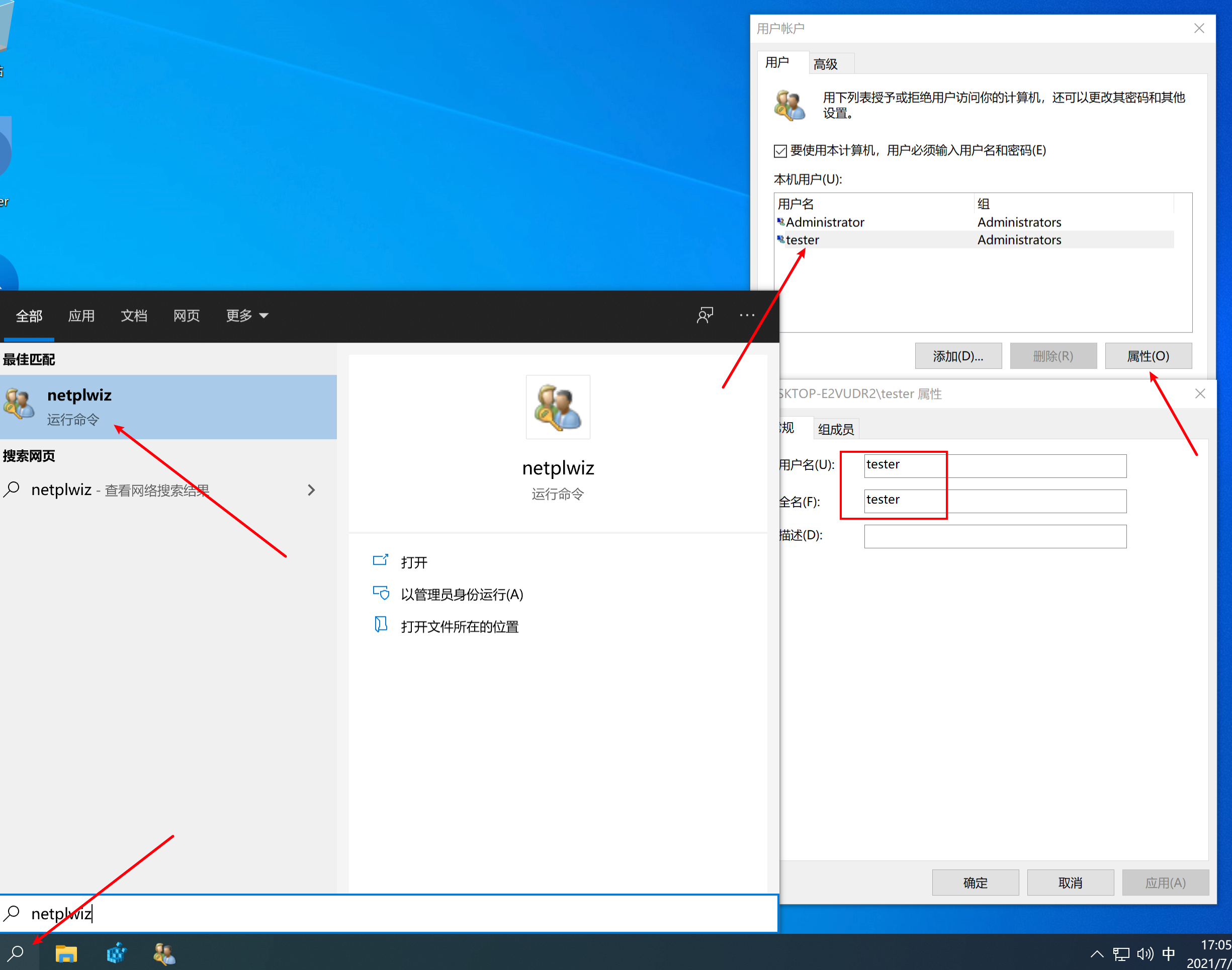
接下来,需要先开启administrator,然后进行后续操作。
开启administrator登录
使用win10的搜索功能,输入compmgmt.msc打开计算机管理。
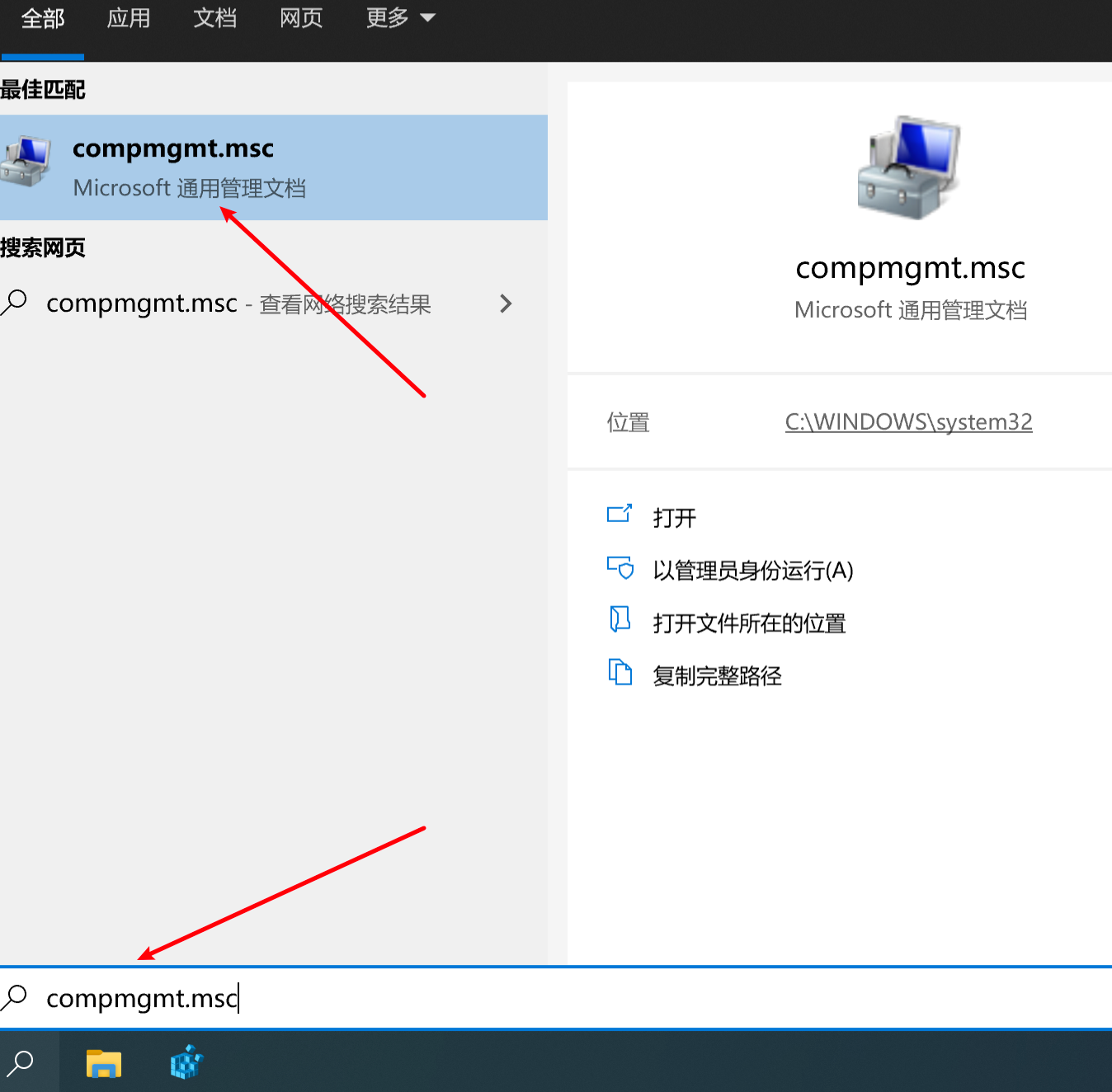
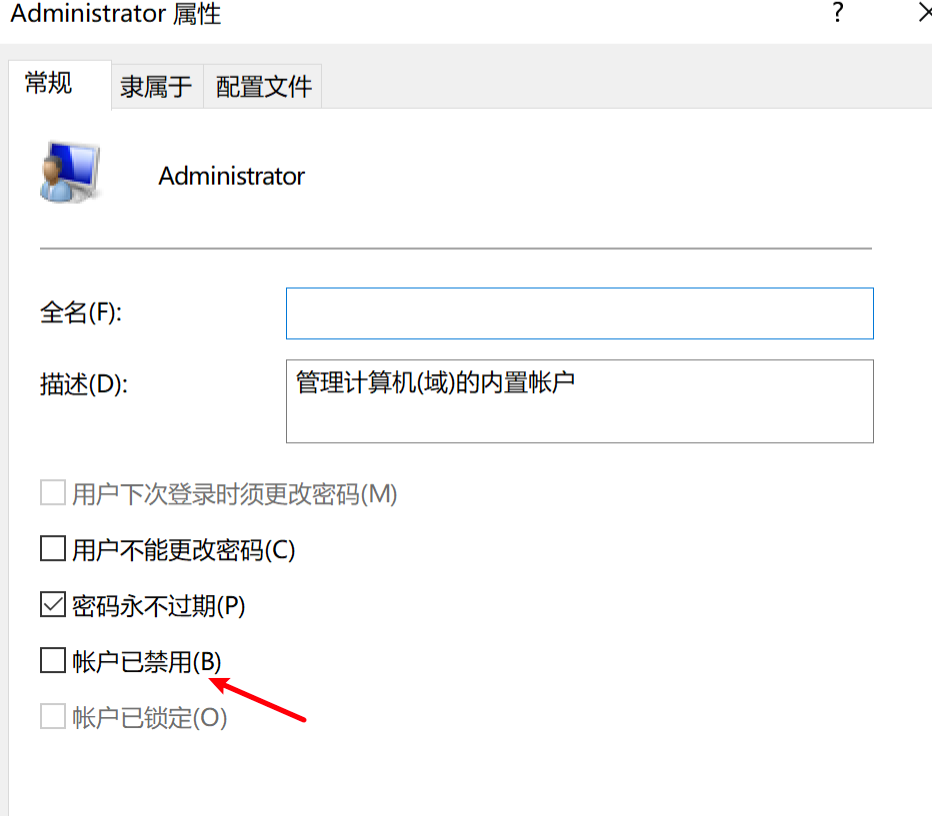
计算机管理界面点击“系统工具” 》“本地用户和组” 》 ”用户“ 》 双击"Administrator" 》 常规,取消对”账户已禁用“的勾选:
相关影片资源迅雷下载推荐
电脑强制关机快捷键(windows系统电脑怎么快速关机)
修改文件夹路径
注销当前登录用户,然后选择administrator登录,注意这里一定要选择注销,不要切换。
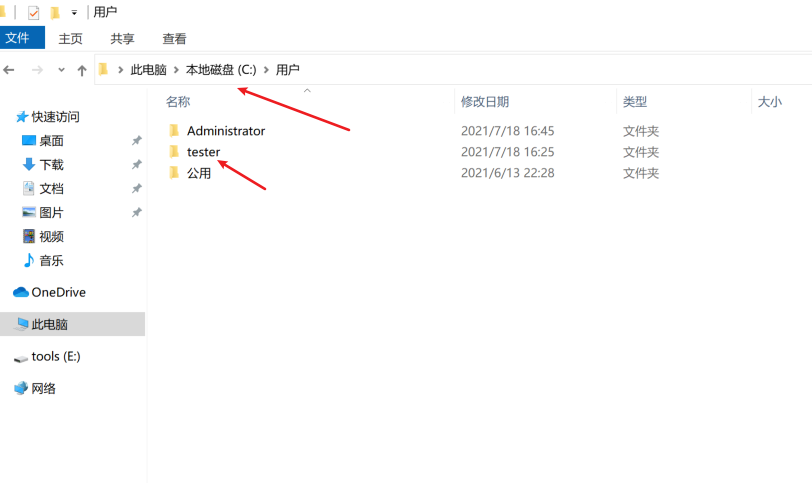
进入C盘的用户文件夹中,修改为新的用户名。
使用win10的搜索功能,输入regedit打开注册表编辑器,定位到"HKEY_LOCAL_MACHINE\SOFTWARE\Microsoft\Windows NT\CurrentVersion\ProfileList",打开S-1-5-21-xxx文件夹,修改ProfileImagePath路径为新用户名即可。
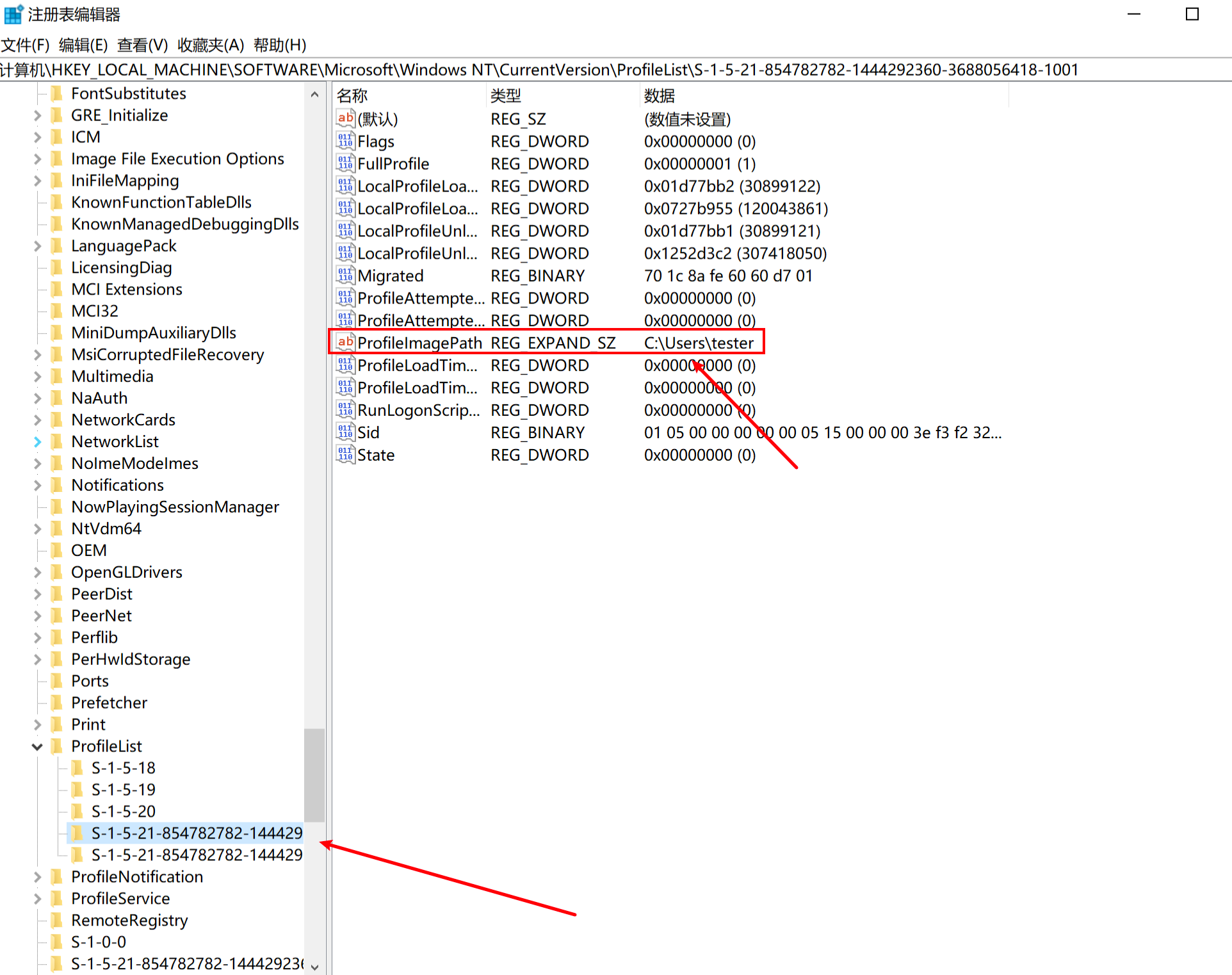
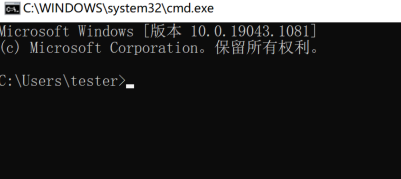
以上操作后,重启电脑,以新用户登录即可。
相关影片资源迅雷下载推荐
桌面黑屏只有鼠标怎么办(笔记本电脑为啥黑屏只能看见鼠标)
版权声明:除非特别标注,否则均为本站原创文章,转载时请以链接形式注明文章出处。