

电脑怎么查看ip地址?众所周知,电脑的ip地址是非常重要的,当我们因为某个原因需要用到电脑的ip地址时,该怎么查看呢?又该怎么才能查看的比较准确?到底电脑的ip地址怎么查看?下面就一起来看看吧!

方法1:在网络设置查看
电脑的ip地址怎么查看?小编给大家整理了两个查看方式,我们先来看看第一个查看方式是怎样的吧!
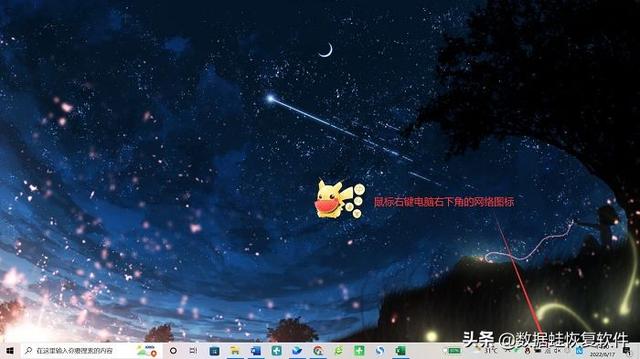
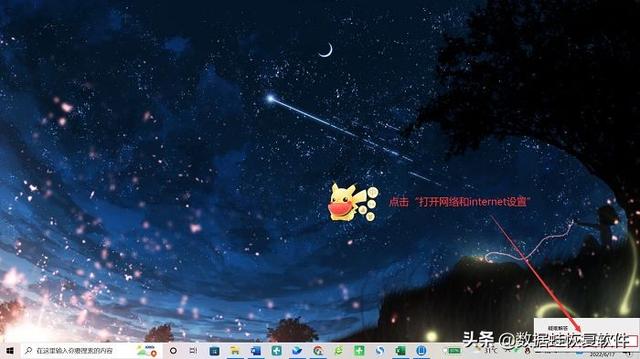
第1步:鼠标光标定位到你电脑右下角的网络图标并且右键,并且点击“打开网络和internet设置”;
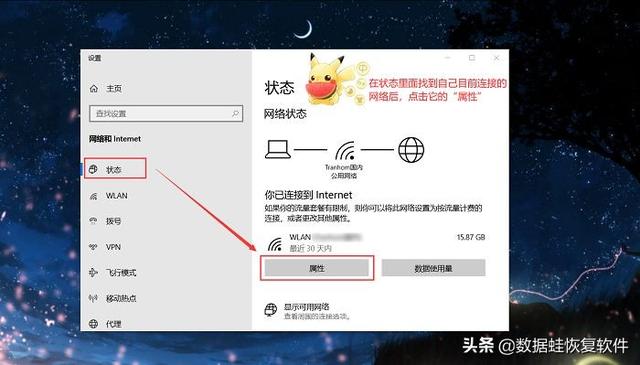
第2步:打开之后,在“状态”里面可以看到你目前已连接的网络,我们点击它的“属性”;
相关影片资源迅雷下载推荐
天王播放器-(天王播放器安卓)
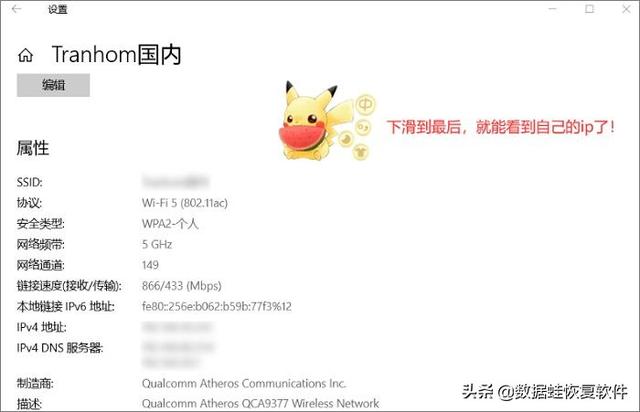
随后下滑到最下方,就能看到这个网络的ip地址等各种属性了!
方法2:使用命令查看
第一个方法时候成功让你找到自己需要的ip了呢?这个第二个方法也是一样可以做到这一点的呢!电脑怎么查看ip地址?一起来看看吧!
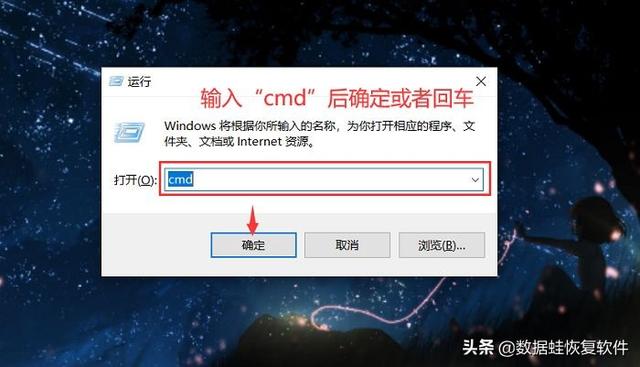
步骤1.在键盘上用“Win+R”组合键开启电脑的运行功能,并在弹出的运行窗口中输入“cmd”后回车或点击“确定”;
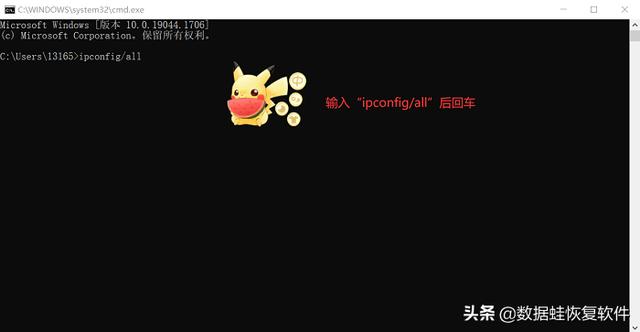
步骤2.命令执行成功后,会弹出另一个窗口,我们只需要在里面输入“ipconfig/all”并回车;
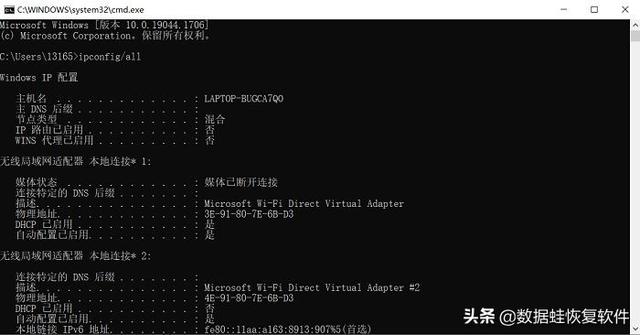
随后包含ip在内的一系列网络属性也都迅速显示出来啦!
相关影片资源迅雷下载推荐
格式化分配单元大小什么意思
版权声明:除非特别标注,否则均为本站原创文章,转载时请以链接形式注明文章出处。