前端开发实战
4.10 前端实现思路
需求文档、产品原型分析,页面设计与规划。
1、有哪些页面
登录页面、注册页面、树洞广场页面、我的树洞页面、发布新树洞的页面。
2、页面需要做什么
登录页面:前端输入、后端比较、返回结果
树洞广场:读取后端(服务器)的数据,前端展示。分步加载。
发布树洞:前端输入、后端记录,身份识别
3、额外附加(复用)
底部菜单栏,多个页面可以使用
路由页面,整理用户身份信息
4、如何获取用户信息
查阅开发文档 api 部分
5、全局变量
多个页面都需要用户身份信息,方便起见,将用户身份信息存放再APP.js的全局变量
6、使用阿里巴巴icon
iconfont-阿里巴巴矢量图标库
下载所需的图标(例如:加号、点赞)
利用取色器获取色号,截图保存获取图标。
7、编写第一个页面:load
读取用户信息的函数 getUserInfo 在21年已经弃用,实际上无法获取用户全部信息:

只剩下无意义的“微信用户”
修改后应使用 getUserProfile
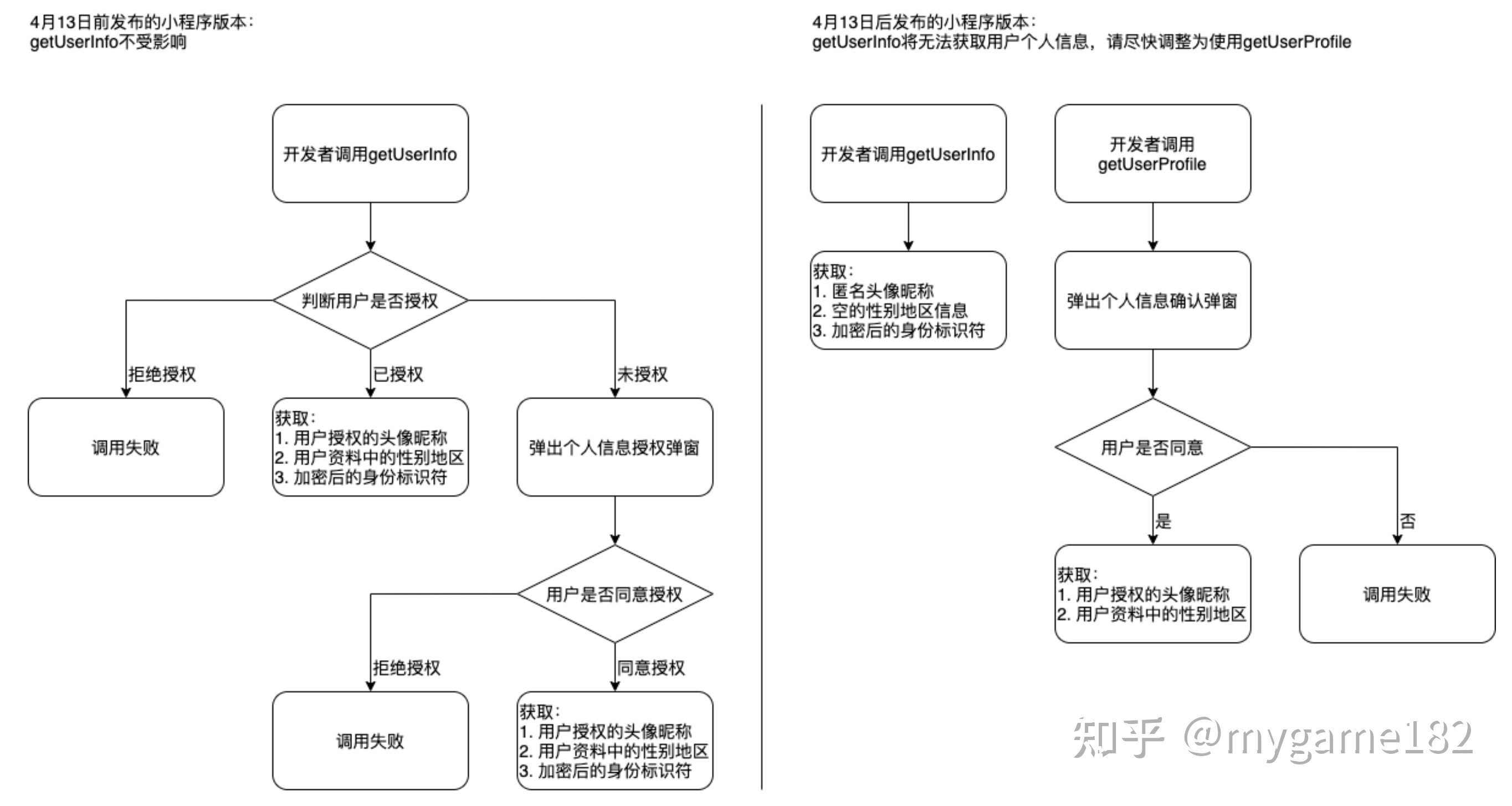
两者在功能上有差异:后者没有了“已授权”状态
为了实现原来功能,代码修改如下:
WXML:
<view wx:if="{{!hasUserInfo}}" class="mai"><button class="but" wx:if="{{canIUseGetUserProfile}}" bindtap="getUserProfile"> 授权登录 </button>
<view class="med">———— • ————</view>
<view class="txt">欢迎使用小程序,我们会妥善保存您的个人信息</view>
</view>
JS:
Page({data: {
userInfo: {},
hasUserInfo: false,
canIUseGetUserProfile: false
},
onLoad(options) {
console.log('before if()')
//先判断wxwx.getUserProfile是否可用
if (wx.getUserProfile) {
console.log('in if()')
this.setData({
canIUseGetUserProfile: true //可用则设为true
})
}
},
getUserProfile(e) {
// 推荐使用 wx.getUserProfile 获取用户信息,开发者每次通过该接口获取用户个人信息均需用户确认
// 开发者妥善保管用户快速填写的头像昵称,避免重复弹窗
console.log('in getUserProfile')
wx.getUserProfile({
desc: '用于完善会员资料', // 声明获取用户个人信息后的用途,后续会展示在弹窗中,请谨慎填写
success: (res) => {
this.setData({
userInfo: res.userInfo,
hasUserInfo: true
})
console.log(res.userInfo)
}
})
}
})
里面的 console.log 语句是用于跟踪代码运行过程的,删除没有影响。
其流程如下:
1)页面加载:OnLoad --> if(wx.getUserProfile) 判断 getUserProfile 功能是否可用
2)可用则渲染“授权登录”的按钮
3)点击“授权登录”按钮: 调用 js 文件内的 getUserProfile 函数
4)正式调用 api : wx.getUserProfile
5)调用成功将用户信息保存至 data : { userInfo }
8、注册页面
1)一个 view 抱住所有 input 输入框,wxss 用 page 设置
相关影片资源迅雷下载推荐
小程序开发实战 4 (理论)
前端开发实战4.2 微信开发平台有什么用?1、平台注册(小程序账户申请)2、代码上传平台 (版本管理)3、成员管理:管理员、开发者、体验成员4、开发:APPID 、密钥、服务器配置4.3 开发者工具1、如何新建项目(不使 ...
小程序开发,小程序开发实战 4 (理论)
2)再用 view 包住 input , 然后在 wxss 中进行修饰
输入框
<view class='first'><input placeholder="用户名" placeholder-class="plas" class="inputs" type="text"></input>
</view>
修饰 (解析wxss语句的含义)
.first{width: 90%; # view的宽度,占90%屏幕宽度
height: 100rpx; # view的高度
margin-top: 80rpx; # 盒子模型里面的 margin 距离顶部 80rpx,调整可以增减输入框上方的空白
margin-left: 5%; # 左右各留5%
margin-right: 5%;
display: flex;
flex-direction: row;
align-items: center; # 让view里面的元素居中对齐
justify-content: center; # 同上,为默认值
background-color: #f2f2f2;
}
.plas{
font-size: 30rpx; # 输入框中的提示字体及颜色
color: #cccccc;
}
.inputs{
line-height: 100rpx; # 输入框内字体的行距
font-size: 30rpx;
color: black;
margin: auto;
margin-left: 20rpx; #与左边的距离
width: 100% #宽度占100%,除了左边的空白
}
3)用 view 实现注册按钮
注意 margin 的位置先于 margin-top, margin-left, margin-right 等
4)用 view + text 实现跳转备注
font-family 选择不同的字体
5)逻辑层 js 代码
data 中设置变量存储“用户名”、“手机号”、“密码”、“确认密码”等数据
输入框中 bindinput 绑定响应函数, 提示信息绑定跳转函数:
usernameInput: function (e) {this.data.username = e.detail.value
// console.log(this.data.username)
}
<view class="cha" bindtap="signin">
<text class="no">已有账号,点我登陆</text>
</view>
用于检验“手机号”的正则表达式:
var myreg = /^(((13[0-9]{1})|(15[0-9]{1})|(18[0-9]{1})|(17[0-9]{1}))+\d{8})$/;
通过一系列的 if ... else if ... 语句,对输入框的信息进行检验:
if (that.data.username == "") {wx.showModal({
title: "提示",
content: "请输入用户名",
showCancel: false,
})
} else if (that.data.phonenumber == "") {
wx.showModal({
title: "提示",
content: "请输入手机号",
showCancel: false,
})
# 手机格式检验
else if (!myreg.test(that.data.phonenumber)) {
wx.showModal({
title: "提示",
content: "手机号格式有误",
showCancel: false,
})
}
# 通过所有测试才能传递至后台
else{
console.log('success')
// 传递至后台
}
9、登录页面
10、发树洞页面
多行输入框:
利用 view 包裹 textarea 实现,其中 view 设置窗口宽度、背景颜色;textarea 设置字体、输入框与四周的距离、还有输入提示的样式等。
<view class="textarea"><textarea placeholder="发条树洞吧" placeholder-style="color:#888888; font-size:38" class="textinput" maxlength="-1" bindinput="bindTextAreaBlur" ></textarea>
</view>
发送函数,设置“加载中”的提示:
send:function(e){var that =this
wx.showLoading({
title: '加载中',
})
//发送至服务器
setTimeout(function(){wx.hideLoading()},1000) # 1000毫秒后隐藏加载中提示
},
11、底部菜单栏(树洞广场、我的树洞重复使用的代码)
一个大的 view ,包裹 3个小的view,小的view里面分别是:文字 text,图片 image ,文字 text
注意样式文件,如何使得菜单栏常驻屏幕底部:
.bottomrow{background-color: white;
width: 100%;
height: 9%;
position:fixed; #常驻底部
bottom: 0rpx;
display: flex;
flex-direction: row;
justify-content: center;
align-content: center;
}
12、树洞广场(最复杂部分)
1)导入复用代码
wxml:
<include src="/pages/bottom_menu/bottom_menu"/>wxss:
@ import "/pages/bottom_menu/bottom_menu"2)列表渲染
列表中的每一个元素,是一条树洞。
分析每一个view组件的实现方法。
分界条的实现:1.利用背景色;2.加一个底图;3. css添加效果。
先编写 wxml 形成框架,再编写 wxss 调整样式 (没有后端时,插入临时内容)
如何实现列表渲染。
底部菜单栏的不同状态。
添加跳转功能。
点赞功能。
企业网站建设与开发最低只要299元起,包含域名服务器,需要的联系QQ345424724,电话15516990022,18530226930相关影片资源迅雷下载推荐
网站设计和开发
网站设计和开发过程中有许多步骤。从收集初始信息到创建您的网站,最后到维护,以使您的网站保持最新。 设计师到设计师,确切的过程会略有不同,但基本原理是相同的。第一阶段:信息收集 设计成功网站的 ...
网站建设,网站设计和开发
标签: 小程序开发 小程序开发实战 4(实践)